


PhoneBlock 加密狗 New
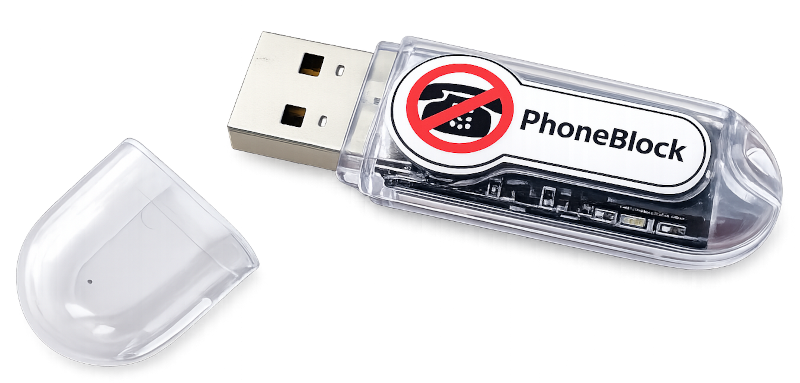
一台披着 IP 电话外衣的智能应答机。它只有拇指大小,可插入路由器的 USB 端口,注册为一个额外的 SIP 电话,并在实际电话响起之前拦截商业来电。无论路由器型号如何,即使没有 Fritz 也能使用!
一句话说清想法
PhoneBlock 加密狗像一个额外的 IP 电话一样登录路由器。每次有电话打进来,它都会以闪电般的速度询问 PhoneBlock 数据库:"这是垃圾邮件吗?"如果是,它就会自己接听电话,如果需要的话,还会播放一段简短的广播,然后再次挂断电话。此时,您的真实电话甚至还没有响起。与云答录机相比,所有呼叫处理都是在您家中本地进行的。
第一个电话打进来
路由器会将呼叫信号发送给所有已注册的电话,包括 PhoneBlock 加密狗。真实 "电话可配置 3-5 秒的铃声延迟。
2. 闪光灯检查
PhoneBlock 加密狗能以迅雷不及掩耳之势查询 PhoneBlock 是否为垃圾号码。查询通过加密的 HTTPS 进行,只传输号码的哈希值。电话簿中联系人的来电甚至都不会被检查--它们永远不会离开你的家庭网络。
3. 摆脱它
如果号码是垃圾邮件,PhoneBlock 加密狗就会接听,播放广播并挂断。客厅里的电话则保持静音。如果号码不是已知的垃圾号码,PhoneBlock 加密狗什么也不会做,电话会正常接通。
普遍适用
该加密狗可在所有 Fritz!Box 路由器上稳定运行,与电话提供商无关(也可在真正的老式 Fritz!Box 型号上运行,但当然不能保证)。
无论您使用哪种路由器,加密狗都能在所有德国电信连接上稳定运行。
该加密狗也可以在没有 Fritz!Box 路由器的情况下工作,但必须至少满足两点中的一点:
- 您的路由器允许您注册 VOIP 电话(大多数现代路由器都可以注册,但 Vodafone 的 "EasyBox "就不行)。最好事先查看路由器的操作说明。
- 您的电话提供商允许 VOIP 电话直接注册到其基础设施上,那么您的路由器型号就无关紧要了。(例如,德国电信允许,沃达丰不允许。最好询问您的供应商)。
该加密狗与 Vodafone 的 EasyBox 结合使用时,不能在 Vodafone 连接上使用。
如果您已经成功设置了加密狗,尤其是与非 Fritz!Box 路由器或 "历史悠久 "的 Fritz!Box 型号结合使用时,请撰写经验报告,以便改进本帮助。
这就是它的实用之处:说明书一步一步地指导你进行订购和设置--大约 10 欧元的硬件,只需几分钟的一次性努力。
步骤 1 - 订购加密狗
订购 USB 加密狗("ESP32 开发板")。别担心,你不需要 "开发 "任何东西,只需在浏览器中安装完成的 PhoneBlock 软件即可。
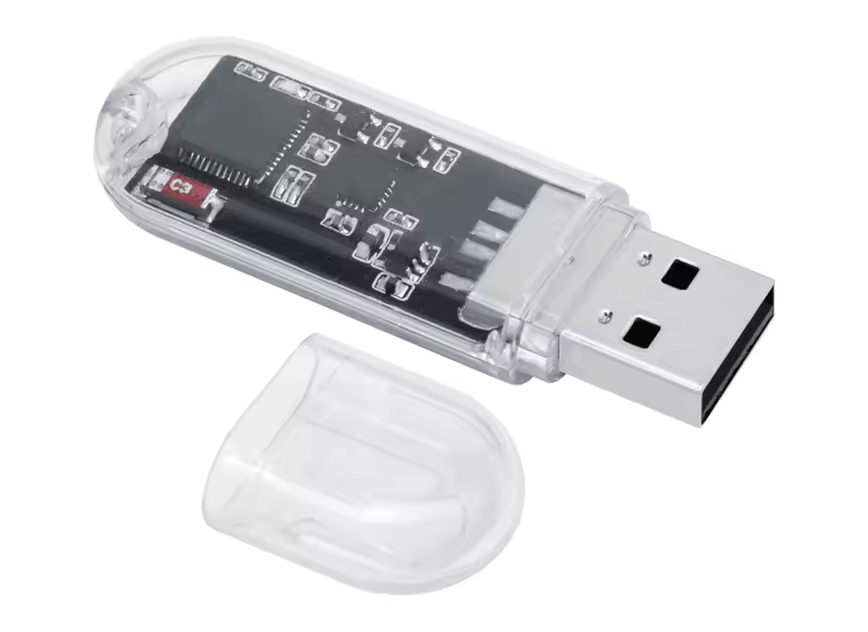
从中国发货 - 约需 2 周时间。目前价格约为 10 欧元(含运费)。
这些优惠与 PhoneBlock 毫无关系,PhoneBlock 也绝不参与盈利。这完全是关于硬件。在收到产品后,您可以自行安装 PhoneBlock 软件(固件)(见下文)。
请勿订购“ESP32-S3”——该产品无法正常工作。 尤其是亚马逊上颇受欢迎的“LILYGO T-Dongle-S3”,虽然经常有人购买,但无法完成设置:浏览器安装程序会因“Your ESP32-S3 board is not supported”的提示而中断。
S3 采用的处理器内核与经典版 ESP32 不同,而 PhoneBlock 固件仅支持经典版 ESP32。这并非驱动程序问题——目前这些开发板根本无法安装 PhoneBlock。 S2、C3、C6 和 H2 型号也同样如此。
因此,请务必确认商品描述中写着“ESP32”(无附加说明)——就像上面链接的这两款一样。
你喜欢自己动手制作,而且抽屉里已经放着一块ESP32了吗? 只要是经典版ESP32(非S2/S3/C3/C6/H2),且闪存容量至少为4MB,PhoneBlock几乎肯定也能在你的开发板上运行。 你可能需要另一个 USB-串口驱动程序,或者需要重新配置引脚分配以使状态 LED 闪烁——为此,最好查看 项目页面。
步骤 2 - 准备加密狗
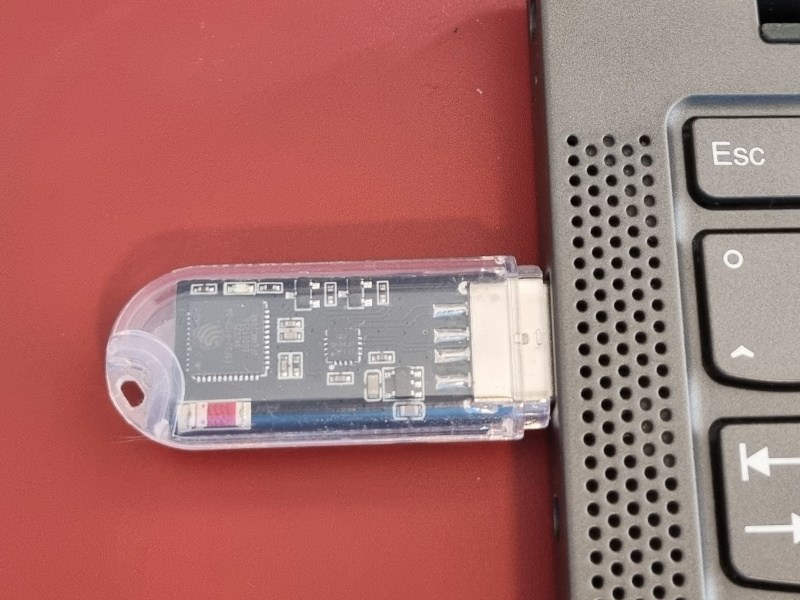
您需要将 PhoneBlock 软件加载到加密狗上。为此,请将加密狗插入电脑上的空闲 USB 端口。没有电脑?问问朋友是否能帮你准备好加密狗。您也可以稍后通过手机在网络中进行设置。操作时不需要任何其他设备。
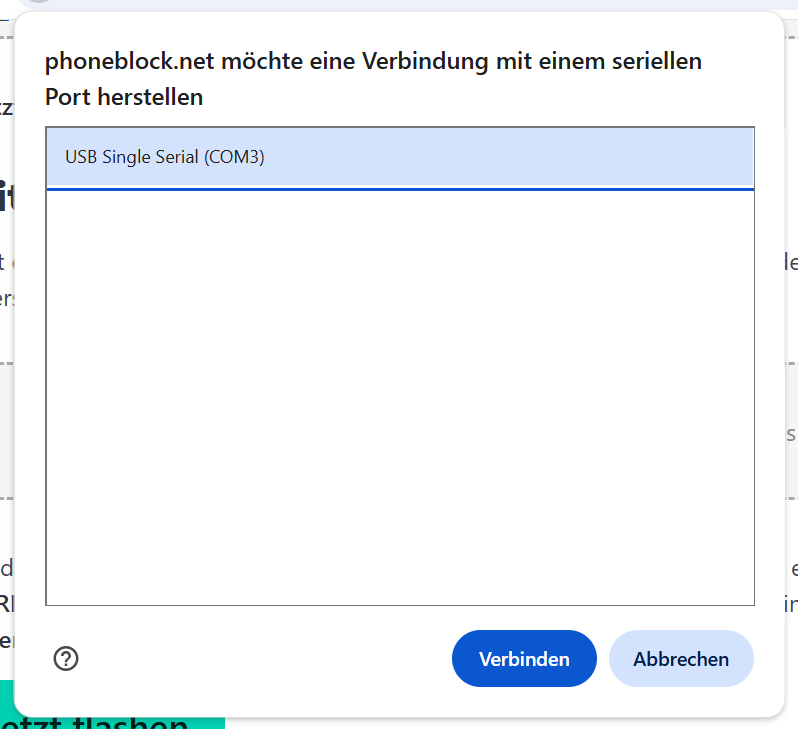
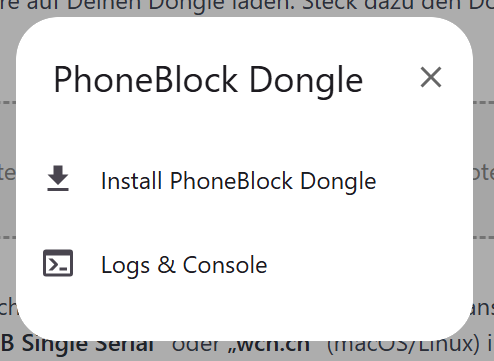
点击按钮。然后,浏览器会询问允许其寻址的连接设备。选择名称为 "USB-SERIAL CH340" (Windows) 或 "USB Single Serial" 或 "wch.cn" (macOS/Linux) 的条目,然后用 "连接"确认。
选择对话框中将显示计算机上所有串行设备的列表。如果显示了多个 CH340 设备,是因为恰好连接了另一个带有该芯片的设备,请暂时移除其他设备。
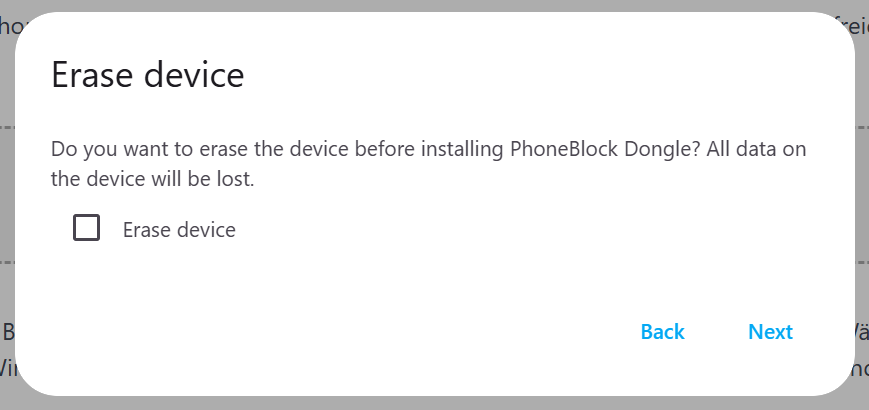
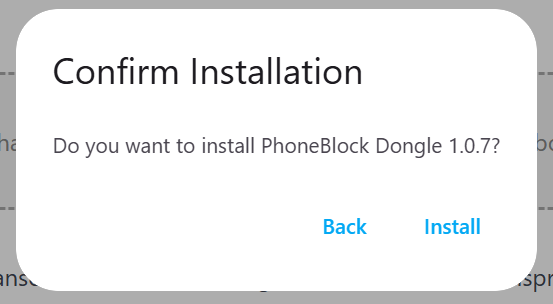
使用 "安装"确认安全提示 "安装 PhoneBlock 加密狗?现在,PhoneBlock 软件已加载到加密狗上,这需要大约一分钟的时间。在此期间不要拔下加密狗。
电脑无法识别加密狗?驱动程序提示
加密狗使用 CH340 USB 串行芯片。当前的 Windows、macOS 和 Linux 版本通常已包含驱动程序,在这种情况下,你不需要做任何事情。不过,如果你的电脑在设备选择中没有显示加密狗,下面的提示会有所帮助:
- Windows:从 wch-ic.com 下载 CH340 驱动程序,执行
CH341SER.EXE并单击 "安装"。无需重新启动。 - macOS:从 macOS Big Sur 开始,驱动程序已包含在系统中,无需任何安装步骤。
- Linux:已安装内核驱动程序。在 Ubuntu 上,BRLTTY 服务可能会抢走 CH340,使你无法看到设备文件 - 在这种情况下,卸载 BRLTTY 会有帮助:
sudo apt remove --purge brltty。你的用户还必须在dialout组中:sudo usermod -aG dialout $USER。这两个步骤在 GETTING_STARTED.md 中都有详细说明。
第 3 步 - 将 PhoneBlock 加密狗插入路由器
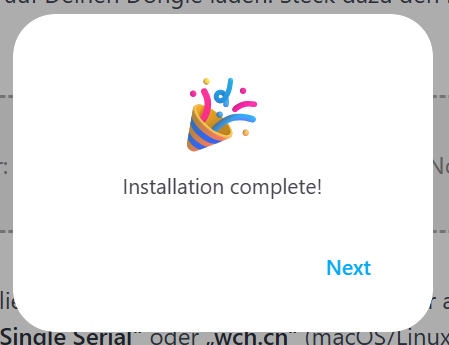
当浏览器报告 "安装完成!"时,从电脑上取下 PhoneBlock 加密狗,并将其插入路由器上的空闲 USB 端口(或 WLAN 范围内的任何 5 V USB 电源)。
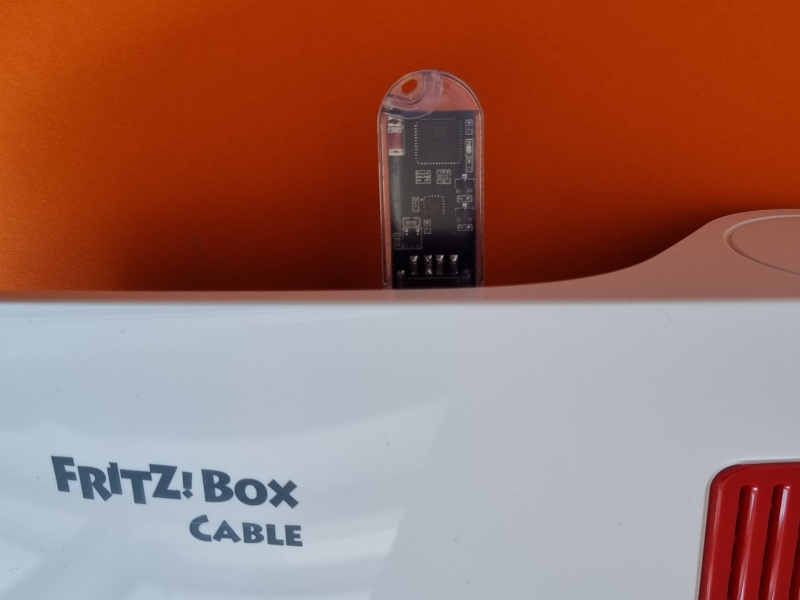
步骤 4 - 将 PhoneBlock 加密狗添加到无线局域网(WPS)
PhoneBlock 加密狗还没有任何 Wi-Fi 访问数据,正在等待你将它连接到 Wi-Fi 上。LED 指示灯快速闪烁(每秒约闪烁五次),发出 "配对模式激活 "的信号。
现在按下路由器上的 WPS 按钮。在 Fritz!Box 上,这是设备顶部的 "连接/WPS"按钮 - 短按,直到路由器上的 Wi-Fi LED 指示灯开始闪烁。其他路由器则将该按钮标为 "WPS "或 "配对"。在几秒钟内,路由器就会将你的 Wi-Fi 访问数据传输给 PhoneBlock 加密狗,后者会保存这些数据并进行连接。
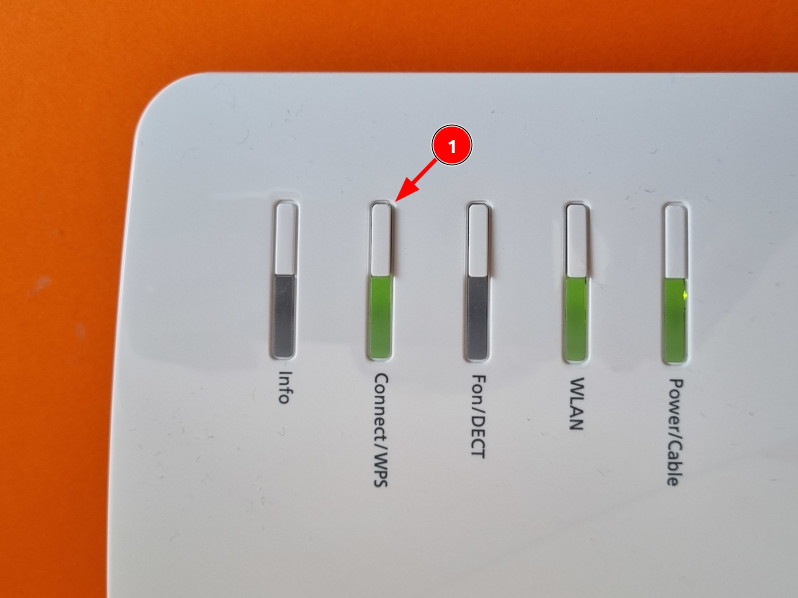
完成:LED 指示灯现在缓慢闪烁(大约每秒一次)--PhoneBlock 加密狗已进入 WLAN,收到地址并等待配置(下一步)。
不起作用 检查路由器设置中是否激活了 WPS(在 Fritz!Box 上:WLAN → Security → WPS)。如果 WPS 窗口太短,PhoneBlock 加密狗会自动重新启动配对 - 然后只需再次按下 WPS 按钮即可。
您的 WLAN 没有 WPS? 有些接入点(如 UniFi)没有 WPS 按钮。然后直接在 Flash 对话框中输入 WLAN 访问数据:将 PhoneBlock 加密狗留在电脑上(或重新插入),点击步骤 2 顶部的 "立即闪存",然后连接加密狗--对话框现在提供 "配置 Wi-Fi",而不是新的安装。从列表中选择网络并输入 Wi-Fi 密码;对话框会在初始安装后直接询问密码。然后按步骤 3 将 PhoneBlock 加密狗插入路由器。
第 5 步 - 注册手机并设置 PhoneBlock 访问权限
为了让 PhoneBlock 加密狗拦截通话,它还需要两样东西:您的 SIP 访问数据(以便它能作为附加电话登录)和 PhoneBlock 令牌(以便它能查询垃圾邮件数据库)。您可以在 PhoneBlock 加密狗的网页界面上输入这两样东西。您也可以通过手机进行其余设置。
在浏览器中打开:
如果该链接不起作用,请在路由器的设备列表中查找名称为 answerbot 的设备,记下其 IP 地址并在浏览器中调用,例如 http://192.168.178.xxx/ 。
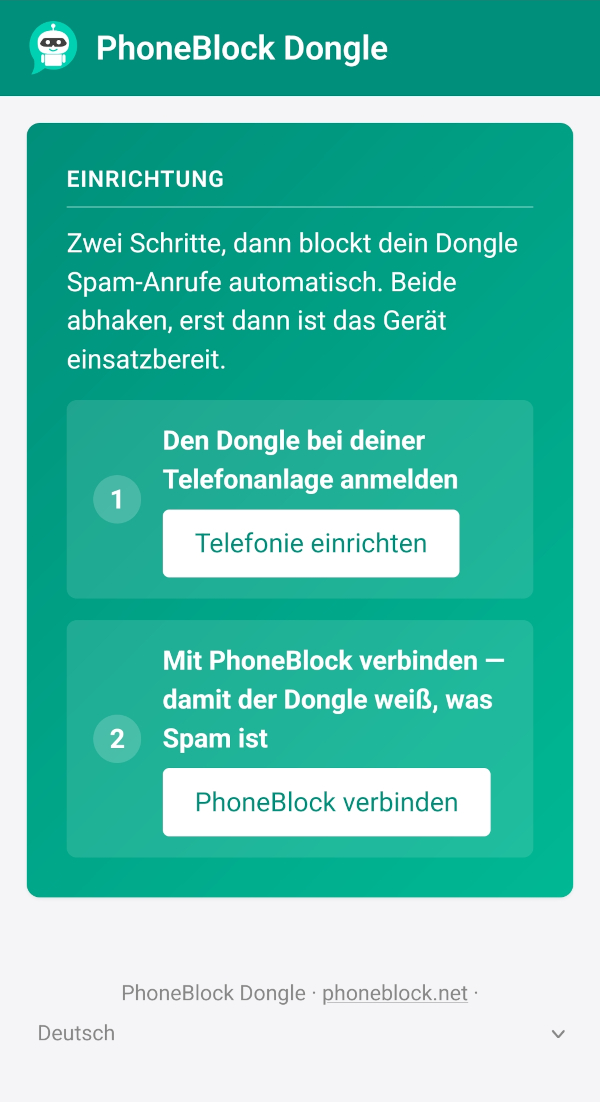
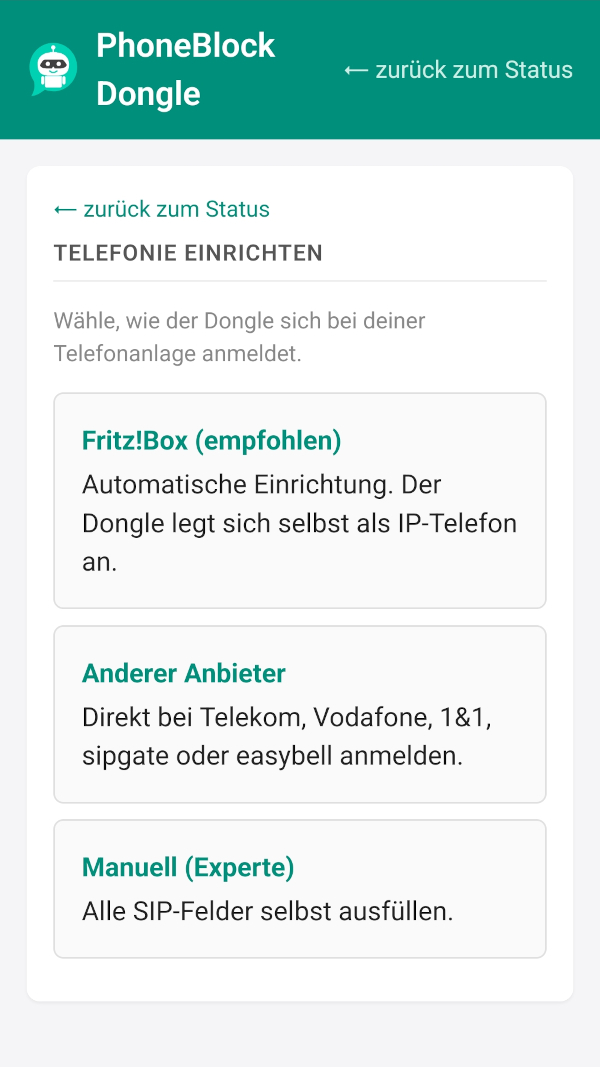
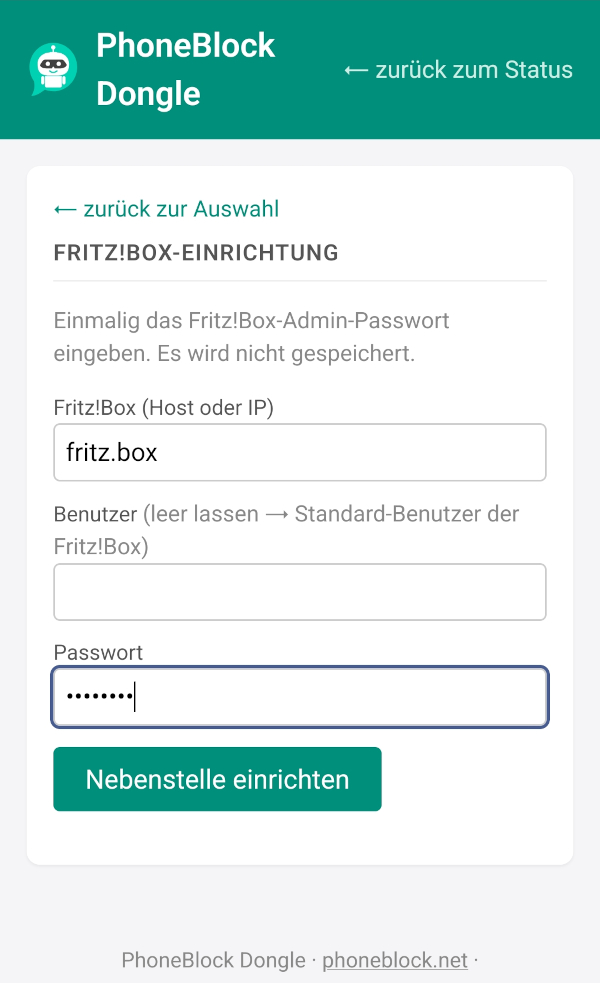
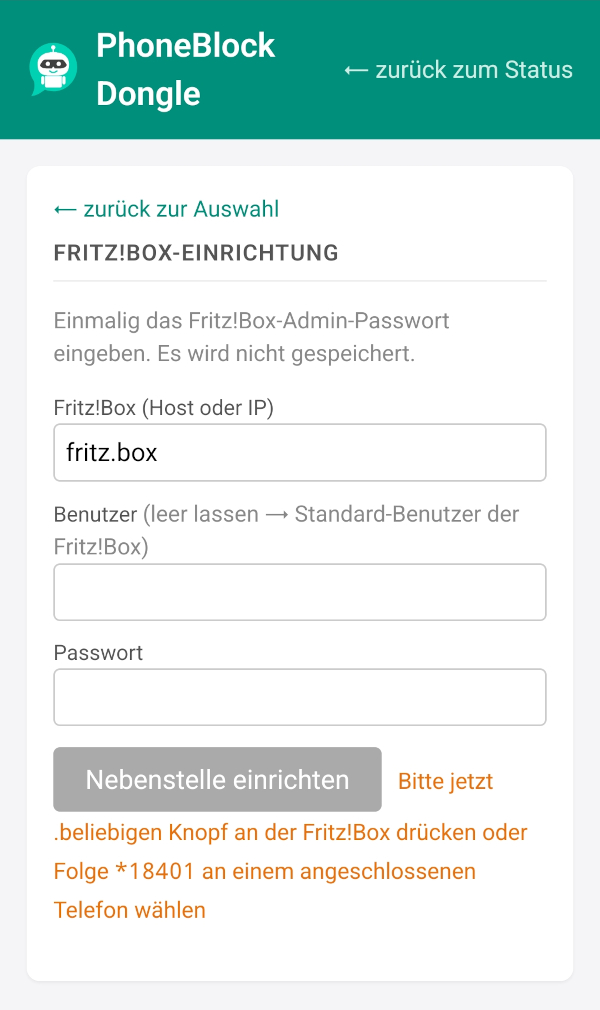
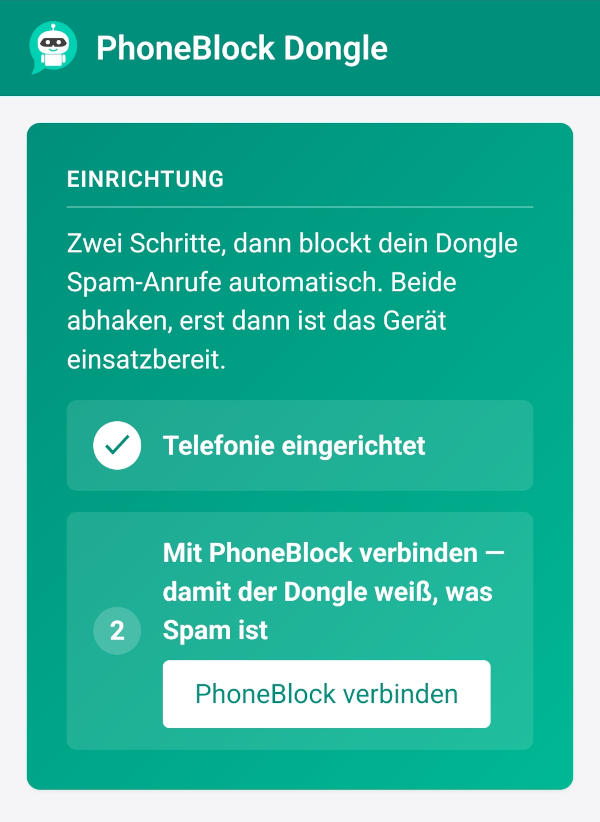
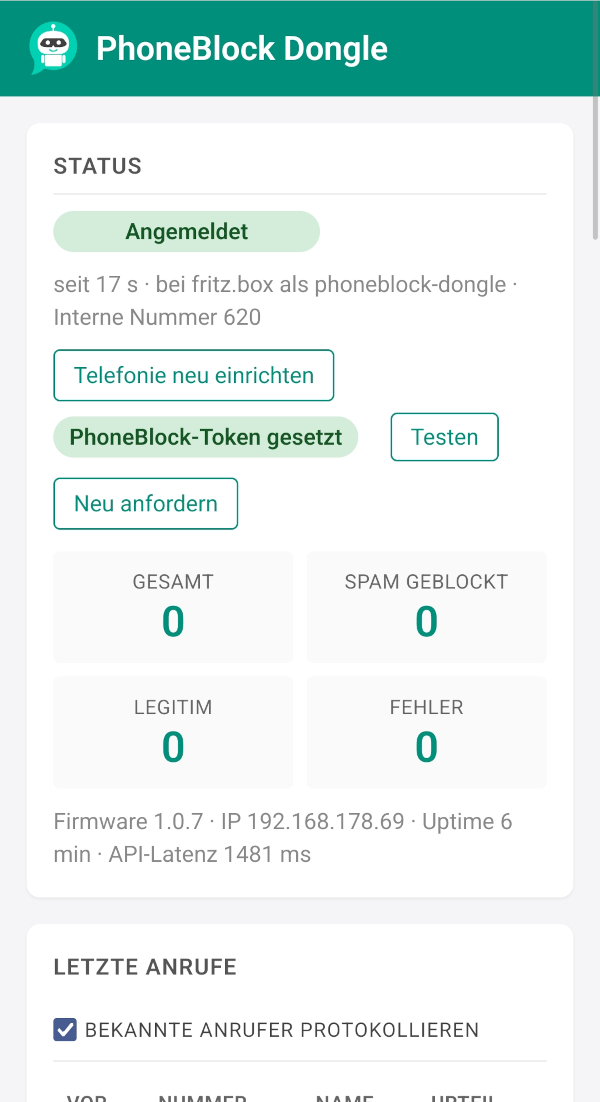
输入网络界面:
- SIP 访问数据 - 用户名、密码和注册商地址。对于 Fritz!Box,请在 Telephony → Telephony devices → Set up new device → Telephone (with and without answering machine) → LAN/WLAN (IP telephone) 下创建附加连接。在此输入分配的访问数据,并输入
fritz.box作为注册商。 - PhoneBlock 标记 - 在PhoneBlock 设置中创建一个 API 标记,并将其复制到相应字段。
保存→LED 指示灯长亮→PhoneBlock 加密狗准备就绪。现在,垃圾电话会在你的手机响起之前被悄悄拦截。
安全提示: 请仅在您的本地家庭网络中使用该加密狗。 切勿使其暴露在互联网上——请勿在路由器上为该加密狗设置端口转发,也请勿为其配置“暴露主机”(Exposed Host)或DMZ条目。 可从互联网访问的加密狗会被自动扫描程序发现并遭到攻击;即使在Web界面设置了密码也无法防范此类攻击,因为仅是可访问这一事实本身就已构成风险。
有什么问题吗?您使用的是 Firefox/Safari,Linux 有特殊问题,还是另一块板子?详细说明包括所有选项、Linux 漏洞和 ESP-IDF 工具链,请参阅软件仓库:GETTING_STARTED.md。
提交经验报告
第一批 PhoneBlock 加密狗工作稳定,但路由器型号、供应商和连接类型五花八门,每种组合都有其特殊性。为了改进设置向导,结构化体验报告的价值不言而喻--无论一切是否为您所用,也无论是否存在故障。
尤其有趣的是,这些设置的覆盖面仍然很窄:
- 使用 Speedport 路由器的 Telekom 连接
- 通过提供的提供盒连接 Vodafone/Unitymedia 电缆
- 1&1、o2、Deutsche Glasfaser 和其他供应商
- 国际联系(瑞士、奥地利、欧洲其他国家和世界)
报告通过 GitHub 问题运行--预先填写的表格以结构化的方式要求提供最重要的关键数据(硬件、路由器、提供商、固件版本、结果)。其他测试人员可直接查看哪些设置已涵盖,哪些未涵盖。
固件源代码: GitHub 上的 phoneblock-dongle.