


PhoneBlock-Dongle Neu
Ein intelligenter Anrufbeantworter im Gewand eines IP-Telefons. Daumengroß, steckt im USB-Port des Routers, meldet sich als zusätzliches SIP-Telefon an — und fängt Werbeanrufe ab, bevor dein eigentliches Telefon klingelt. Funktioniert unabhängig vom Router-Modell, auch ohne Fritz!Box.
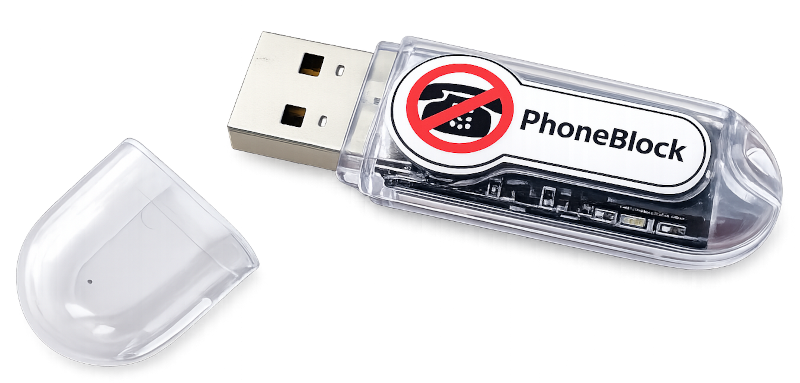
Die Idee in einem Satz
Der PhoneBlock-Dongle meldet sich wie ein zusätzliches IP-Telefon an deinem Router an. Jedes Mal, wenn ein Anruf reinkommt, fragt er blitzschnell die PhoneBlock-Datenbank: „Ist das Spam?" Wenn ja, nimmt er den Anruf selbst ab, spielt auf Wunsch eine kurze Ansage ab und legt wieder auf. Dein richtiges Telefon hat in dem Moment noch gar nicht geklingelt. Im Gegensatz zu dem Cloud-Anrufbeantworter läuft die komplette Anrufverarbeitung lokal bei Dir zu Hause.
1. Anruf kommt rein
Der Router signalisiert den Anruf an alle angemeldeten Telefone — auch an den PhoneBlock-Dongle. Die „echten" Telefone können mit einer Klingelverzögerung von 3–5 Sekunden konfiguriert werden.
2. Blitz-Check
Der PhoneBlock-Dongle fragt blitzschnell bei PhoneBlock nach, ob die Nummer als Spam bekannt ist. Die Abfrage läuft über verschlüsseltes HTTPS und überträgt nur einen Hash der Nummer. Anrufe von Kontakten aus deinem Telefonbuch werden gar nicht erst geprüft — sie verlassen dein Heimnetz nie.
3. Weg damit
Ist die Nummer Spam, nimmt der PhoneBlock-Dongle ab, spielt eine Ansage ab und legt auf. Das Telefon im Wohnzimmer bleibt still. Ist die Nummer kein bekannter Spam, tut der PhoneBlock-Dongle einfach nichts — der Anruf geht normal durch.
Universell einsetzbar
Der Dongle läuft stabil mit allen Fritz!Box-Routern unabhängig vom Telefonanbieter (es sollte auch mit richtig alten Fritz!Box-Modellen funktionieren - aber natürlich ohne Garantie).
Der Dongle läuft stabil an allen Anschlüssen der Deutschen Telekom ganz unabhängig davon, welchen Router Du einsetzt.
Der Dongle funktioniert auch ohne Fritz!Box-Router, aber dafür muss mindestens einer der beiden Punkte erfüllt sein:
- Dein Router ermöglicht die Anmeldung eines VOIP-Telefons (die meisten modernen Router können das - aber die "EasyBox" von Vodafone z.B. nicht). Schau am besten vorher in der Bedienungsanleitung Deines Routers nach.
- Dein Telefonanbieter erlaubt die direkte Anmeldung eines VOIP-Telefons direkt an seiner Infrastruktur - dann ist Dein Router-Modell egal. (Die Deutsche Telekom erlaubt das, Vodafone z.B. nicht. Frag am besten bei Deinem Provider nach.)
Der Dongle läuft nicht an Anschlüssen von Vodafone in Kombination mit einer EasyBox von Vodafone.
Wenn Du den Dongle erfolgreich eingerichtet hast - insbesondere in Kombination mit einem Nicht-Fritz!Box-Router, oder einem "historischen" Fritz!Box-Modell dann schreib bitte einen Erfahrungsbericht, damit diese Hilfe besser werden kann.
Ab hier wird's praktisch: die Anleitung führt Schritt für Schritt durch Bestellung und Setup — rund 10 € Hardware, einmalig wenige Minuten Aufwand.
Schritt 1 — Dongle bestellen
Bestelle diesen USB-Dongle ("ESP32-Entwickler-Board"). Keine Angst, Du musst nichts "entwickeln" sondern einfach nur aus dem Browser die fertige PhoneBlock-Software aufspielen.
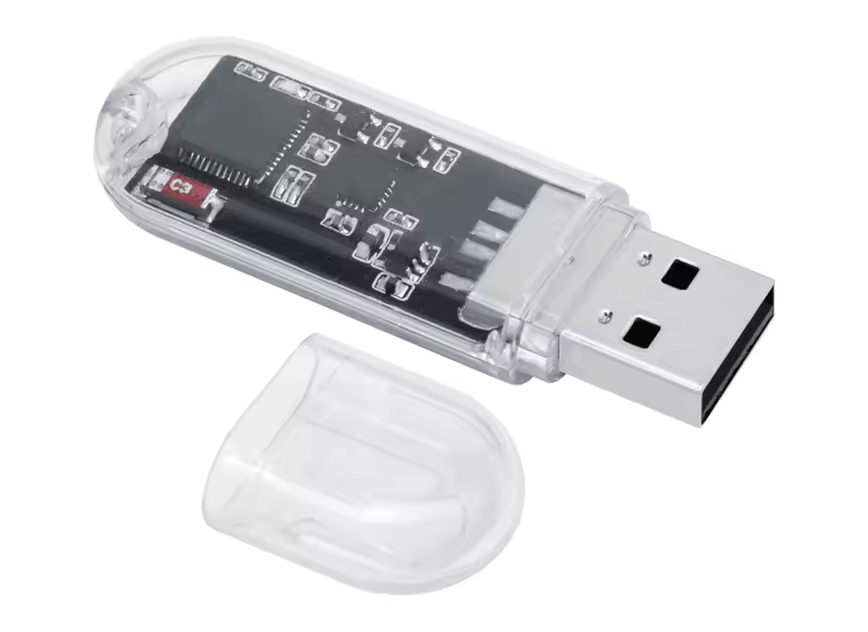
Lieferung aus China — etwa 2 Wochen Lieferzeit. Preis derzeit ca. 10 € inklusive Versand.
Diese Angebote stehen mit PhoneBlock in keinerlei Beziehung und PhoneBlock ist in keiner Weise am Gewinn beteiligt. Es handelt sich hierbei ausschließlich um die Hardware. Die PhoneBlock-Software (Firmware) installierst Du nach Erhalt selbst (siehe unten).
Bitte keinen "ESP32-S3" bestellen — der funktioniert nicht. Besonders der bei Amazon beliebte "LILYGO T-Dongle-S3" wird immer wieder gekauft, lässt sich aber nicht einrichten: Der Browser-Installer bricht mit "Your ESP32-S3 board is not supported" ab.
Der S3 hat einen anderen Prozessorkern als der klassische ESP32, und die PhoneBlock-Firmware gibt es nur für den klassischen ESP32. Ein Treiberproblem ist das nicht — mit diesen Boards gibt es derzeit schlicht keinen Weg, PhoneBlock aufzuspielen. Das Gleiche gilt für die Varianten S2, C3, C6 und H2.
Achte deshalb darauf, dass im Angebot "ESP32" ohne Zusatz steht — so wie bei den beiden oben verlinkten.
Du bastelst selber und hast schon einen ESP32 in der Schublade liegen? PhoneBlock funktioniert fast sicher auch auf Deinem Board, wenn es ein klassischer ESP32 (kein S2/S3/C3/C6/H2) mit mindestens 4MB Flash-Speicher ist. Eventuell benötigst Du einen anderen USB-Serial-Treiber, oder musst die PIN-Belegung umkonfigurieren, damit die Status-LED blinkt - dafür schaust Du Dir am besten die Projekt-Seite an.
Schritt 2 — Dongle vorbereiten
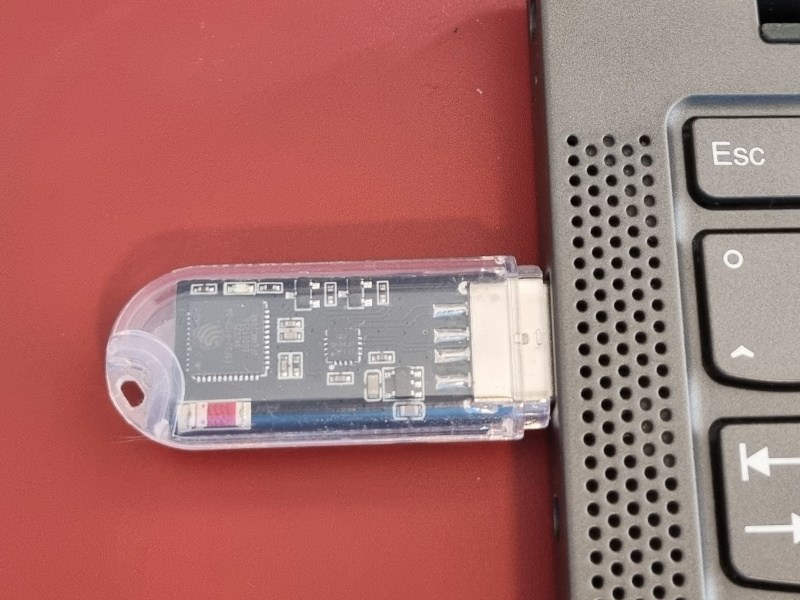
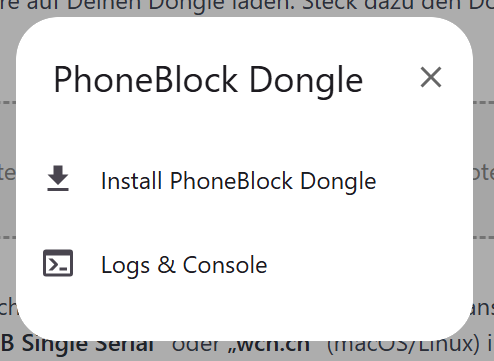
Du musst einmalig die PhoneBlock-Software auf Deinen Dongle laden. Steck dazu den Dongle einmalig in einen freien USB-Port deines Computers. Du hast keinen Computer? Frag einfach einen Bekannten, ob er den Dongle für Dich vorbereiten kann. Die spätere Einrichtung in deinem Netzwerk kannst Du auch von einem Mobiltelefon aus machen. Für den Betrieb benötigst du dann gar keine weiteren Geräte mehr.
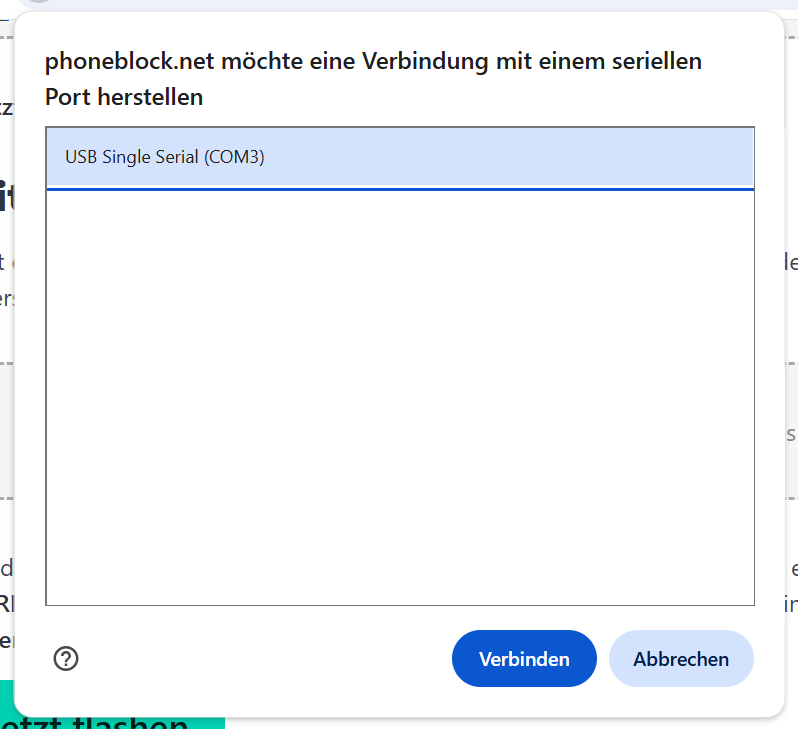
Klick auf den Knopf. Der Browser fragt anschließend, welches angeschlossene Gerät er ansprechen darf. Wähle den Eintrag mit „USB-SERIAL CH340" (Windows) bzw. „USB Single Serial" oder „wch.cn" (macOS/Linux) im Namen aus und bestätige mit „Verbinden".
Im Auswahldialog erscheint eine Liste aller seriellen Geräte am Computer. Falls mehrere CH340-Geräte angezeigt werden, weil zufällig noch ein anderes Gerät mit diesem Chip angeschlossen ist, zieh die anderen für den Moment ab.
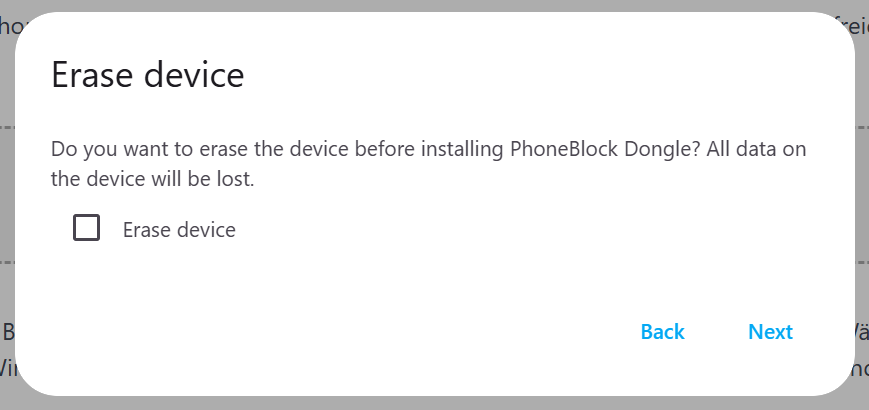
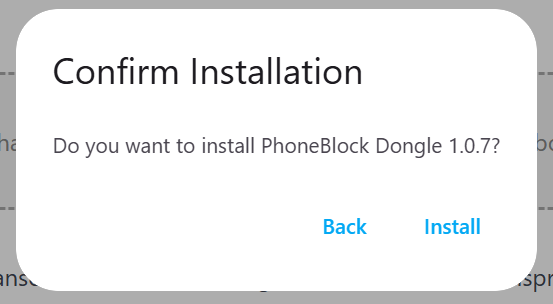
Bestätige die Sicherheitsabfrage „Install PhoneBlock-Dongle?" mit „Install". Jetzt wird die PhoneBlock-Software auf den Dongle geladen — das dauert etwa eine Minute. Steck den Dongle in dieser Zeit nicht aus.
Computer erkennt den Dongle nicht? Treiber-Hinweise
Der Dongle nutzt den CH340-USB-Serial-Chip. Aktuelle Windows-, macOS- und Linux-Versionen bringen den Treiber meistens schon mit — in dem Fall musst Du nichts tun. Falls Dein Computer den Dongle aber nicht in der Geräteauswahl anzeigt, helfen die folgenden Hinweise:
- Windows: Lade den
CH340-Treiber von wch-ic.com
herunter, führe
CH341SER.EXEaus und klicke auf „INSTALL". Kein Neustart nötig. - macOS: Ab macOS Big Sur ist der Treiber im System enthalten — kein Installationsschritt nötig.
- Linux: Der Kernel-Treiber ist eingebaut. Auf Ubuntu kann der
BRLTTY-Dienst den CH340 wegschnappen, so dass Du die Geräte-Datei nicht siehst — dann hilft das Deinstallieren
von BRLTTY:
sudo apt remove --purge brltty. Dein Benutzer muss außerdem in der Gruppedialoutsein:sudo usermod -aG dialout $USER. Beide Schritte stehen ausführlich in GETTING_STARTED.md.
Schritt 3 — PhoneBlock-Dongle in den Router umstecken
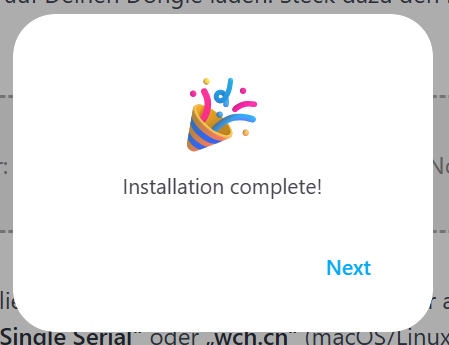
Wenn der Browser „Installation complete!" meldet, zieh den PhoneBlock-Dongle aus dem Computer und steck ihn in einen freien USB-Port deines Routers (oder ein beliebiges 5-V-USB-Netzteil in WLAN-Reichweite).
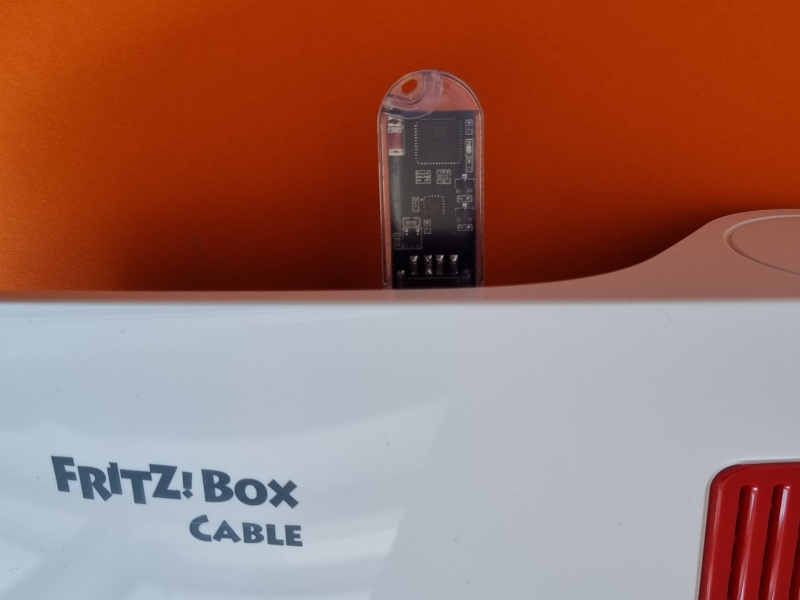
Schritt 4 — PhoneBlock-Dongle ins WLAN aufnehmen (WPS)
Der PhoneBlock-Dongle hat noch keine WLAN-Zugangsdaten und wartet darauf, dass Du ihn in Dein WLAN einbindest. Die LED blinkt schnell (etwa fünfmal pro Sekunde) und signalisiert „Pairing-Modus aktiv".
Drück jetzt am Router den WPS-Knopf. An der Fritz!Box ist das die Taste „Connect / WPS" auf der Geräteoberseite — kurz drücken, bis die WLAN-LED am Router selbst zu blinken anfängt. Andere Router beschriften den Knopf mit „WPS" oder „Pair". Innerhalb weniger Sekunden überträgt der Router deine WLAN-Zugangsdaten an den PhoneBlock-Dongle, der sie speichert und sich verbindet.
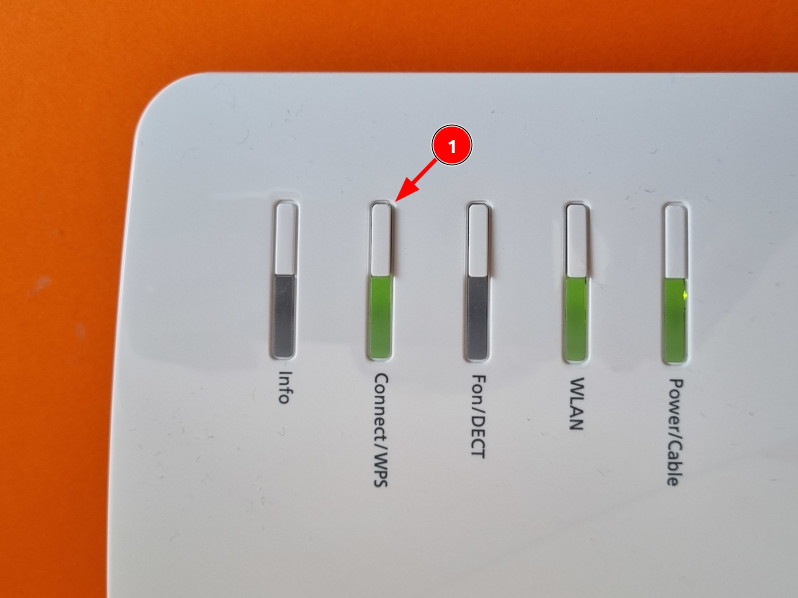
Hat geklappt: Die LED blinkt jetzt langsam (etwa einmal pro Sekunde) — der PhoneBlock-Dongle ist im WLAN, hat eine Adresse erhalten und wartet auf die Konfiguration (nächster Schritt).
Hat nicht geklappt? Prüf in den Router-Einstellungen, ob WPS aktiviert ist (an der Fritz!Box: WLAN → Sicherheit → WPS). Falls das WPS-Fenster zu kurz war, startet der PhoneBlock-Dongle das Pairing automatisch neu — dann einfach noch einmal den WPS-Knopf drücken.
Dein WLAN hat kein WPS? Manche Access-Points (z. B. UniFi) haben keinen WPS-Knopf. Dann gib die WLAN-Zugangsdaten direkt im Flash-Dialog ein: Lass den PhoneBlock-Dongle dafür am Computer (bzw. steck ihn wieder an), klick oben in Schritt 2 auf „Jetzt flashen" und verbinde Dich mit dem Dongle — statt einer Neuinstallation bietet der Dialog jetzt „Configure Wi-Fi" an. Wähle Dein Netz aus der Liste und gib das WLAN-Passwort ein; direkt nach der Erstinstallation fragt der Dialog von sich aus danach. Anschließend steckst Du den PhoneBlock-Dongle wie in Schritt 3 in den Router um.
Schritt 5 — Als Telefon anmelden und PhoneBlock-Zugang einrichten
Damit der PhoneBlock-Dongle Anrufe abfangen kann, fehlen ihm noch zwei Dinge: deine SIP-Zugangsdaten (damit er sich als zusätzliches Telefon anmelden kann) und ein PhoneBlock-Token (damit er die Spam-Datenbank abfragen darf). Beides trägst du in der Web-Oberfläche des PhoneBlock-Dongles ein. Den Rest der Einrichtung kannst Du auch von einem Mobiltelefon aus machen.
Öffne im Browser:
Funktioniert dieser Link nicht, schau in der
Geräteliste deines Routers nach einem Gerät mit dem Namen answerbot, notiere
dessen IP-Adresse und ruf diese im Browser auf — z. B. http://192.168.178.xxx/.
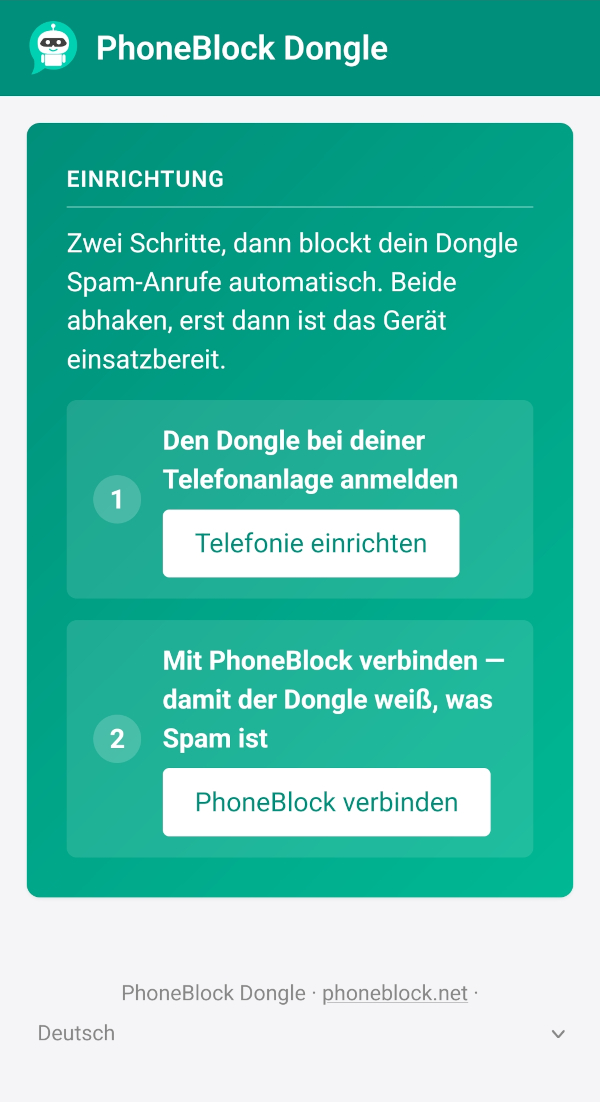
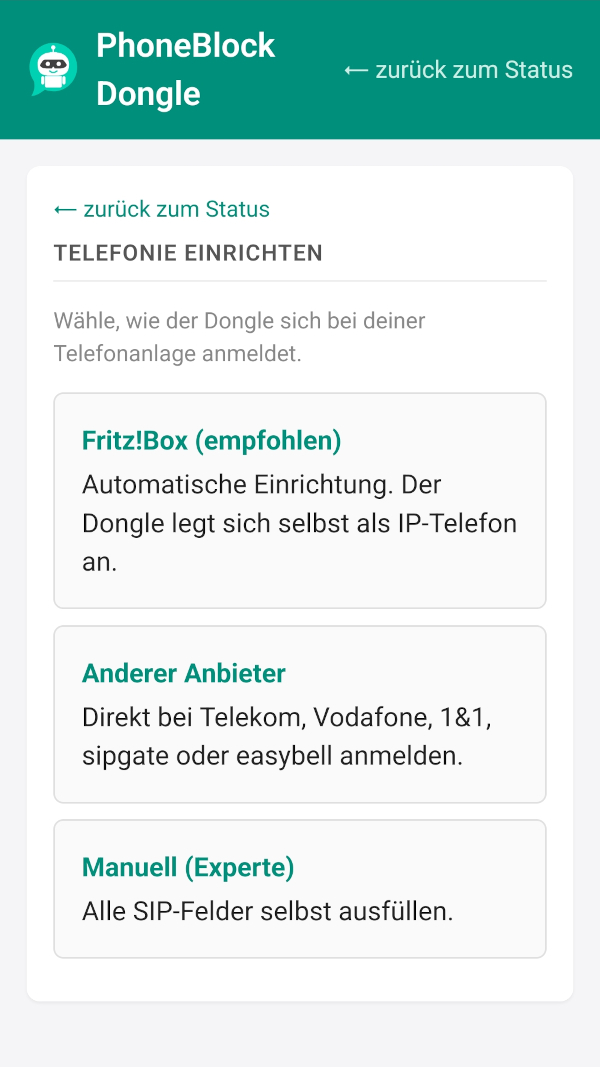
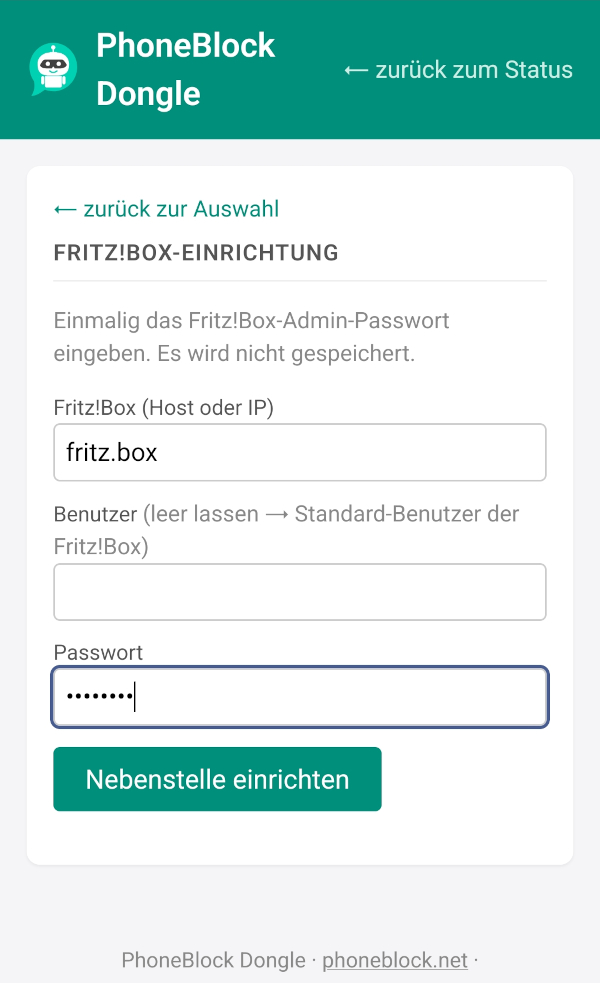
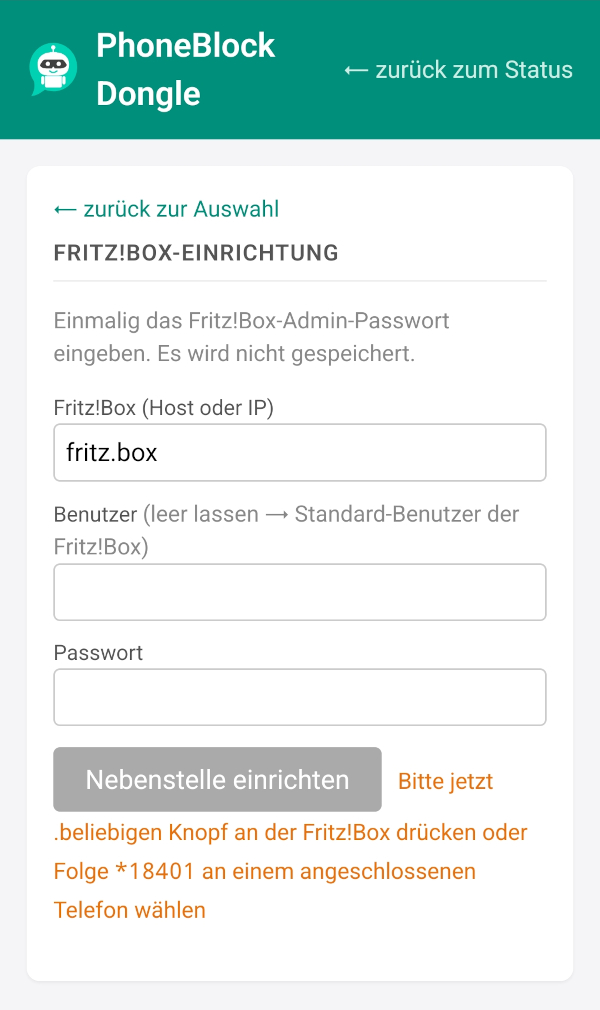
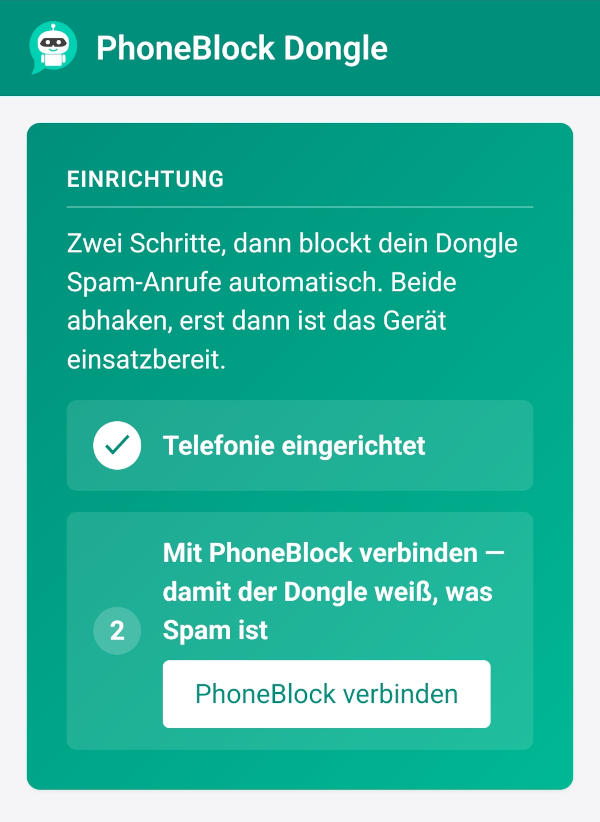
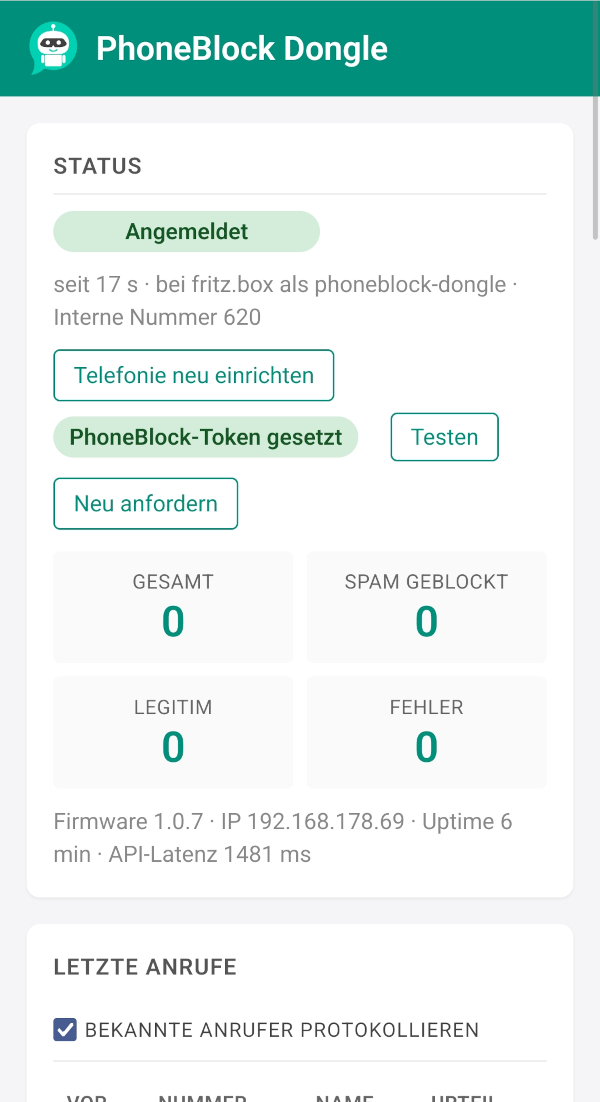
Trage in der Web-Oberfläche ein:
- SIP-Zugangsdaten — Benutzername, Passwort und Registrar-Adresse.
Bei einer Fritz!Box legst du dafür unter Telefonie → Telefoniegeräte → Neues Gerät
einrichten → Telefon (mit und ohne Anrufbeantworter) → LAN/WLAN (IP-Telefon) einen
zusätzlichen Anschluss an. Die dort vergebenen Zugangsdaten kommen hier rein, als
Registrar trägst du
fritz.boxein. - PhoneBlock-Token — leg in deinen PhoneBlock-Einstellungen einen API-Token an und kopier ihn in das entsprechende Feld.
Speichern → die LED leuchtet jetzt dauerhaft → der PhoneBlock-Dongle ist betriebsbereit. Spam-Anrufe werden ab jetzt still abgefangen, bevor dein Telefon klingelt.
Sicherheitshinweis: Betreibe den Dongle ausschließlich in deinem lokalen Heimnetz. Er darf nicht aus dem Internet erreichbar sein — richte im Router keine Portfreigabe und keinen „Exposed Host"/DMZ-Eintrag für den Dongle ein. Ein aus dem Internet erreichbarer Dongle wird von automatischen Scannern gefunden und angegriffen; ein Passwort auf der Weboberfläche schützt davor nicht, denn schon die Erreichbarkeit selbst ist das Risiko.
Etwas geht nicht, du nutzt Firefox/Safari, Linux mit Eigenheiten oder ein anderes Board? Die ausführliche Anleitung mit allen Optionen, Linux-Fallstricken und der ESP-IDF-Toolchain steht im Repo: GETTING_STARTED.md.
Erfahrungsbericht beisteuern
Die ersten PhoneBlock-Dongles laufen zuverlässig — aber Router-Modelle, Provider und Anschlussarten sind bunt gemischt, und jede Kombination hat ihre Eigenheiten. Damit der Einrichtungsassistent besser werden kann, sind strukturierte Erfahrungsberichte Gold wert — egal ob bei dir alles geklappt hat oder etwas hakt.
Besonders interessant sind Setups, die noch wenig abgedeckt sind:
- Telekom-Anschluss mit Speedport-Router
- Vodafone-/Unitymedia-Kabelanschluss mit der mitgelieferten Provider-Box
- 1&1, o2, Deutsche Glasfaser und weitere Provider
- Auslandsanschlüsse (Schweiz, Österreich, restliches Europa und die Welt)
Berichte laufen über GitHub-Issues — ein vorausgefülltes Formular fragt die wichtigsten Eckdaten (Hardware, Router, Provider, Firmware-Version, Befund) strukturiert ab. Andere Tester sehen so direkt, welche Setups schon abgedeckt sind und welche nicht.
Quellcode der Firmware: phoneblock-dongle auf GitHub.