


PhoneBlock-dongle Ny
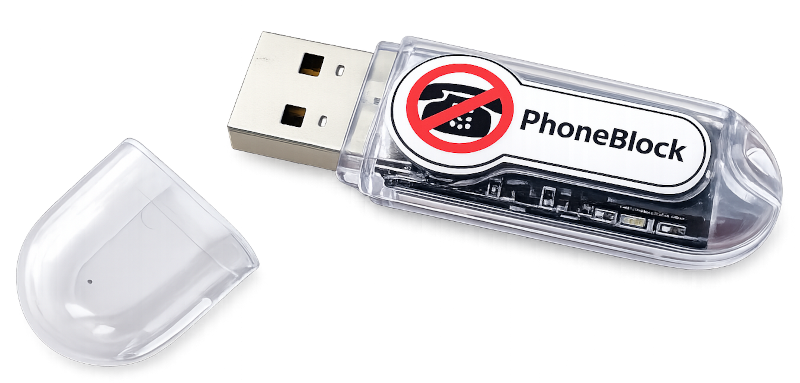
En intelligent telefonsvarer i form av en IP-telefon. Den er på størrelse med en tommel, kobles til ruterens USB-port, registreres som en ekstra SIP-telefon - og fanger opp kommersielle anrop før den faktiske telefonen ringer. Fungerer uavhengig av rutermodell, selv uten Fritz!
Ideen i én setning
PhoneBlock-dongelen logger seg på ruteren din som en ekstra IP-telefon. Hver gang en samtale kommer inn, spør den lynraskt PhoneBlock-databasen: "Er dette spam?" Hvis ja, besvarer den selv samtalen, spiller av en kort kunngjøring om ønskelig og legger på igjen. Den virkelige telefonen din har ikke engang ringt i det øyeblikket. I motsetning til sky-telefonsvareren foregår all samtalebehandling lokalt hjemme hos deg.
Første samtale kommer inn
Ruteren signaliserer anropet til alle registrerte telefoner - inkludert PhoneBlock-donglen. De "ekte" telefonene kan konfigureres med en ringetidsforsinkelse på 3-5 sekunder.
2. Blitsjekk
PhoneBlock-donglen spør PhoneBlock lynraskt for å se om nummeret er kjent for å være søppelpost. Forespørselen kjøres via kryptert HTTPS og overfører kun en hash av nummeret. Anrop fra kontakter i telefonboken din blir ikke engang sjekket - de forlater aldri hjemmenettverket ditt.
3. Bli kvitt den
Hvis nummeret er spam, svarer PhoneBlock-donglen, spiller av en melding og legger på. Telefonen i stuen forblir stille. Hvis nummeret ikke er kjent som spam, gjør PhoneBlock-donglen ingenting - samtalen går gjennom som normalt.
Universelt anvendelig
Dongelen kjører stabilt med alle Fritz!Box-rutere uavhengig av telefonleverandør (den skal også fungere med virkelig gamle Fritz!Box-modeller - men selvfølgelig uten garanti).
Dongelen kjører stabilt på alle Deutsche Telekom-tilkoblinger uavhengig av hvilken ruter du bruker.
Dongelen fungerer også uten en Fritz!Box-ruter, men minst ett av de to punktene må være oppfylt:
- Ruteren din lar deg registrere en VOIP-telefon (de fleste moderne rutere kan gjøre dette - men "EasyBox" fra Vodafone, for eksempel, kan ikke det). Det er best å sjekke bruksanvisningen for ruteren din på forhånd.
- Hvis telefonleverandøren din tillater direkte registrering av en VOIP-telefon direkte til infrastrukturen - da spiller ikke rutermodellen noen rolle. (Deutsche Telekom tillater dette, Vodafone gjør det for eksempel ikke. Det er best å spørre leverandøren din).
Dongelen fungerer ikke på Vodafone-tilkoblinger i kombinasjon med en EasyBox fra Vodafone.
Hvis du har konfigurert donglen - spesielt i kombinasjon med en ruter som ikke er Fritz!Box, eller en "historisk" Fritz!Box-modell - kan du skrive en erfaringsrapport slik at denne hjelpen kan forbedres.
Det er her det blir praktisk: instruksjonene veileder deg trinn for trinn gjennom bestilling og oppsett - rundt €10 maskinvare, en engangsinnsats på noen få minutter.
Trinn 1 - Bestill dongle
Bestill denne USB-dongelen ("ESP32 developer board"). Du trenger ikke å "utvikle" noe som helst, det er bare å installere den ferdige PhoneBlock-programvaren fra nettleseren.
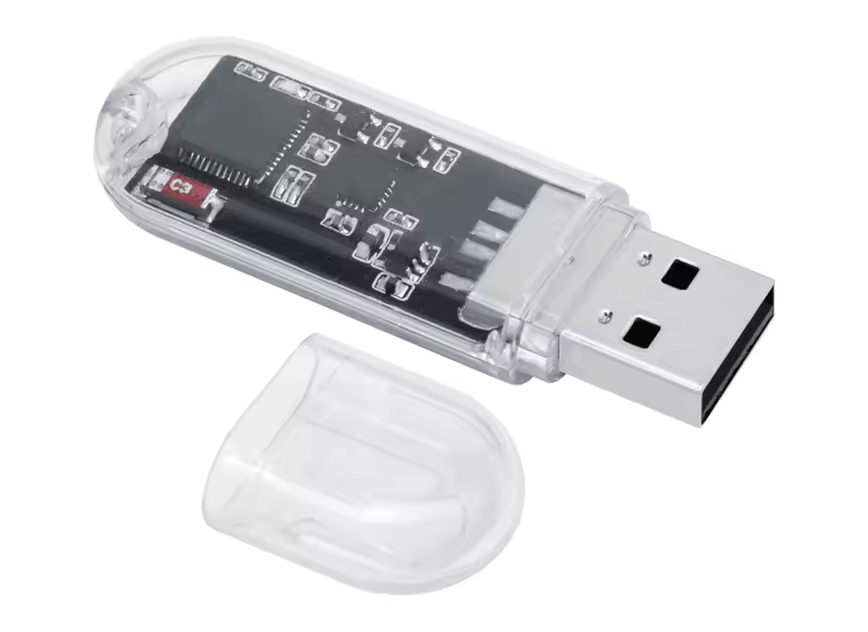
Levering fra Kina - ca. 2 ukers leveringstid Pris for tiden ca. 10 € inkludert frakt.
Disse tilbudene er på ingen måte relatert til PhoneBlock, og PhoneBlock er ikke på noen måte involvert i fortjenesten. Dette handler utelukkende om maskinvaren. Du installerer selv PhoneBlock-programvaren (firmware) etter mottak (se nedenfor).
Vennligst ikke bestill «ESP32-S3» — den fungerer ikke. Spesielt den populære «LILYGO T-Dongle-S3» på Amazon blir kjøpt gjentatte ganger, men lar seg ikke konfigurere: Installasjonsprogrammet i nettleseren avbrytes med meldingen «Your ESP32-S3 board is not supported».
S3 har en annen prosessorkjerne enn den klassiske ESP32, og PhoneBlock-firmware finnes kun for den klassiske ESP32. Dette er ikke et driverproblem — med disse kortene er det foreløpig ganske enkelt ingen måte å installere PhoneBlock på. Det samme gjelder variantene S2, C3, C6 og H2.
Pass derfor på at det i tilbudet står «ESP32» uten tillegg — akkurat som i de to tilbudene som er lenket til ovenfor.
Liker du å bygge ting selv og har du allerede en ESP32 liggende i skuffen? PhoneBlock vil nesten helt sikkert fungere på kortet ditt også, så lenge det er en klassisk ESP32 (ikke S2/S3/C3/C6/H2) med minst 4 MB flashminne. Det kan hende du trenger en annen USB-seriell-driver, eller må omkonfigurere pin-tilkoblingen for at status-LED-en skal blinke – for dette bør du ta en titt på prosjektsiden.
Trinn 2 - Klargjør donglen
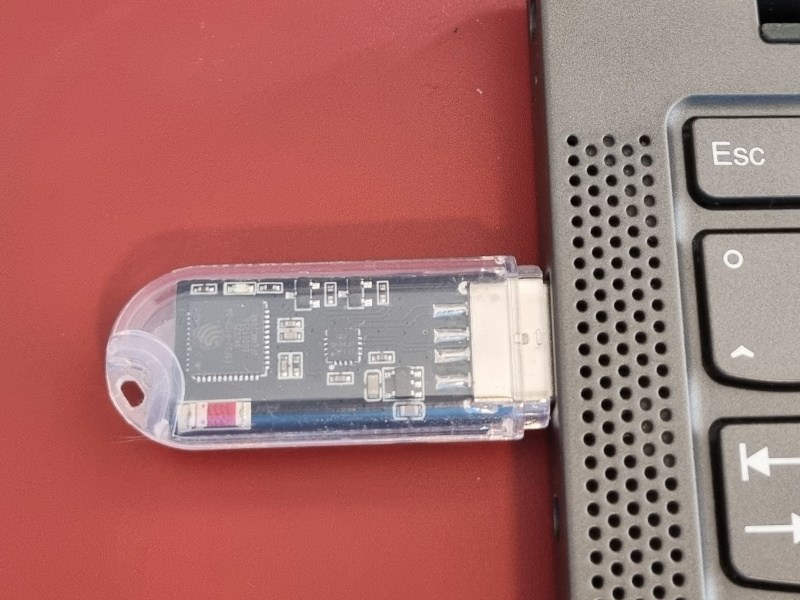
Du må laste inn PhoneBlock-programvaren på donglen én gang. Dette gjør du ved å koble dongelen til en ledig USB-port på datamaskinen. Har du ikke en datamaskin? Bare spør en venn om han eller hun kan klargjøre dongelen for deg. Du kan også sette den opp senere i nettverket ditt fra en mobiltelefon. Du trenger ingen andre enheter for å bruke den.
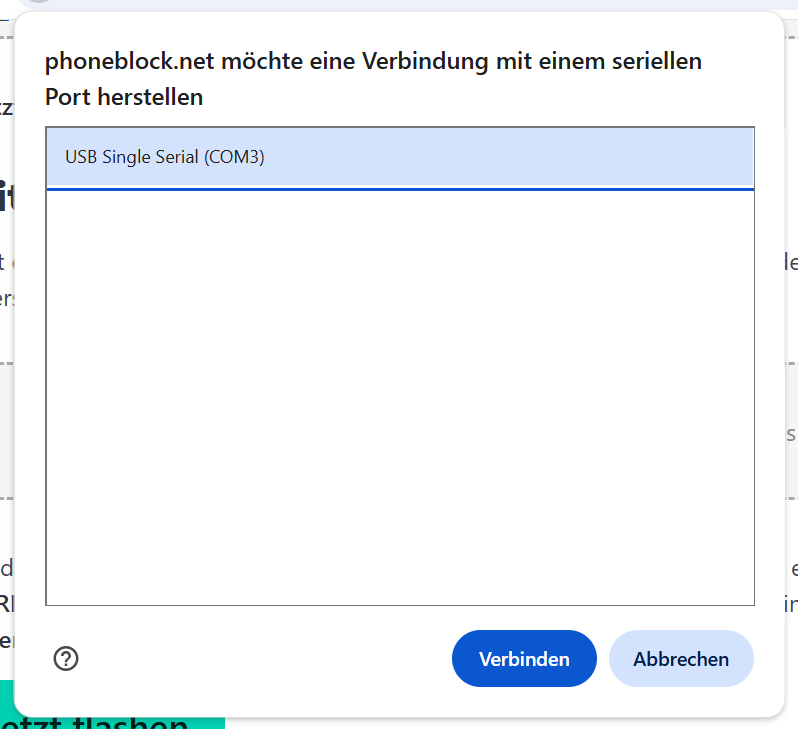
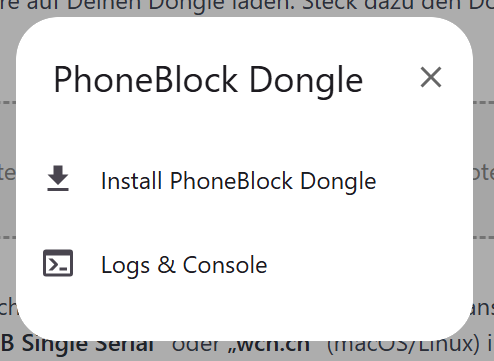
Klikk på knappen. Nettleseren spør deretter hvilken tilkoblet enhet den kan adressere. Velg oppføringen med "USB-SERIAL CH340" (Windows) eller "USB Single Serial" eller "wch.cn" (macOS/Linux) i navnet, og bekreft med "Connect".
En liste over alle serielle enheter på datamaskinen vises i valgdialogen. Hvis flere CH340-enheter vises fordi en annen enhet med denne brikken tilfeldigvis er tilkoblet, må du fjerne de andre inntil videre.
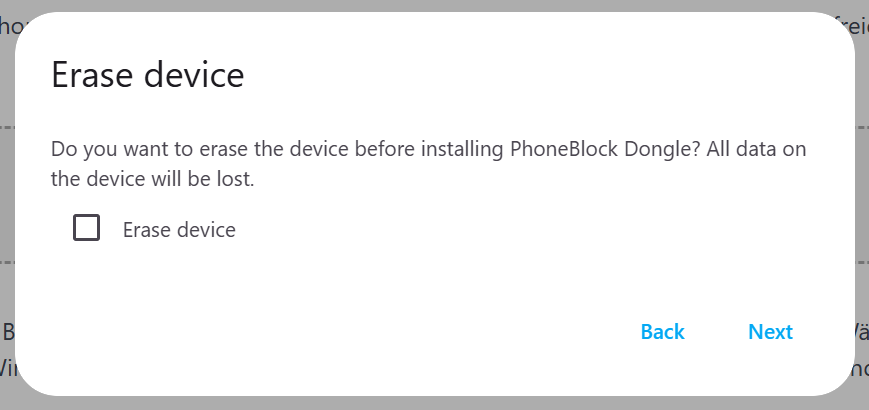
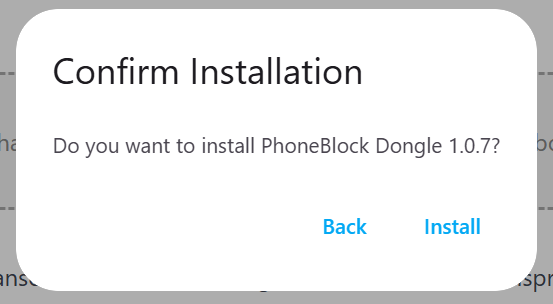
Bekreft sikkerhetsprompten "Installere PhoneBlock-dongle?" med "Install". PhoneBlock-programvaren lastes nå inn på dongelen - dette tar omtrent ett minutt. Ikke koble fra dongelen i løpet av denne tiden.
Datamaskinen gjenkjenner ikke donglen? Tips om driveren
Dongelen bruker den serielle USB-brikken CH340. Nåværende Windows-, macOS- og Linux-versjoner inkluderer vanligvis allerede driveren - i dette tilfellet trenger du ikke å gjøre noe. Men hvis datamaskinen din ikke viser donglen i enhetsvalget, vil følgende tips hjelpe:
- Windows: Last ned CH340-driveren fra wch-ic.com, kjør
CH341SER.EXEog klikk på "INSTALL". Ingen omstart er nødvendig. - macOS: Fra og med macOS Big Sur er driveren inkludert i systemet - ingen installasjonstrinn er nødvendig.
- Linux: Kjernedriveren er installert. På Ubuntu kan BRLTTY-tjenesten snappe bort CH340 slik at du ikke kan se enhetsfilen - i dette tilfellet vil det hjelpe å avinstallere BRLTTY:
sudo apt remove --purge brltty. Brukeren din må også være i gruppendialout:sudo usermod -aG dialout $USER. Begge trinnene er beskrevet i detalj i GETTING_STARTED.md.
Trinn 3 - Koble PhoneBlock-dongelen til ruteren
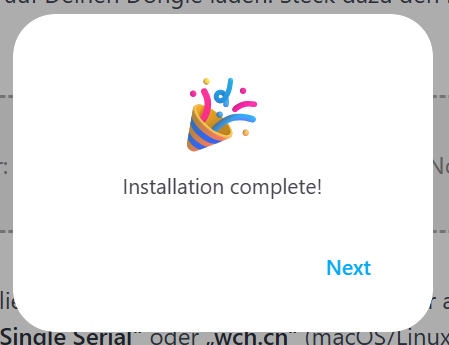
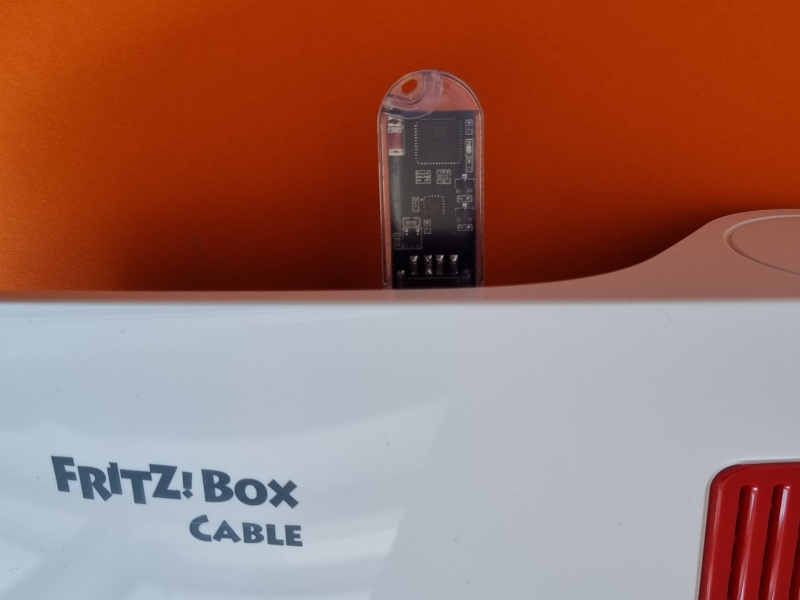
Når nettleseren melder "Installasjon fullført!", tar du ut PhoneBlock-dongelen fra datamaskinen og kobler den til en ledig USB-port på ruteren (eller en hvilken som helst 5 V USB-strømforsyning innenfor WLAN-rekkevidde).
Trinn 4 - Legg til PhoneBlock-dongelen i WLAN (WPS)
PhoneBlock-donglen har ennå ingen Wi-Fi-tilgangsdata og venter på at du skal koble den til ditt Wi-Fi. LED-lampen blinker raskt (ca. fem ganger i sekundet) og signaliserer "Paringsmodus aktiv".
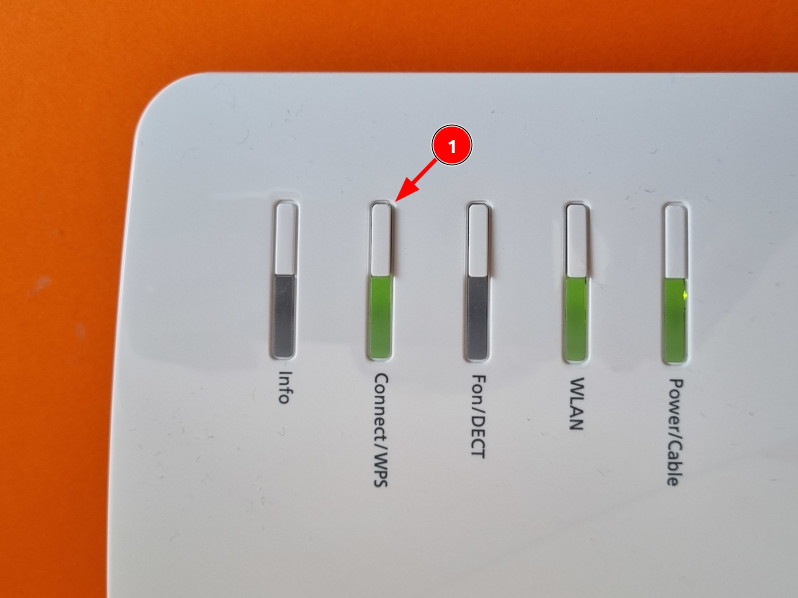
Trykk nå på WPS-knappen på ruteren. På Fritz!Box er dette "Connect / WPS"-knappen på toppen av enheten - trykk kort til Wi-Fi-LED-en på selve ruteren begynner å blinke. Andre rutere merker knappen "WPS" eller "Pair". I løpet av få sekunder overfører ruteren Wi-Fi-tilgangsdataene dine til PhoneBlock-donglen, som lagrer dem og kobler seg til.
Godt gjort: LED-lampen blinker nå sakte (ca. én gang i sekundet) - PhoneBlock-donglen er i WLAN, har mottatt en adresse og venter på konfigurasjon (neste trinn).
Fungerte ikke Sjekk i ruterinnstillingene om WPS er aktivert (på Fritz!Box: WLAN → Sikkerhet → WPS). Hvis WPS-vinduet var for kort, starter PhoneBlock-donglen automatisk sammenkoblingen på nytt - da er det bare å trykke på WPS-knappen igjen.
Har ikke ditt WLAN WPS? Noen tilgangspunkter (f.eks. UniFi) har ikke en WPS-knapp. Skriv deretter inn WLAN-tilgangsdataene direkte i Flash-dialogen: La PhoneBlock-dongelen ligge på datamaskinen (eller koble den til igjen), klikk på "Flash now" øverst i trinn 2, og koble til dongelen - i stedet for en ny installasjon tilbyr dialogen nå "Configure Wi-Fi". Velg nettverket ditt fra listen og skriv inn Wi-Fi-passordet; dialogen vil be om det direkte etter den første installasjonen. Koble deretter PhoneBlock-dongelen til ruteren som i trinn 3.
Trinn 5 - Registrer deg som telefon og konfigurer PhoneBlock-tilgang
For at PhoneBlock-dongelen skal kunne avlytte samtaler, trenger den fortsatt to ting: SIP-tilgangsdataene dine (slik at den kan logge inn som en ekstra telefon) og et PhoneBlock-token (slik at den kan spørre i spamdatabasen). Du oppgir begge deler i nettgrensesnittet til PhoneBlock-dongelen. Du kan også gjøre resten av oppsettet fra en mobiltelefon.
Åpne i nettleseren:
Hvis denne koblingen ikke fungerer, kan du se etter en enhet med navnet answerbot i enhetslisten til ruteren din, notere IP-adressen og ringe den opp i nettleseren - f.eks. http://192.168.178.xxx/.
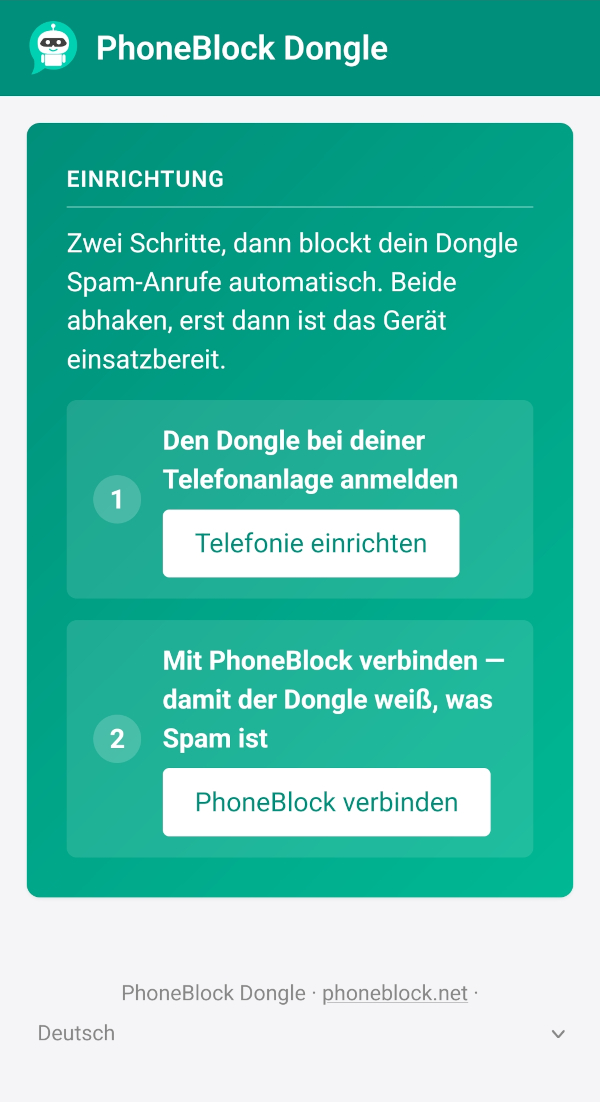
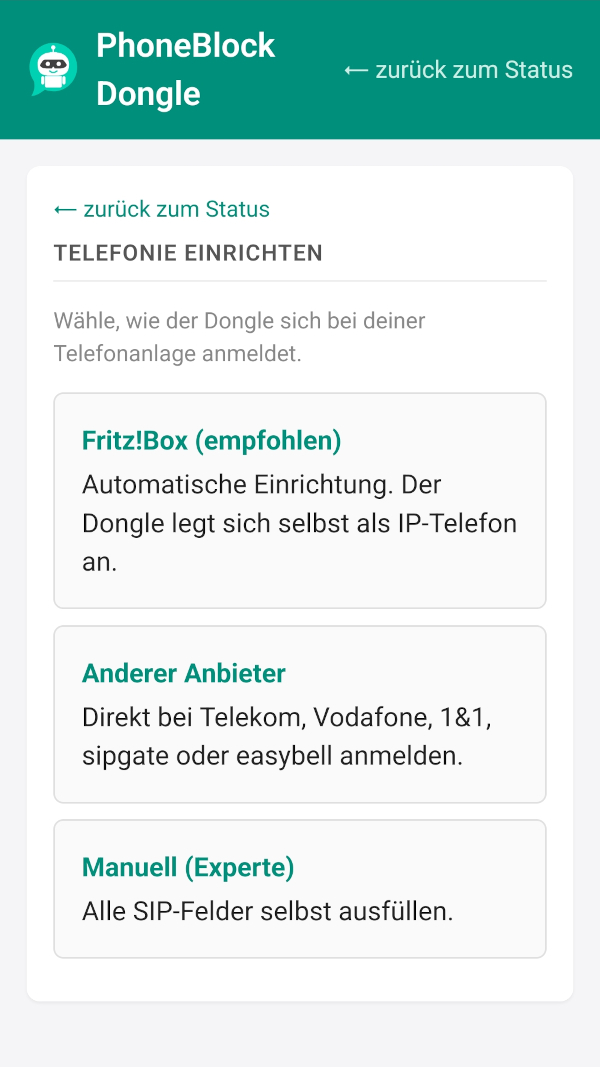
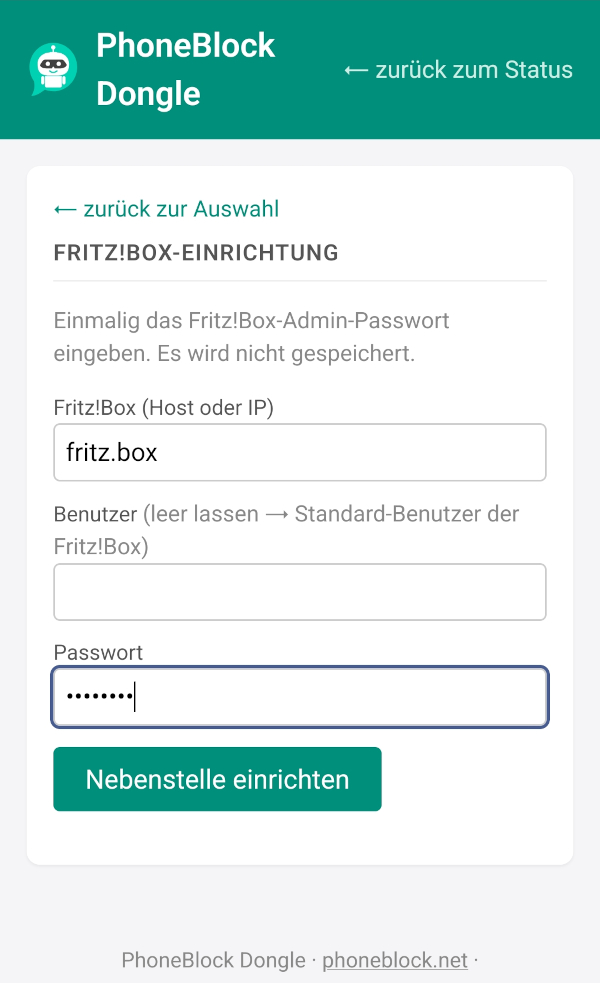
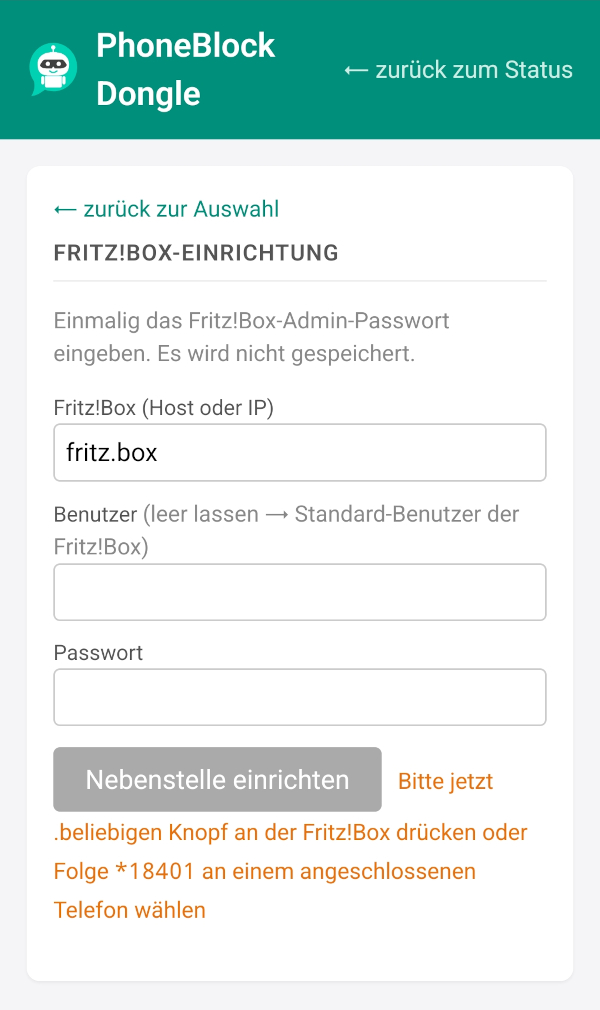
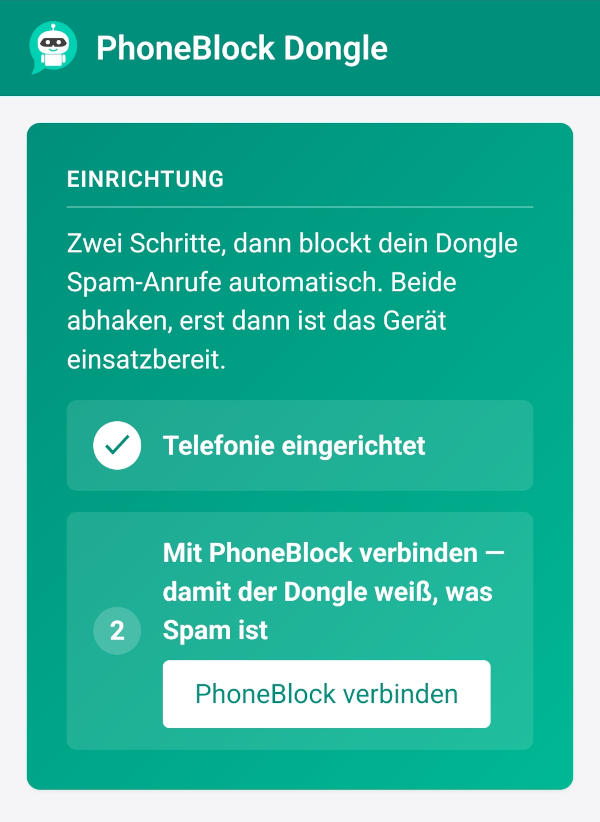
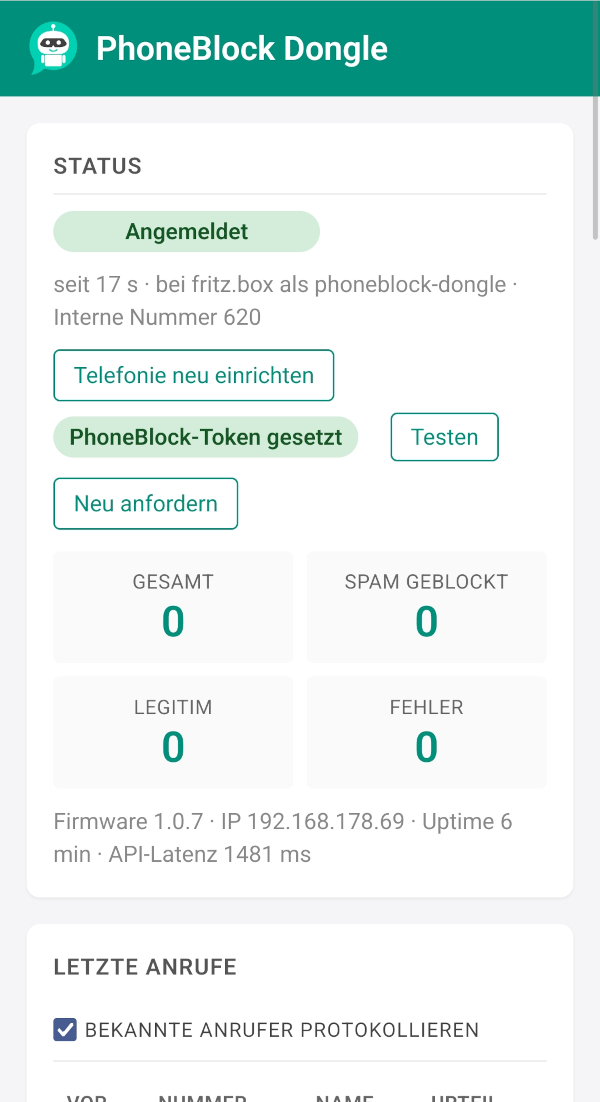
Gå inn i webgrensesnittet:
- SIP-tilgangsdata - brukernavn, passord og registraradresse. For en Fritz!Box oppretter du en ekstra tilkobling under Telefoni → Telefonienheter → Konfigurer ny enhet → Telefon (med og uten telefonsvarer) → LAN/WLAN (IP-telefon). Skriv inn tilgangsdataene som er tilordnet her, og skriv inn
fritz.boxsom registrator. - PhoneBlock-token - opprett et API-token i PhoneBlock-innstillingene, og kopier det inn i det tilsvarende feltet.
Lagre → LED-lampen lyser nå permanent → PhoneBlock-dongelen er klar til bruk. Spam-anrop vil nå bli avlyttet i stillhet før telefonen ringer.
Sikkerhetsadvarsel: Bruk dongelen utelukkende i ditt lokale hjemmenettverk. Den må ikke være tilgjengelig fra Internett — ikke konfigurer portåpning eller opprett en «Exposed Host»/DMZ-oppføring for dongelen i ruteren. En dongle som er tilgjengelig fra internett, blir oppdaget og angrepet av automatiske skannere; et passord på nettgrensesnittet beskytter ikke mot dette, siden selve tilgjengeligheten utgjør risikoen.
Er det noe som ikke fungerer, bruker du Firefox/Safari, Linux med særegenheter eller et annet brett? Detaljerte instruksjoner med alle alternativer, Linux-fallgruver og ESP-IDF-verktøykjeden finner du i repoen: GETTING_STARTED.md.
Bidra med erfaringsrapport
De første PhoneBlock-dongene fungerer pålitelig - men rutermodeller, leverandører og tilkoblingstyper er en fargerik blanding, og hver kombinasjon har sine egne særegenheter. For å forbedre installasjonsveiviseren er strukturerte erfaringsrapporter gull verdt - uansett om alt fungerte for deg eller om det oppstod problemer.
Spesielt interessante er oppsett som fortsatt er dårlig dekket:
- Telekom-tilkobling med Speedport-ruter
- Vodafone/Unitymedia-kabeltilkobling med den medfølgende leverandørboksen
- 1&1, o2, Deutsche Glasfaser og andre leverandører
- Internasjonale forbindelser (Sveits, Østerrike, resten av Europa og verden)
Rapporter kjøres via GitHub-problemer - et forhåndsutfylt skjema ber om de viktigste nøkkeldataene (maskinvare, ruter, leverandør, fastvareversjon, funn) på en strukturert måte. Andre testere kan se direkte hvilke oppsett som allerede er dekket og hvilke som ikke er det.
Kildekoden til fastvaren: phoneblock-dongle på GitHub.