


PhoneBlock dongle Νέο
Ένας έξυπνος τηλεφωνητής με τη μορφή τηλεφώνου IP. Στο μέγεθος ενός αντίχειρα, συνδέεται στη θύρα USB του δρομολογητή, εγγράφεται ως πρόσθετο τηλέφωνο SIP και αναχαιτίζει εμπορικές κλήσεις πριν χτυπήσει το πραγματικό σας τηλέφωνο. Λειτουργεί ανεξάρτητα από το μοντέλο του δρομολογητή, ακόμη και χωρίς Fritz!
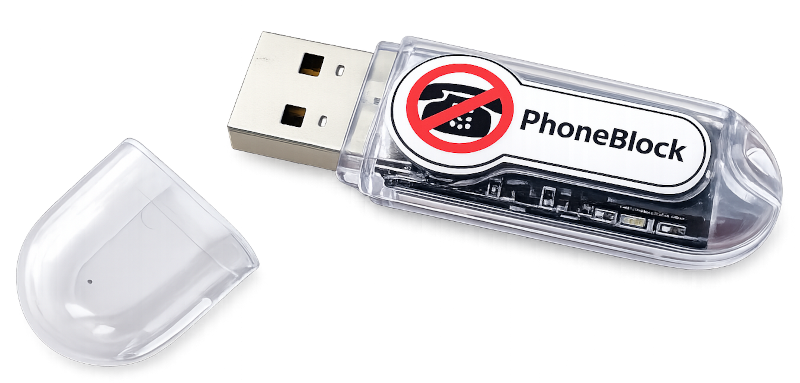
Η ιδέα σε μια πρόταση
Το Dongle PhoneBlock συνδέεται στο δρομολογητή σας σαν ένα πρόσθετο τηλέφωνο IP. Κάθε φορά που λαμβάνεται μια κλήση, ρωτάει τη βάση δεδομένων PhoneBlock με αστραπιαία ταχύτητα: "Είναι αυτό spam;" Αν ναι, απαντάει μόνο του στην κλήση, αναπαράγει μια σύντομη ανακοίνωση, αν το επιθυμείτε, και κλείνει ξανά το τηλέφωνο. Το πραγματικό σας τηλέφωνο δεν έχει καν χτυπήσει εκείνη τη στιγμή. Σε αντίθεση με τον αυτόματο τηλεφωνητή νέφους, όλη η επεξεργασία των κλήσεων πραγματοποιείται τοπικά στο σπίτι σας.
Έρχεται η 1η κλήση
Ο δρομολογητής σηματοδοτεί την κλήση σε όλα τα εγγεγραμμένα τηλέφωνα - συμπεριλαμβανομένου του Dongle PhoneBlock. Τα "πραγματικά" τηλέφωνα μπορούν να ρυθμιστούν με καθυστέρηση κλήσης 3-5 δευτερολέπτων.
2. έλεγχος φλας
Το PhoneBlock dongle πραγματοποιεί ερωτήματα στο PhoneBlock με αστραπιαία ταχύτητα για να διαπιστώσει εάν ο αριθμός είναι γνωστό ότι είναι ανεπιθύμητο μήνυμα. Το ερώτημα εκτελείται μέσω κρυπτογραφημένου HTTPS και μεταδίδει μόνο μια κατακερματισμένη μορφή του αριθμού. Οι κλήσεις από τις επαφές του τηλεφωνικού σας καταλόγου δεν ελέγχονται καν - δεν φεύγουν ποτέ από το οικιακό σας δίκτυο.
3. απαλλαγείτε από αυτό
Εάν ο αριθμός είναι ανεπιθύμητος, το PhoneBlock dongle απαντά, αναπαράγει μια ανακοίνωση και κλείνει το τηλέφωνο. Το τηλέφωνο στο σαλόνι παραμένει σιωπηλό. Εάν ο αριθμός δεν είναι γνωστό spam, το PhoneBlock dongle απλώς δεν κάνει τίποτα - η κλήση πραγματοποιείται κανονικά.
Παγκοσμίως εφαρμόσιμο
Το dongle λειτουργεί σταθερά με όλους τους δρομολογητές Fritz!Box ανεξάρτητα από τον πάροχο τηλεφωνίας (θα πρέπει επίσης να λειτουργεί με πολύ παλιά μοντέλα Fritz!Box - αλλά φυσικά χωρίς εγγύηση).
Το dongle λειτουργεί σταθερά σε όλες τις συνδέσεις της Deutsche Telekom ανεξάρτητα από το δρομολογητή που χρησιμοποιείτε.
Το dongle λειτουργεί και χωρίς δρομολογητή Fritz!Box, αλλά πρέπει να πληρούται τουλάχιστον ένα από τα δύο σημεία:
- Ο δρομολογητής σας επιτρέπει την εγγραφή ενός τηλεφώνου VOIP (οι περισσότεροι σύγχρονοι δρομολογητές μπορούν να το κάνουν αυτό - αλλά το "EasyBox" της Vodafone, για παράδειγμα, δεν μπορεί). Είναι καλύτερο να ελέγξετε προηγουμένως τις οδηγίες λειτουργίας του δρομολογητή σας.
- Ο τηλεφωνικός σας πάροχος επιτρέπει την απευθείας εγγραφή ενός τηλεφώνου VOIP απευθείας στην υποδομή του - τότε το μοντέλο του δρομολογητή σας δεν έχει σημασία. (Η Deutsche Telekom το επιτρέπει αυτό, η Vodafone όχι, για παράδειγμα. Καλύτερα να ρωτήσετε τον πάροχό σας).
Το dongle δεν λειτουργεί σε συνδέσεις Vodafone σε συνδυασμό με ένα EasyBox από τη Vodafone.
Εάν έχετε εγκαταστήσει με επιτυχία το dongle - ειδικά σε συνδυασμό με έναν δρομολογητή που δεν είναι Fritz!Box ή με ένα "ιστορικό" μοντέλο Fritz!Box - τότε παρακαλούμε γράψτε μια αναφορά εμπειρίας ώστε να βελτιωθεί αυτή η βοήθεια.
Εδώ είναι που γίνεται πρακτικό: οι οδηγίες σας καθοδηγούν βήμα προς βήμα στην παραγγελία και την εγκατάσταση - περίπου 10 ευρώ για το υλικό, μια εφάπαξ προσπάθεια λίγων λεπτών.
Βήμα 1 - Παραγγελία dongle
Παραγγείλετε αυτό το USB dongle ("ESP32 developer board"). Μην ανησυχείτε, δεν χρειάζεται να "αναπτύξετε" τίποτα, απλά εγκαταστήστε το τελικό λογισμικό PhoneBlock από το πρόγραμμα περιήγησης.
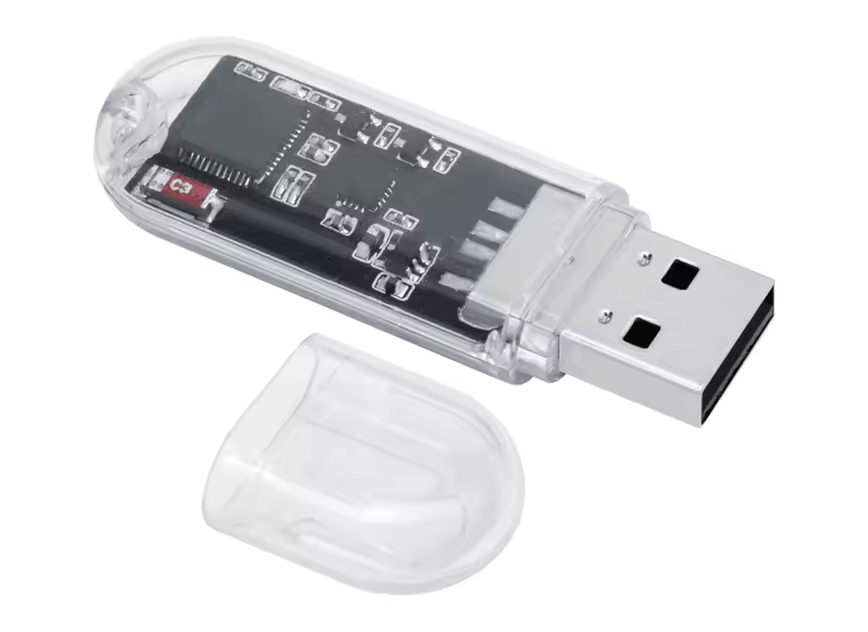
Παράδοση από την Κίνα - περίπου 2 εβδομάδες χρόνος παράδοσης. Τιμή σήμερα περίπου 10 € συμπεριλαμβανομένης της αποστολής.
Αυτές οι προσφορές δεν σχετίζονται σε καμία περίπτωση με τη PhoneBlock και η PhoneBlock δεν συμμετέχει σε καμία περίπτωση στα κέρδη. Πρόκειται αποκλειστικά για το υλικό. Εγκαθιστάτε μόνοι σας το λογισμικό PhoneBlock (firmware) μετά την παραλαβή (βλ. παρακάτω).
Παρακαλώ, μην παραγγείλετε το «ESP32-S3» — δεν λειτουργεί. Ειδικά το «LILYGO T-Dongle-S3», που είναι δημοφιλές στο Amazon, αγοράζεται συνεχώς, αλλά δεν μπορεί να ρυθμιστεί: το πρόγραμμα εγκατάστασης μέσω του προγράμματος περιήγησης διακόπτεται με το μήνυμα «Your ESP32-S3 board is not supported».
Το S3 διαθέτει διαφορετικό πυρήνα επεξεργαστή από το κλασικό ESP32, ενώ το firmware του PhoneBlock διατίθεται μόνο για το κλασικό ESP32. Δεν πρόκειται για πρόβλημα οδηγού — απλώς, με αυτές τις πλακέτες δεν υπάρχει προς το παρόν κανένας τρόπος να εγκατασταθεί το PhoneBlock. Το ίδιο ισχύει και για τις εκδόσεις S2, C3, C6 και H2.
Γι’ αυτό φρόντισε να αναγράφεται στην προσφορά «ESP32» χωρίς επιπλέον προσθήκες — όπως στις δύο προσφορές που παρατίθενται παραπάνω.
Κάνεις μόνος σου κατασκευές και έχεις ήδη ένα ESP32 στο συρτάρι σου; Το PhoneBlock θα λειτουργήσει σχεδόν σίγουρα και στην πλακέτα σου, αν πρόκειται για ένα κλασικό ESP32 (όχι S2/S3/C3/C6/H2) με τουλάχιστον 4 MB μνήμης Flash. Ενδεχομένως να χρειαστείς ένα διαφορετικό πρόγραμμα οδήγησης USB-Serial ή να πρέπει να αναδιαμορφώσεις τη διάταξη των ακίδων, ώστε να αναβοσβήνει η λυχνία κατάστασης (Status-LED) – για αυτό, συνιστούμε να ανατρέξεις στη σελίδα του έργου.
Βήμα 2 - Προετοιμάστε το dongle
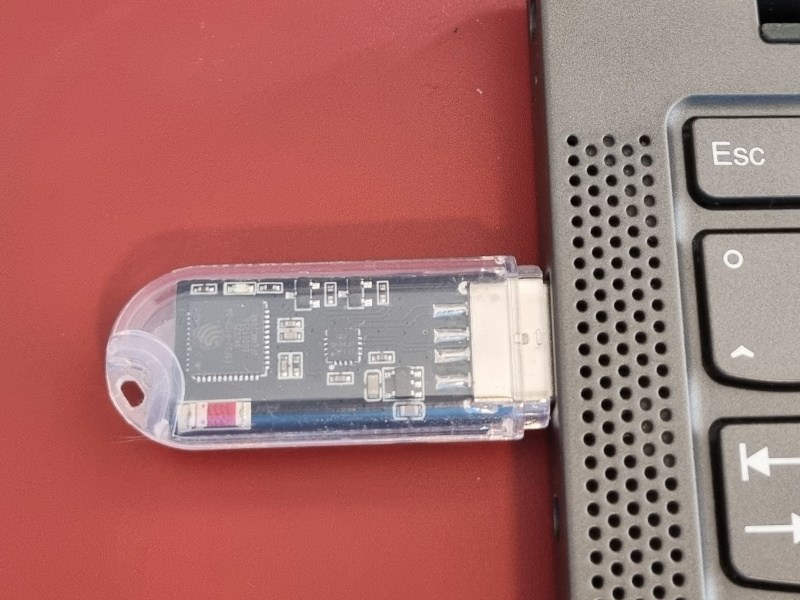
Πρέπει να φορτώσετε το λογισμικό PhoneBlock στο Dongle σας μία φορά. Για να το κάνετε αυτό, συνδέστε το dongle μία φορά σε μια ελεύθερη θύρα USB του υπολογιστή σας. Δεν έχετε υπολογιστή; Απλά ρωτήστε έναν φίλο σας αν μπορεί να προετοιμάσει το dongle για εσάς. Μπορείτε επίσης να το ρυθμίσετε αργότερα στο δίκτυό σας από ένα κινητό τηλέφωνο. Δεν θα χρειαστείτε άλλες συσκευές για τη λειτουργία του.
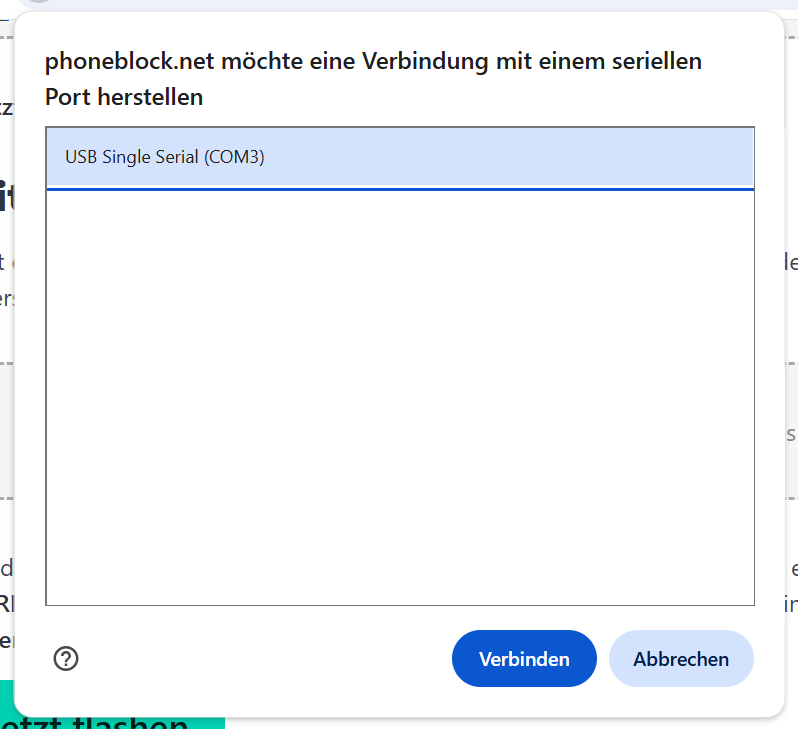
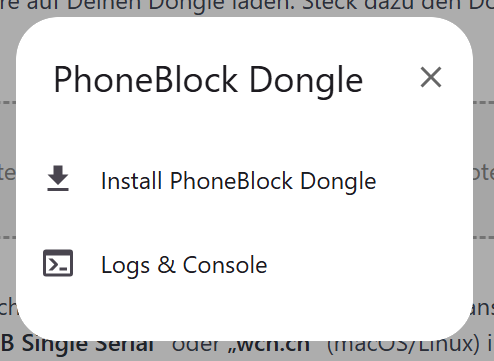
Κάντε κλικ στο κουμπί. Στη συνέχεια, το πρόγραμμα περιήγησης ρωτά ποια συνδεδεμένη συσκευή μπορεί να απευθυνθεί. Επιλέξτε την καταχώρηση με "USB-SERIAL CH340" (Windows) ή "USB Single Serial" ή "wch.cn" (macOS/Linux) στο όνομα και επιβεβαιώστε με "Connect".
Στον διάλογο επιλογής εμφανίζεται μια λίστα με όλες τις σειριακές συσκευές του υπολογιστή. Εάν εμφανίζονται πολλές συσκευές CH340 επειδή τυχαίνει να είναι συνδεδεμένη μια άλλη συσκευή με αυτό το τσιπ, αφαιρέστε προς το παρόν τις υπόλοιπες.
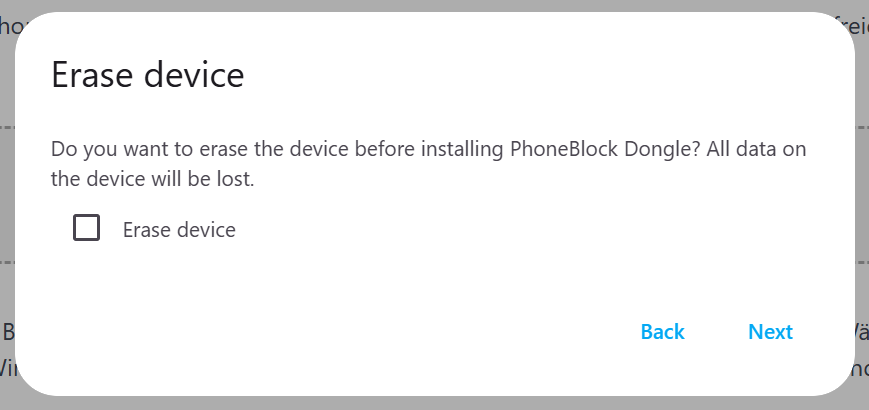
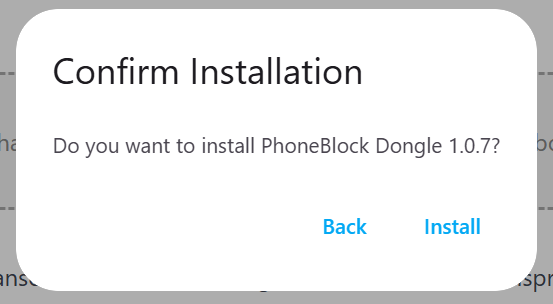
Επιβεβαιώστε την ερώτηση ασφαλείας "Install PhoneBlock dongle?" με "Install". Το λογισμικό PhoneBlock φορτώνεται τώρα στο dongle - αυτό διαρκεί περίπου ένα λεπτό. Μην αποσυνδέσετε το dongle κατά τη διάρκεια αυτής της περιόδου.
Ο υπολογιστής δεν αναγνωρίζει το dongle; Συμβουλές προγράμματος οδήγησης
Το dongle χρησιμοποιεί το σειριακό τσιπ USB CH340. Οι τρέχουσες εκδόσεις των Windows, macOS και Linux συνήθως περιλαμβάνουν ήδη το πρόγραμμα οδήγησης - σε αυτή την περίπτωση, δεν χρειάζεται να κάνετε τίποτα. Ωστόσο, αν ο υπολογιστής σας δεν εμφανίζει το dongle στην επιλογή συσκευής, οι παρακάτω συμβουλές θα σας βοηθήσουν:
- Windows: Κατεβάστε το πρόγραμμα οδήγησης CH340 από το wch-ic.com, εκτελέστε το
CH341SER.EXEκαι κάντε κλικ στο "INSTALL". Δεν απαιτείται επανεκκίνηση. - macOS: Από το macOS Big Sur, το πρόγραμμα οδήγησης περιλαμβάνεται στο σύστημα - δεν απαιτείται βήμα εγκατάστασης.
- Linux: Το πρόγραμμα οδήγησης του πυρήνα έχει εγκατασταθεί. Στο Ubuntu, η υπηρεσία BRLTTY μπορεί να αρπάξει το CH340 έτσι ώστε να μην μπορείτε να δείτε το αρχείο συσκευής - σε αυτή την περίπτωση, η απεγκατάσταση του BRLTTY θα βοηθήσει:
sudo apt remove --purge brltty. Ο χρήστης σας πρέπει επίσης να είναι στην ομάδαdialout:sudo usermod -aG dialout $USER. Και τα δύο βήματα περιγράφονται λεπτομερώς στο αρχείο GETTING_STARTED.md.
Βήμα 3 - Συνδέστε το Dongle PhoneBlock στο δρομολογητή
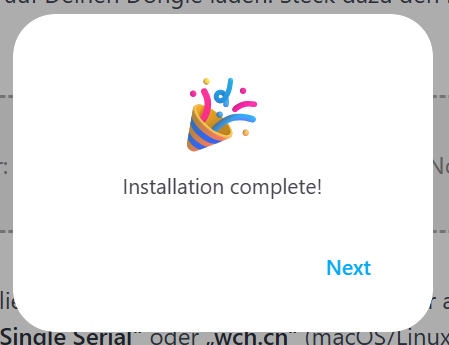
Όταν το πρόγραμμα περιήγησης αναφέρει "Η εγκατάσταση ολοκληρώθηκε!", αφαιρέστε το Dongle PhoneBlock από τον υπολογιστή και συνδέστε το σε μια ελεύθερη θύρα USB του δρομολογητή σας (ή σε οποιοδήποτε τροφοδοτικό USB 5 V εντός εμβέλειας WLAN).
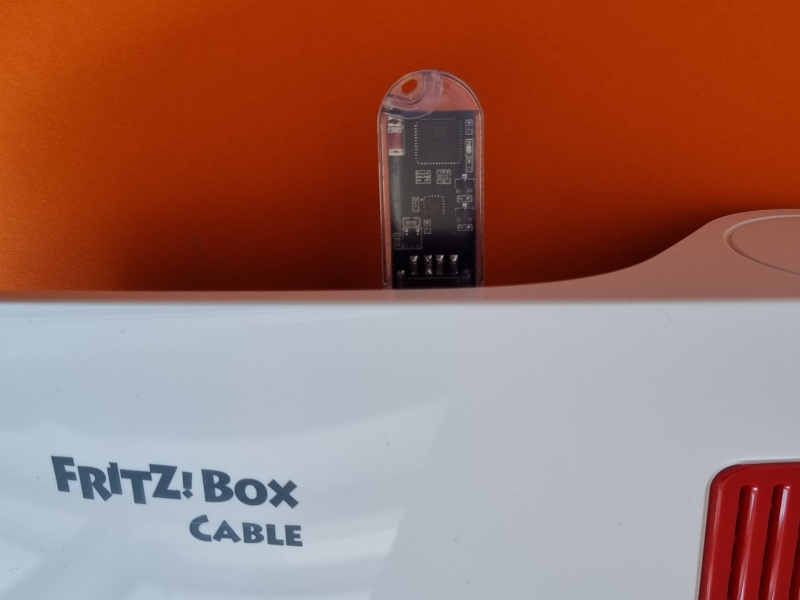
Βήμα 4 - Προσθήκη του Dongle PhoneBlock στο WLAN (WPS)
Το Dongle PhoneBlock δεν έχει ακόμη δεδομένα πρόσβασης Wi-Fi και περιμένει να το συνδέσετε στο Wi-Fi σας. Η λυχνία LED αναβοσβήνει γρήγορα (περίπου πέντε φορές ανά δευτερόλεπτο) και σηματοδοτεί "Λειτουργία ζεύξης ενεργή".
Τώρα πατήστε το κουμπί WPS στο δρομολογητή. Στο Fritz!Box, αυτό είναι το κουμπί "Connect / WPS" στο επάνω μέρος της συσκευής - πατήστε το για λίγο μέχρι να αρχίσει να αναβοσβήνει η λυχνία LED Wi-Fi στον ίδιο το δρομολογητή. Άλλοι δρομολογητές ονομάζουν το κουμπί "WPS" ή "Pair". Μέσα σε λίγα δευτερόλεπτα, ο δρομολογητής μεταδίδει τα δεδομένα πρόσβασης Wi-Fi στο Dongle PhoneBlock, το οποίο τα αποθηκεύει και συνδέεται.
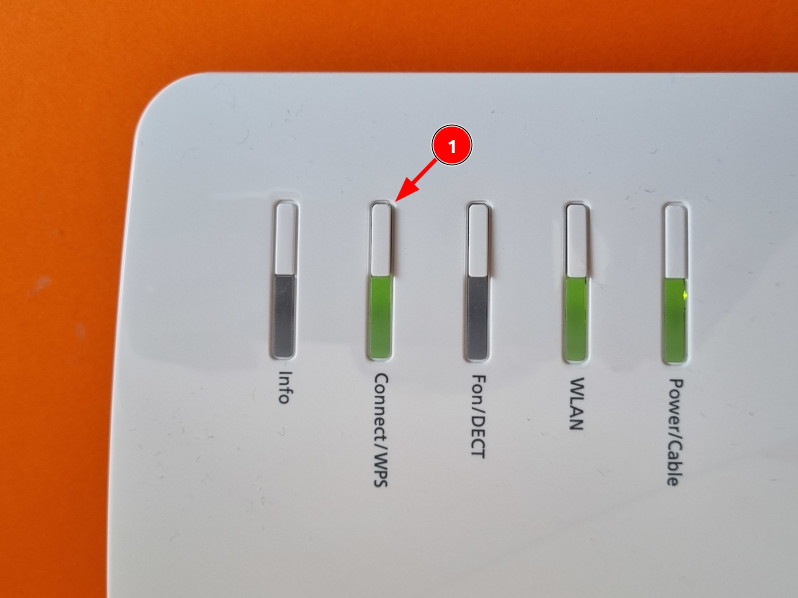
Καλά τα καταφέρατε: Η λυχνία LED αναβοσβήνει τώρα αργά (περίπου μία φορά ανά δευτερόλεπτο) - το Dongle PhoneBlock βρίσκεται στο WLAN, έχει λάβει μια διεύθυνση και περιμένει τη διαμόρφωση (επόμενο βήμα).
Δεν λειτούργησε Ελέγξτε στις ρυθμίσεις του δρομολογητή αν είναι ενεργοποιημένο το WPS (στο Fritz!Box: WLAN → Ασφάλεια → WPS). Εάν το παράθυρο WPS ήταν πολύ σύντομο, το Dongle PhoneBlock επανεκκινεί αυτόματα την αντιστοίχιση - στη συνέχεια, απλά πατήστε ξανά το κουμπί WPS.
Το WLAN σας δεν διαθέτει WPS; Ορισμένα σημεία πρόσβασης (π.χ. UniFi) δεν διαθέτουν κουμπί WPS. Στη συνέχεια, εισαγάγετε τα δεδομένα πρόσβασης WLAN απευθείας στο διάλογο Flash: Αφήστε το Dongle PhoneBlock στον υπολογιστή για το σκοπό αυτό (ή συνδέστε το ξανά), κάντε κλικ στο "Flash now" στο πάνω μέρος του βήματος 2 και συνδεθείτε στο Dongle - αντί για νέα εγκατάσταση, ο διάλογος προσφέρει τώρα "Configure Wi-Fi". Επιλέξτε το δίκτυό σας από τη λίστα και πληκτρολογήστε τον κωδικό πρόσβασης Wi-Fi- ο διάλογος θα σας τον ζητήσει αμέσως μετά την αρχική εγκατάσταση. Στη συνέχεια, συνδέστε το Dongle PhoneBlock στο δρομολογητή όπως στο βήμα 3.
Βήμα 5 - Εγγραφή ως τηλέφωνο και ρύθμιση της πρόσβασης PhoneBlock
Για να μπορέσει το Dongle PhoneBlock να υποκλέψει κλήσεις, χρειάζεται ακόμα δύο πράγματα: τα δεδομένα πρόσβασης SIP (ώστε να μπορεί να συνδεθεί ως πρόσθετο τηλέφωνο) και ένα κουπόνι PhoneBlock (ώστε να μπορεί να κάνει αναζήτηση στη βάση δεδομένων spam). Εισάγετε και τα δύο στη διεπαφή web του PhoneBlock dongle. Μπορείτε επίσης να κάνετε την υπόλοιπη ρύθμιση από ένα κινητό τηλέφωνο.
Ανοίξτε στο πρόγραμμα περιήγησης:
Εάν αυτός ο σύνδεσμος δεν λειτουργεί, αναζητήστε στη λίστα συσκευών του δρομολογητή σας μια συσκευή με το όνομα answerbot, σημειώστε τη διεύθυνση IP της και καλέστε την στο πρόγραμμα περιήγησης - π.χ. http://192.168.178.xxx/.
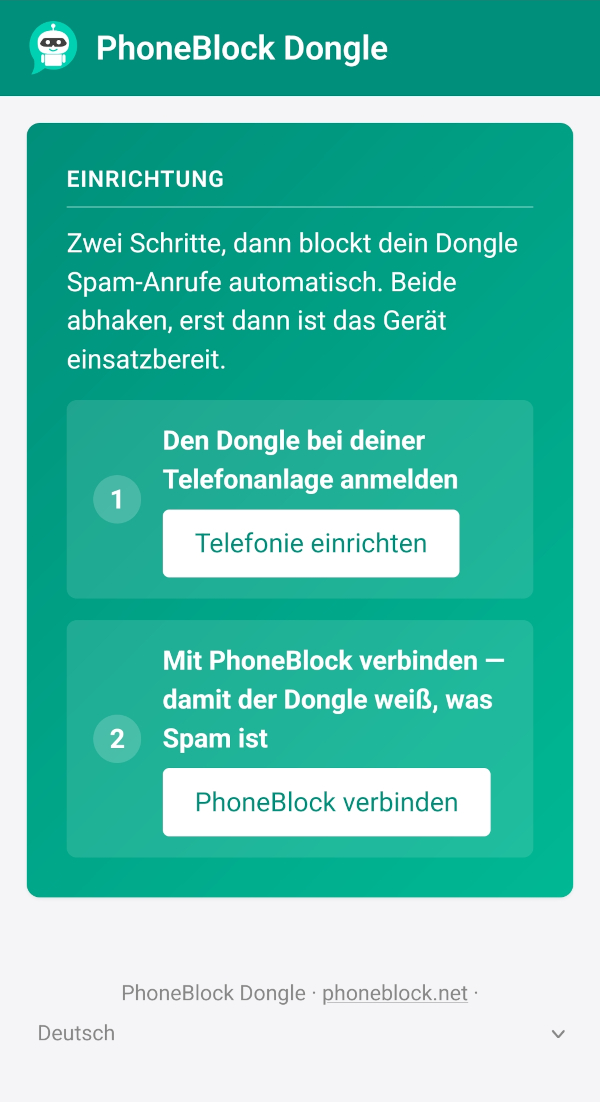
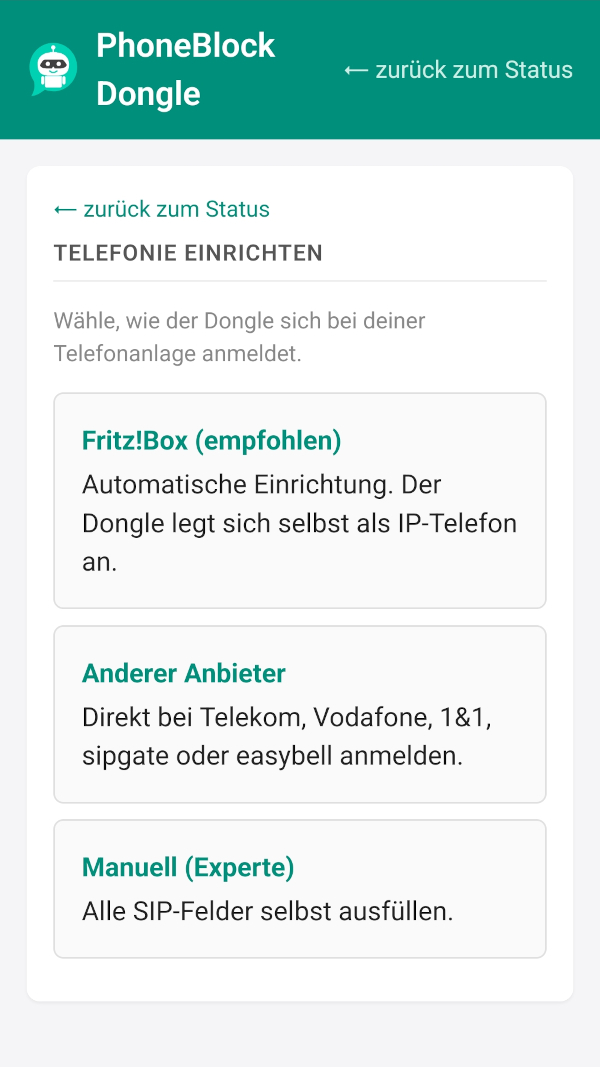
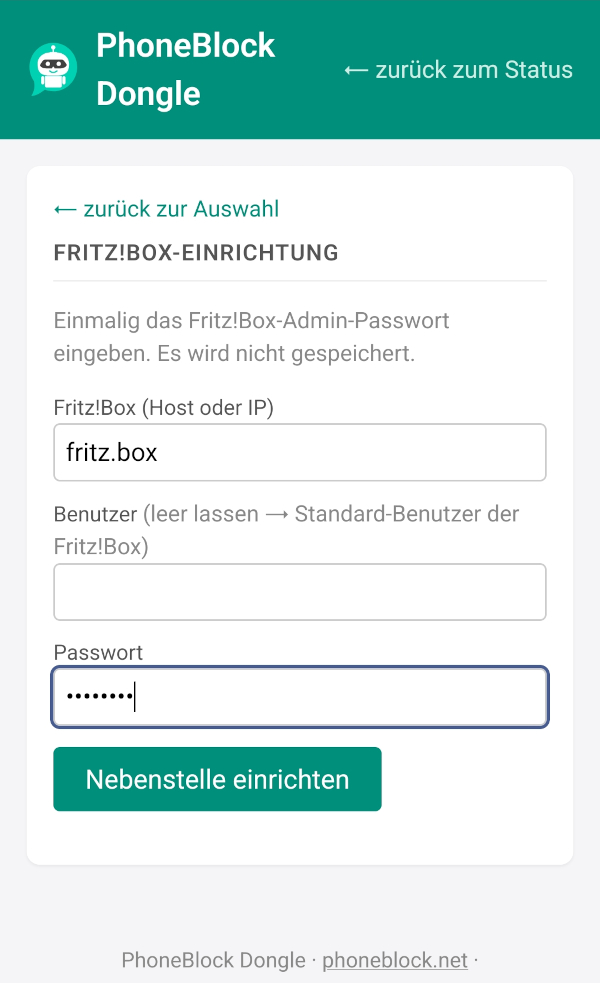
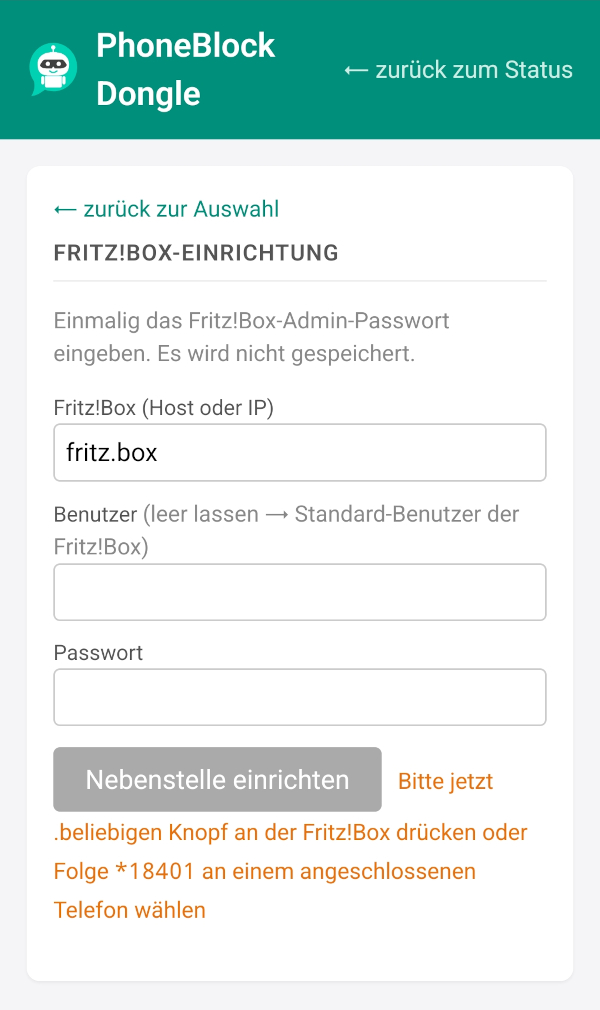
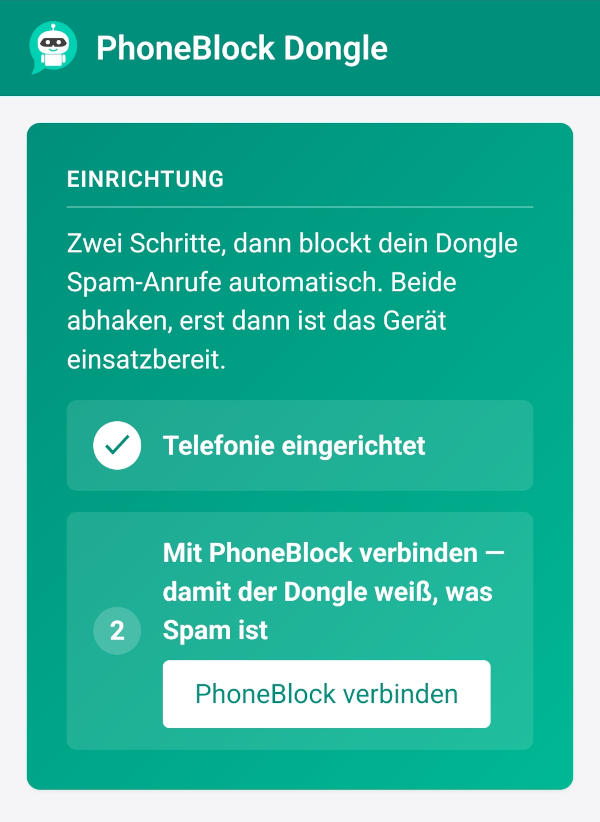
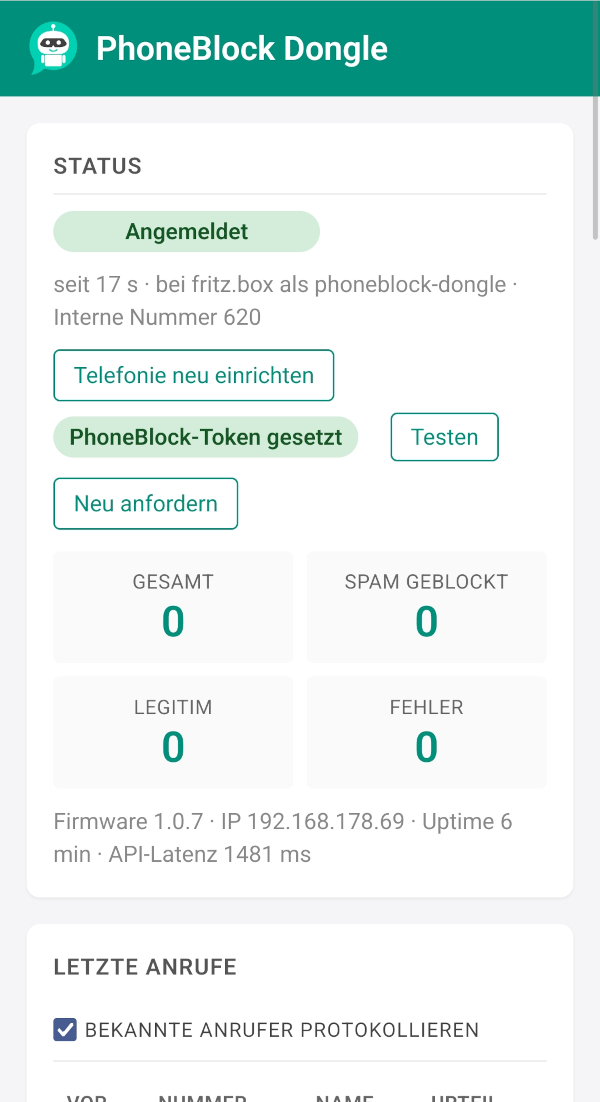
Εισάγετε στο περιβάλλον εργασίας web:
- Δεδομένα πρόσβασης SIP - όνομα χρήστη, κωδικός πρόσβασης και διεύθυνση καταχωρητή. Για ένα Fritz!Box, δημιουργήστε μια πρόσθετη σύνδεση στην ενότητα Τηλεφωνία → Συσκευές τηλεφωνίας → Ρύθμιση νέας συσκευής → Τηλέφωνο (με και χωρίς αυτόματο τηλεφωνητή) → LAN/WLAN (τηλέφωνο IP). Εισάγετε εδώ τα δεδομένα πρόσβασης που έχουν εκχωρηθεί εκεί και καταχωρίστε
fritz.boxως καταχωρητή. - PhoneBlock token - δημιουργήστε ένα token API στις ρυθμίσεις PhoneBlock settings και αντιγράψτε το στο αντίστοιχο πεδίο.
Αποθήκευση → η λυχνία LED είναι πλέον μόνιμα αναμμένη → το Dongle PhoneBlock είναι έτοιμο για χρήση. Οι ανεπιθύμητες κλήσεις θα αναχαιτίζονται πλέον αθόρυβα πριν χτυπήσει το τηλέφωνό σας.
Σημείωση ασφαλείας: Χρησιμοποίησε το dongle αποκλειστικά στο τοπικό οικιακό σου δίκτυο. Δεν πρέπει να είναι προσβάσιμο από το Διαδίκτυο — μην ρυθμίσετε στον δρομολογητή καμία διαμόρφωση θύρας ούτε καμία καταχώριση «Exposed Host»/DMZ για το dongle. Ένα dongle που είναι προσβάσιμο από το Διαδίκτυο εντοπίζεται και δέχεται επιθέσεις από αυτόματους σαρωτές· ένας κωδικός πρόσβασης στη διεπαφή ιστού δεν παρέχει προστασία, καθώς η ίδια η προσβασιμότητα αποτελεί κίνδυνο.
Κάτι δεν λειτουργεί, χρησιμοποιείτε τον Firefox/Safari, Linux με ιδιαιτερότητες ή άλλο πίνακα? Οι λεπτομερείς οδηγίες με όλες τις επιλογές, τις παγίδες του Linux και την αλυσίδα εργαλείων ESP-IDF βρίσκονται στο repo: GETTING_STARTED.md.
Συμβολή στην έκθεση εμπειρίας
Τα πρώτα dongles PhoneBlock λειτουργούν αξιόπιστα - αλλά τα μοντέλα δρομολογητών, οι πάροχοι και οι τύποι σύνδεσης είναι ένα πολύχρωμο μείγμα και κάθε συνδυασμός έχει τις δικές του ιδιαιτερότητες. Προκειμένου να βελτιωθεί ο οδηγός εγκατάστασης, οι δομημένες αναφορές εμπειρίας αξίζουν το βάρος τους σε χρυσό - ανεξάρτητα από το αν όλα λειτούργησαν για εσάς ή αν υπήρξε κάποιο πρόβλημα.
Ιδιαίτερα ενδιαφέρουσες είναι οι ρυθμίσεις που εξακολουθούν να καλύπτονται ανεπαρκώς:
- Σύνδεση Telekom με δρομολογητή Speedport
- Καλωδιακή σύνδεση Vodafone/Unitymedia με το παρεχόμενο κουτί παρόχου
- 1&1, o2, Deutsche Glasfaser και άλλοι πάροχοι
- Διεθνείς συνδέσεις (Ελβετία, Αυστρία, υπόλοιπη Ευρώπη και κόσμος)
Οι αναφορές εκτελούνται μέσω θεμάτων του GitHub - μια προσυμπληρωμένη φόρμα ζητά τα πιο σημαντικά βασικά δεδομένα (υλικό, δρομολογητής, πάροχος, έκδοση υλικολογισμικού, ευρήματα) με δομημένο τρόπο. Άλλοι δοκιμαστές μπορούν να δουν άμεσα ποιες ρυθμίσεις έχουν ήδη καλυφθεί και ποιες όχι.
Πηγαίος κώδικας του υλικολογισμικού: phoneblock-dongle στο GitHub.