

دونجل حجب الهاتف جديد
جهاز رد آلي ذكي في شكل هاتف IP. بحجم الإبهام، يتم توصيله بمنفذ USB في جهاز التوجيه، ويسجل كهاتف SIP إضافي - ويعترض المكالمات التجارية قبل أن يرن هاتفك الفعلي. يعمل بغض النظر عن طراز جهاز التوجيه، حتى من دون فريتز!
في هذا الفيديو، ستشاهد في غضون بضع دقائق كيفية طلب جهاز PhoneBlock-Dongle وتثبيته وتوصيله وإعداده. لن يتم تحميل الفيديو إلا عند النقر عليه من YouTube؛ وعندها سيقوم متصفحك بنقل البيانات إلى YouTube/Google (انظر سياسة الخصوصية). أو بدلاً من ذلك: افتح الفيديو على YouTube.
الفكرة في جملة واحدة
يقوم دونجل PhoneBlock بتسجيل الدخول إلى جهاز التوجيه الخاص بك مثل هاتف IP إضافي. في كل مرة ترد فيها مكالمة، يسأل قاعدة بيانات PhoneBlock بسرعة البرق: "هل هذا بريد مزعج؟" إذا كان الأمر كذلك، فإنه يرد على المكالمة بنفسه، ويشغل إعلانًا قصيرًا إذا رغبت في ذلك ويغلق الخط مرة أخرى. لم يرن هاتفك الحقيقي في تلك اللحظة. على عكس جهاز الرد الآلي السحابي ، تتم جميع عمليات معالجة المكالمات محليًا في منزلك.
تأتي المكالمة الأولى
يقوم جهاز التوجيه بإرسال إشارة المكالمة إلى جميع الهواتف المسجلة — بما في ذلك جهاز PhoneBlock. وعلى أي حال، تمر لحظة قصيرة قبل أن ترن هواتفك «الحقيقية» فعليًّا — وهو وقت كافٍ لجهاز PhoneBlock.
2. فحص الوميض
يقوم دونجل PhoneBlock بالاستعلام عن PhoneBlock بسرعة البرق لمعرفة ما إذا كان الرقم معروفاً بأنه رقم غير مرغوب فيه. يعمل الاستعلام عبر HTTPS المشفر ولا ينقل سوى تجزئة الرقم. لا يتم التحقق حتى من المكالمات الواردة من جهات الاتصال في دفتر هاتفك - فهي لا تغادر شبكتك المنزلية أبدًا.
3. تخلص منه
في حال كان الرقم غير مرغوب فيه، يلتقط دونجل PhoneBlock الهاتف، ويقوم بتشغيل إعلان ثم يغلق الخط. يبقى الهاتف في غرفة المعيشة صامتاً. أما إذا كان الرقم غير معروف كرسالة غير مرغوب فيها، فإن دونجل PhoneBlock لا يفعل شيئاً - تمر المكالمة بشكل طبيعي.
قابلة للتطبيق عالميًا
يعمل الدونجل مستقر مع جميع أجهزة توجيه Fritz!Box بغض النظر عن مزود الهاتف (يجب أن يعمل أيضًا مع طرازات Fritz!Box القديمة حقًا - ولكن بالطبع دون ضمان).
يعمل الدونجل مستقرًا على جميع اتصالات Deutsche Telekom بغض النظر عن جهاز التوجيه الذي تستخدمه.
يعمل الدونجل أيضًا بدون جهاز توجيه Fritz!Box، ولكن يجب استيفاء إحدى النقطتين على الأقل:
- يسمح لك جهاز التوجيه الخاص بك بتسجيل هاتف VOIP (معظم أجهزة التوجيه الحديثة يمكنها القيام بذلك - لكن "EasyBox" من فودافون، على سبيل المثال، لا يمكنه ذلك). من الأفضل التحقق من تعليمات التشغيل لجهاز التوجيه الخاص بك مسبقًا.
- يسمح مزود الهاتف الخاص بك بالتسجيل المباشر لهاتف VOIP مباشرةً في بنيته التحتية - فلا يهم طراز جهاز التوجيه الخاص بك. (تسمح دويتشه تيليكوم بذلك، بينما لا تسمح فودافون بذلك، على سبيل المثال. من الأفضل أن تسأل مزودك).
لا يعمل الدونجل لا يعمل على اتصالات فودافون مع جهاز EasyBox من فودافون.
إذا واجهتك مشكلة ما أثناء الإعداد أو كان لديك سؤال، فستجد أدناه جهة الاتصال المناسبة.
هل تستخدم «Home Assistant» بالفعل أو جهازًا يعمل بنظام لينكس مثل «Raspberry Pi»؟ إذاً فلن تحتاج إلى جهاز دونجل: يمكنك أيضًا استضافة البرنامج بنفسك.
هنا يصبح الأمر عملياً: ترشدك التعليمات خطوة بخطوة خلال الطلب والإعداد - حوالي 10 يورو للأجهزة، وهو جهد لمرة واحدة يستغرق بضع دقائق.
الخطوة 1 - اطلب الدونجل
اطلب دونجل USB ("لوحة مطور ESP32"). لا تقلق، ليس عليك "تطوير" أي شيء، فقط قم بتثبيت برنامج PhoneBlock النهائي من المتصفح.
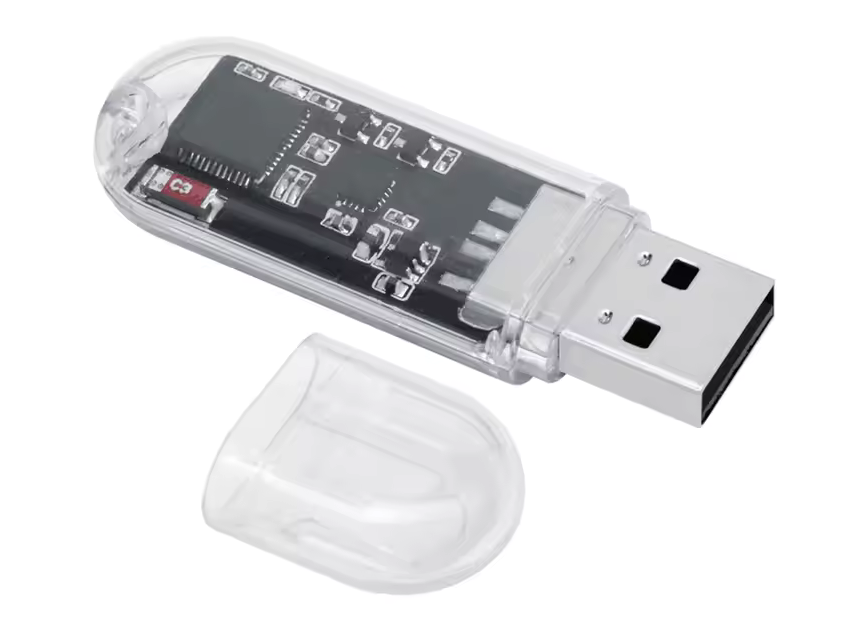
التسليم من الصين - تقريبًا. 2 أسابيع وقت التسليم. السعر حاليًا حوالي 10 يورو بما في ذلك الشحن.
لا ترتبط هذه العروض بأي شكل من الأشكال بـ PhoneBlock ولا تشارك PhoneBlock بأي شكل من الأشكال في الأرباح. هذا يتعلق حصرياً بالأجهزة. يمكنك تثبيت برنامج PhoneBlock (البرنامج الثابت) بنفسك بعد الاستلام (انظر أدناه).
حتى دون الحاجة إلى التعديل: جهاز "LILYGO T-Dongle-S3". بدءًا من الإصدار 2.0 من البرنامج الثابت، يعمل تطبيق PhoneBlock أيضًا على جهاز T-Dongle-S3 (ESP32-S3 مزود بذاكرة فلاش سعة 16 ميجابايت). يحتوي الجهاز على قابس USB-A ويتم توصيله مباشرة بمقبس USB في جهاز Fritz!Box. يُظهر مصباح LED الملون الحالة، بينما تعرض الشاشة الصغيرة شعار PhoneBlock، كما تعرض هوية المتصل عند ورود مكالمة.
كما يتم دعم اللوحات المزودة بشريحة ESP32-C3، التي يكون منفذ USB الخاص بها متصلاً مباشرةً بالرقاقة، مثل «C3 Super Mini»، و«ESP32-S3 Super Mini» بدءًا من الإصدار 2.0.1 من البرنامج الثابت في النسخة المزودة بذاكرة فلاش سعة 16 ميغابايت (N16R8)؛ أما الإصدارات المزودة بذاكرة فلاش سعة 4 ميغابايت فهي غير متوافقة. جميع الإصدارات الأخرى (مثل ESP32-S2، -C2، -C5، -C6، -H2 أو -P4) غير مدعومة: حيث يتوقف برنامج تثبيت المتصفح مع ظهور الرسالة «Your … board is not supported».
لذلك، تأكد من أن العرض يتضمن "ESP32" بدون أي إضافات، أو "ESP32-C3" أو "ESP32-S3" بسعة ذاكرة فلاش تبلغ 16 ميغابايت. صحيح أنه يمكن برمجة جهاز ESP32-S3 الذي يحتوي على ذاكرة فلاش أقل، لكنه لن يعمل.
هل تمارس الهوايات اليدوية ولديك بالفعل شريحة ESP32 في الدرج؟ من شبه المؤكد أن PhoneBlock سيعمل على لوحك أيضًا، إذا كان من طراز ESP32 الكلاسيكي أو ESP32-C3 بذاكرة فلاش لا تقل عن 4 ميغابايت، أو ESP32-S3 بذاكرة فلاش سعة 16 ميغابايت. في حالة ESP32-C3، يجب أن يكون مقبس USB متصلاً مباشرةً بالرقاقة (بدون رقاقة USB-Serial منفصلة)، وإلا فلن يعمل إعداد شبكة WLAN في المتصفح. لا يتم دعم الإصدارات الأخرى (S2، C2، C5، C6، H2، P4، ...). قد تحتاج إلى برنامج تشغيل USB-Serial آخر، أو قد تضطر إلى إعادة تكوين توزيع دبابيس (PIN) حتى يومض مصباح LED الخاص بالحالة - وللقيام بذلك، يُنصح بالاطلاع على صفحة المشروع.
الخطوة 2 - إعداد الدونجل
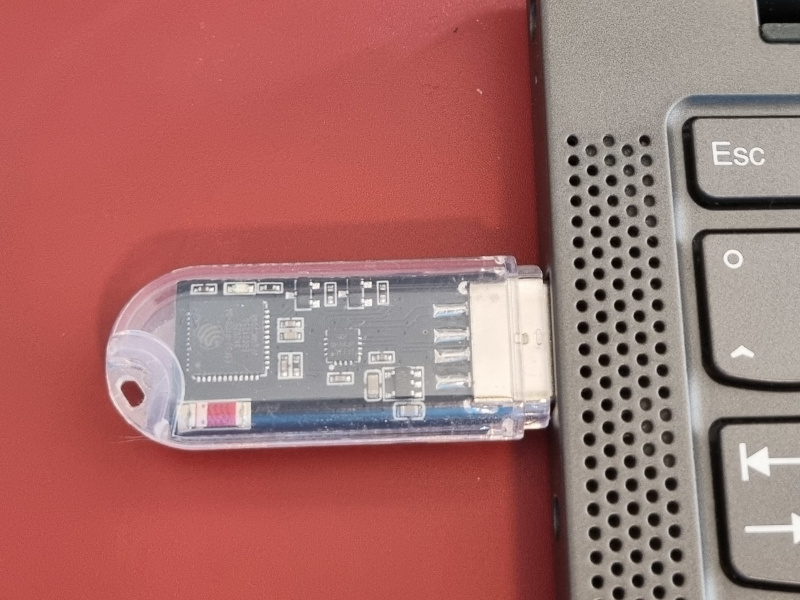
تحتاج إلى تحميل برنامج PhoneBlock على الدونجل مرة واحدة. للقيام بذلك، قم بتوصيل الدونجل مرة واحدة بمنفذ USB مجاني على جهاز الكمبيوتر الخاص بك. ليس لديك جهاز كمبيوتر؟ فقط اسأل صديقاً إذا كان بإمكانه إعداد الدونجل لك. يمكنك أيضًا إعداده لاحقًا في شبكتك من هاتفك المحمول. لن تحتاج إلى أي أجهزة أخرى للتشغيل.
لا يمكن لهذا المتصفح فلاش الدونجل. لإعداد الدونجل للاستخدام، تحتاج إلى متصفح Google Chrome أو Microsoft Edge على جهاز كمبيوتر (وليس على هاتف ذكي). افتح هذه الصفحة باستخدام Chrome أو Edge وحاول مرة أخرى.
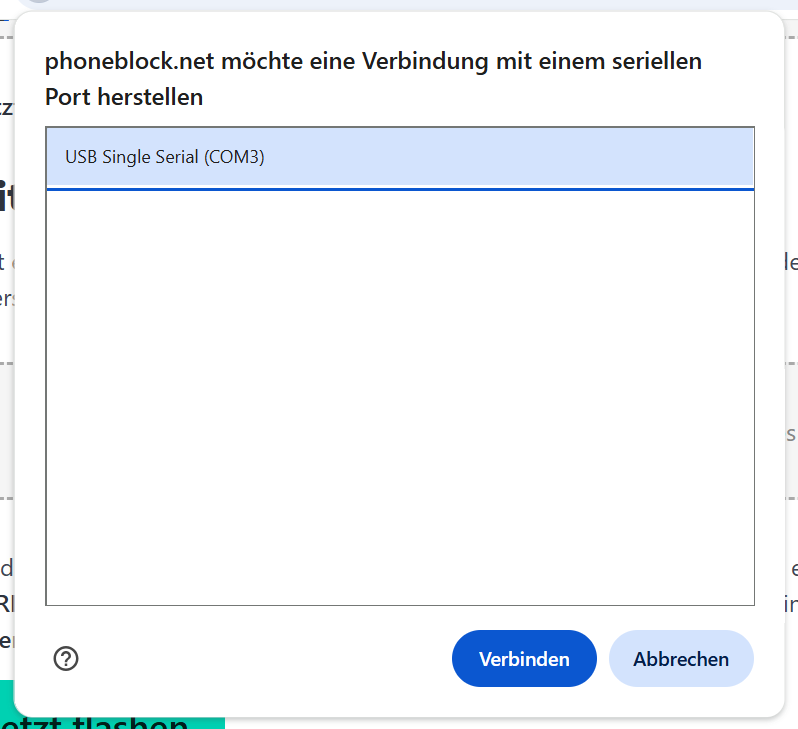
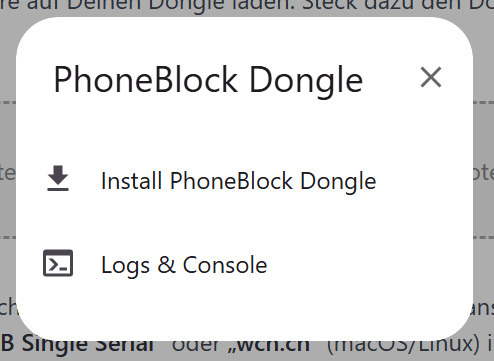
انقر على الزر. يسأل المتصفح بعد ذلك عن الجهاز المتصل الذي يمكن أن يخاطبه. حدد الإدخال الذي يحتوي على "USB-SERIAL CH340" (ويندوز) أو "USB Single Serial" أو "wch.cn" (macOS/Linux) في الاسم وأكد باستخدام "اتصال".
تظهر قائمة بجميع الأجهزة التسلسلية على الكمبيوتر في حوار التحديد. إذا تم عرض العديد من أجهزة CH340 بسبب توصيل جهاز آخر بهذه الشريحة، فقم بإزالة الأجهزة الأخرى في الوقت الحالي.
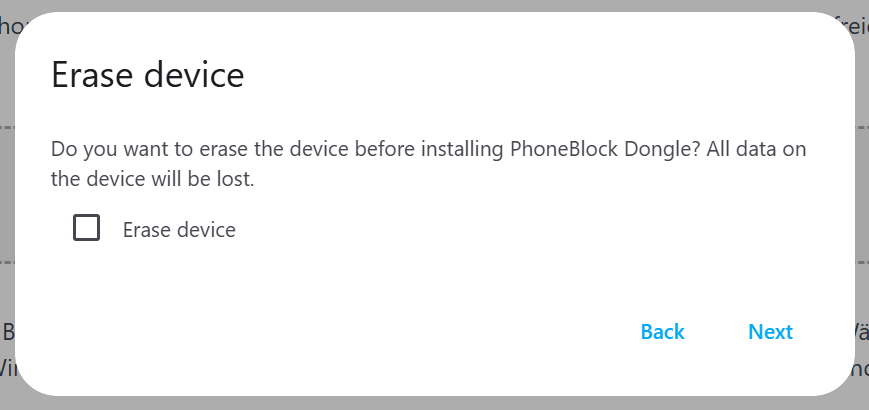
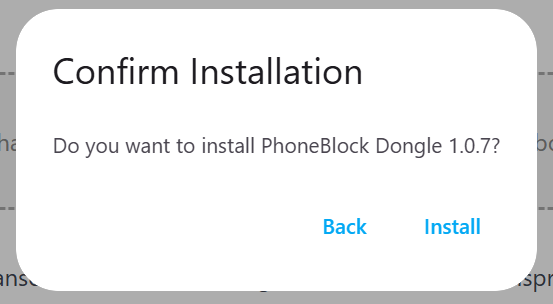
قم بتأكيد مطالبة الأمان "تثبيت دونجل PhoneBlock؟" باستخدام "تثبيت". يتم الآن تحميل برنامج PhoneBlock على الدونجل - يستغرق ذلك حوالي دقيقة. لا تفصل الدونجل خلال هذا الوقت.
الكمبيوتر لا يتعرف على الدونجل؟ تلميحات السائق
يستخدم الدونجل شريحة USB التسلسلية CH340. عادةً ما تتضمن إصدارات ويندوز وماك ولينكس الحالية برنامج التشغيل بالفعل - في هذه الحالة، لا تحتاج إلى القيام بأي شيء. ومع ذلك، إذا كان جهاز الكمبيوتر الخاص بك لا يُظهر الدونجل في اختيار الجهاز، فستساعدك النصائح التالية:
لا تحتاج اللوحات المزودة بمعالج ESP32-C3 أو ESP32-S3 (مثل T-Dongle-S3) إلى برنامج تشغيل: فهي تظهر مباشرة كجهاز USB ("USB JTAG/serial debug unit").
- Windows: قم بتنزيل برنامج التشغيل CH340 من wch-ic.com، ثم قم بتنفيذ
CH341SER.EXEوانقر على "INSTALL". لا يلزم إعادة التشغيل. - macOS: اعتبارًا من macOS Big Sur، يتم تضمين برنامج التشغيل في النظام - لا حاجة لخطوة التثبيت.
- Linux: برنامج تشغيل النواة مدمج. في نظام Ubuntu، قد يستحوذ خدمة BRLTTY على CH340، بحيث لا ترى ملف الجهاز — وفي هذه الحالة، يساعدك إلغاء تثبيت BRLTTY:
sudo apt remove --purge brltty. كما يجب أن يكون حسابك عضوًا في المجموعةdialout:sudo usermod -aG dialout $USER(في نظام Arch Linux، يُسمى المجموعةuucp). توجد تفاصيل كلا الخطوتين في ملف GETTING_STARTED.md.
الخطوة 3 - قم بتوصيل دونجل PhoneBlock بجهاز التوجيه
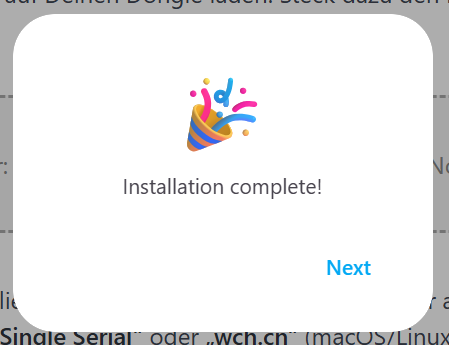
عندما يُبلغ المتصفح عن "اكتمل التثبيت!"، قم بإزالة دونجل PhoneBlock من الكمبيوتر وقم بتوصيله بمنفذ USB مجاني على جهاز التوجيه (أو أي مصدر طاقة USB 5 فولت ضمن نطاق شبكة WLAN).
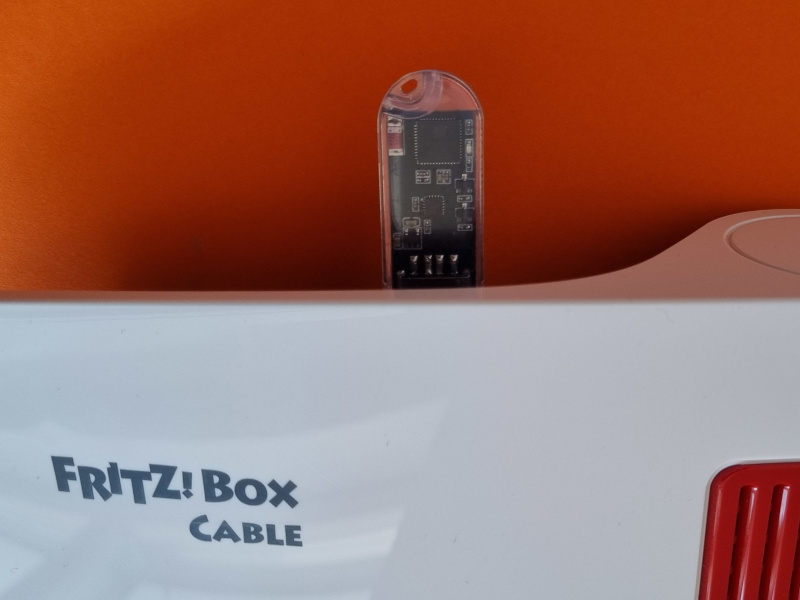
الخطوة 4 - إضافة دونجل PhoneBlock إلى شبكة WLAN (WPS)
لا يحتوي دونجل PhoneBlock على أي بيانات وصول إلى شبكة Wi-Fi حتى الآن وينتظر منك توصيله بشبكة Wi-Fi. يومض مؤشر LED بسرعة (حوالي خمس مرات في الثانية) ويشير إلى "وضع الاقتران نشط".
اضغط الآن على الزر "WPS" على جهاز التوجيه. في جهاز Fritz! Box، هذا هو الزر "Connect / WPS" الموجود أعلى الجهاز - اضغط لفترة وجيزة حتى يبدأ مؤشر Wi-Fi LED على جهاز التوجيه نفسه في الوميض. تسمي أجهزة التوجيه الأخرى الزر "WPS" أو "إقران". في غضون ثوانٍ قليلة، ينقل جهاز التوجيه بيانات الوصول إلى شبكة Wi-Fi إلى دونجل PhoneBlock، الذي يحفظها ويتصل.
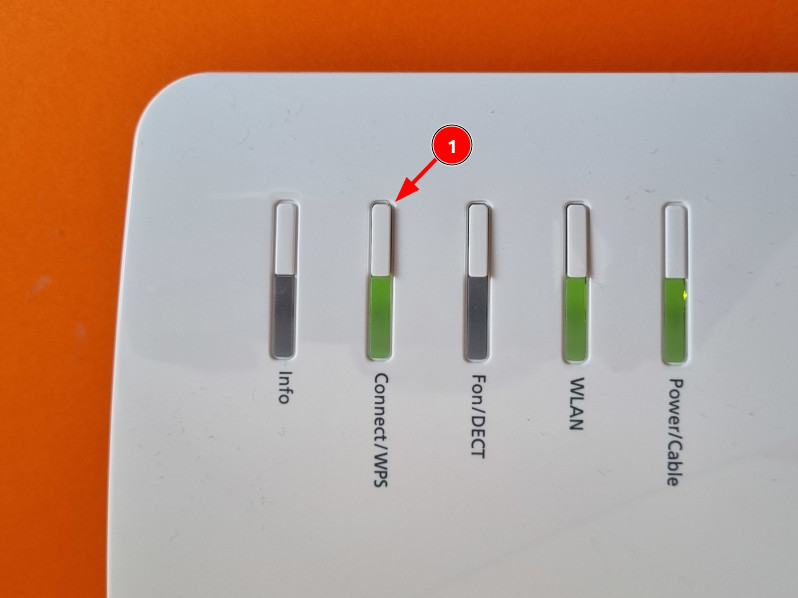
حسنًا تم ذلك: يومض مؤشر LED الآن ببطء (مرة واحدة في الثانية تقريبًا) - دونجل PhoneBlock موجود في شبكة WLAN، وقد تلقى عنوانًا وينتظر التهيئة (الخطوة التالية).
لم يعمل تحقق في إعدادات جهاز التوجيه مما إذا كان WPS مفعلًا (على Fritz!Box: WLAN → الأمان → WPS). إذا كانت نافذة WPS قصيرة جدًا، يقوم دونجل PhoneBlock بإعادة تشغيل الاقتران تلقائيًا - ثم اضغط ببساطة على زر WPS مرة أخرى.
لا تحتوي شبكة WLAN الخاصة بك على WPS؟ بعض نقاط الوصول (مثل UniFi) لا تحتوي على زر WPS. ثم أدخل بيانات الوصول إلى شبكة WLAN مباشرة في حوار الفلاش: اترك دونجل PhoneBlock على الكمبيوتر لهذا الغرض (أو أعد توصيله)، وانقر على "فلاش الآن" في الجزء العلوي من الخطوة 2 واتصل بالدونجل - بدلاً من التثبيت الجديد، يقدم الحوار الآن "تكوين شبكة Wi-Fi". حدد شبكتك من القائمة وأدخل كلمة مرور Wi-Fi؛ سيطلب الحوار ذلك مباشرةً بعد التثبيت الأولي. ثم قم بتوصيل دونجل PhoneBlock بجهاز التوجيه كما في الخطوة 3.
الخطوة 5 - التسجيل كهاتف وإعداد الوصول إلى PhoneBlock
لكي يتمكن دونجل PhoneBlock من اعتراض المكالمات، فإنه لا يزال بحاجة إلى شيئين: بيانات الوصول إلى SIP الخاصة بك (حتى يتمكن من تسجيل الدخول كهاتف إضافي) ورمز PhoneBlock (حتى يتمكن من الاستعلام عن قاعدة بيانات الرسائل غير المرغوب فيها). يمكنك إدخال كلا الأمرين في واجهة الويب الخاصة بـ PhoneBlock دونجل. يمكنك أيضاً القيام ببقية الإعداد من هاتف محمول.
افتح في المتصفح:
إذا لم يعمل هذا الرابط، فابحث في قائمة الأجهزة في جهاز التوجيه الخاص بك عن جهاز يحمل الاسم answerbot، وقم بتدوين عنوان IP الخاص به واستدعائه في المتصفح - على سبيل المثال http://192.168.178.xxx/.
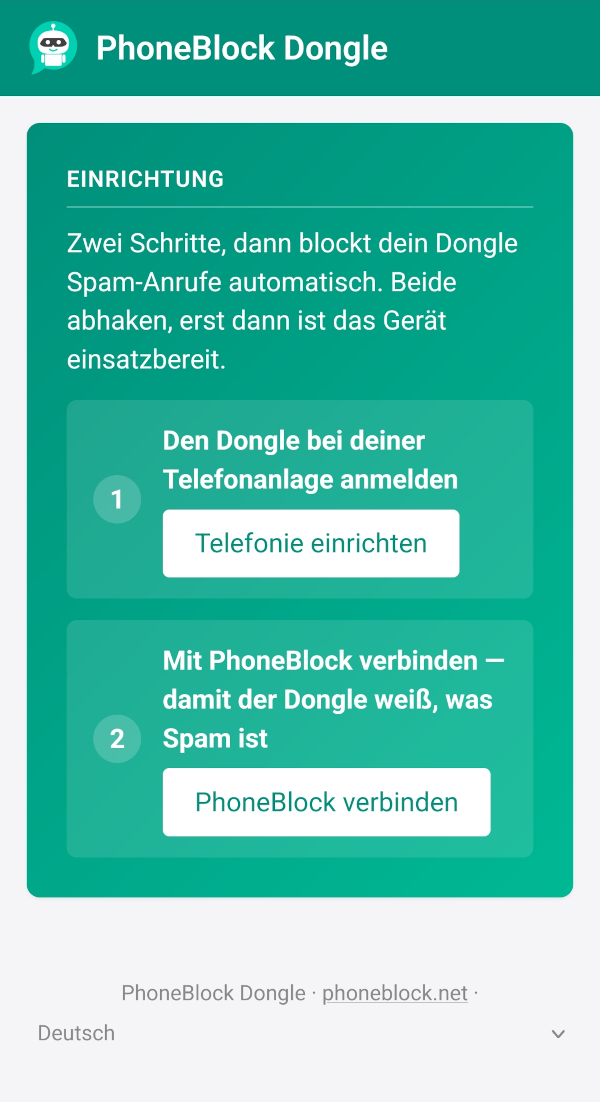
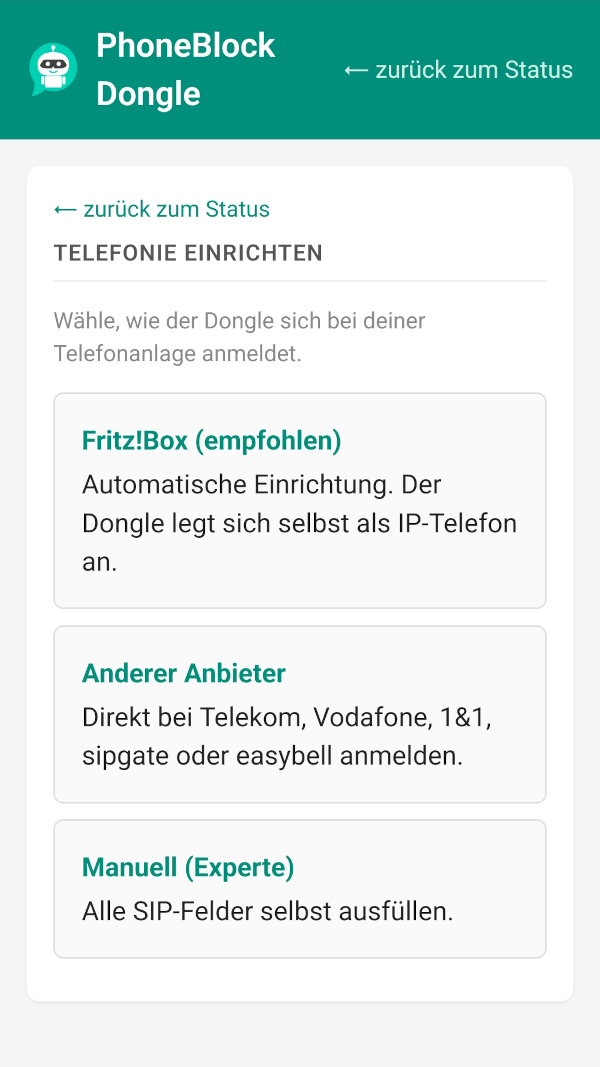
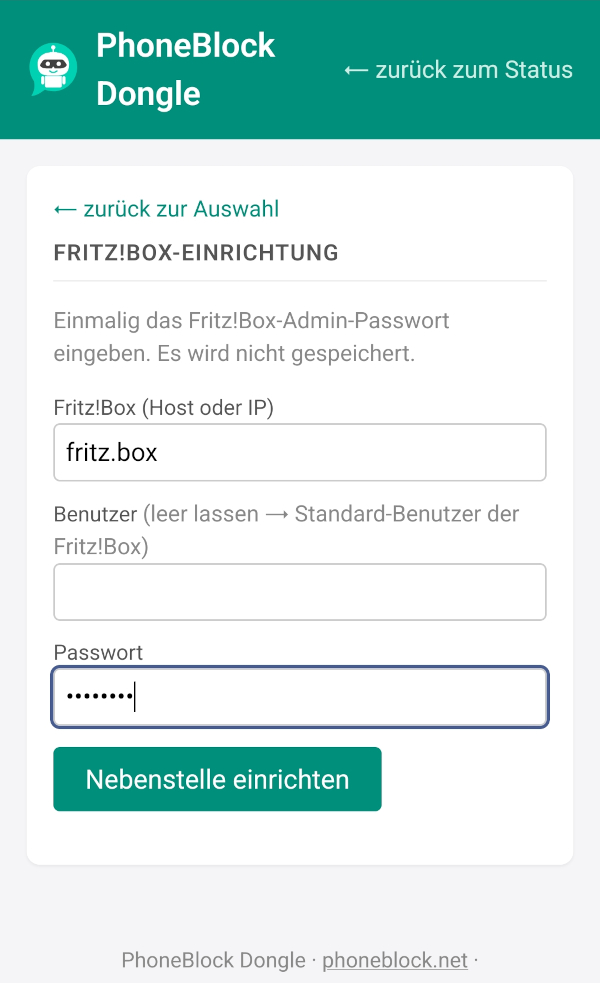
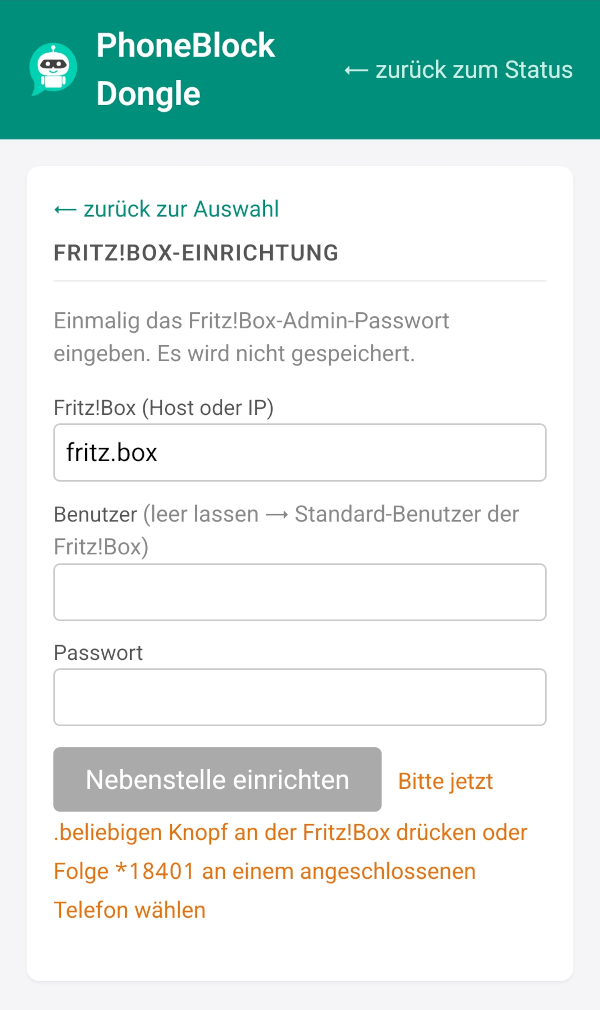
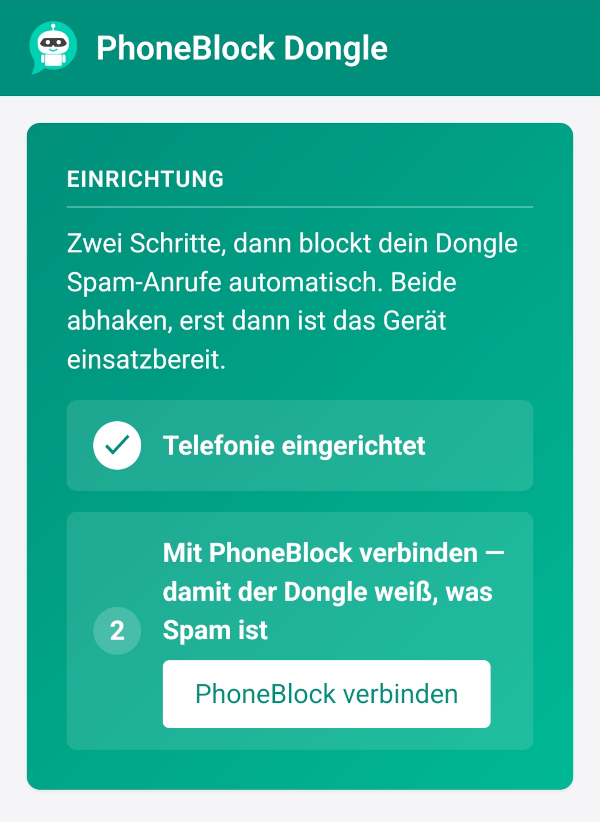
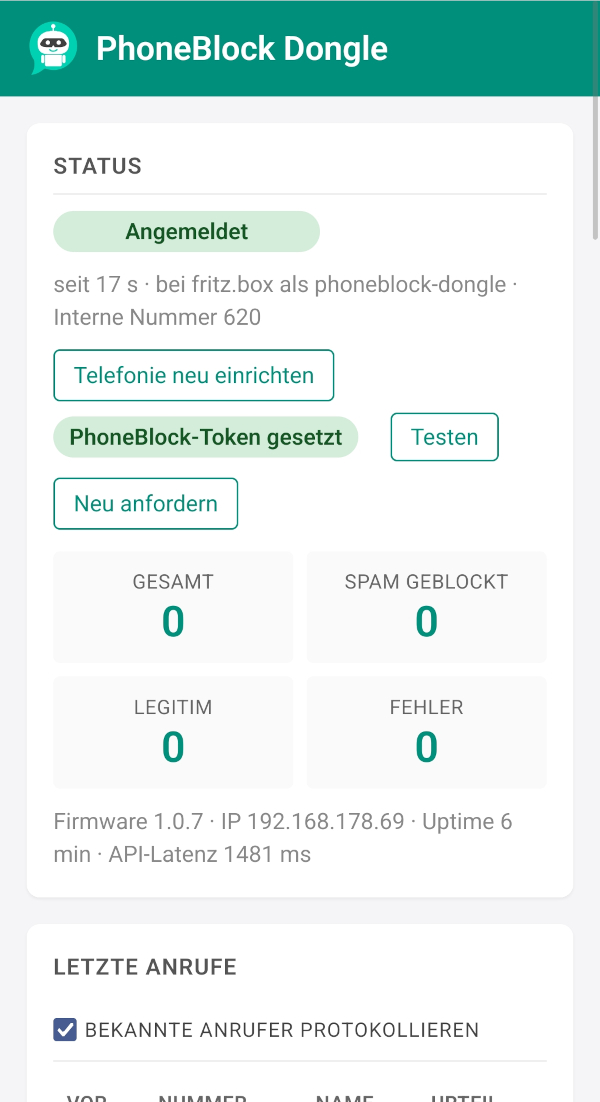
أدخل في واجهة الويب:
- بيانات الوصول إلى بروتوكول بروتوكول الإنترنت - اسم المستخدم وكلمة المرور وعنوان المسجل. بالنسبة لـ Fritz!Box، قم بإنشاء اتصال إضافي ضمن الاتصال الهاتفي ← أجهزة الاتصال الهاتفي ← إعداد جهاز جديد ← الهاتف (مع جهاز الرد الآلي وبدون جهاز الرد الآلي) ← شبكة محلية/شبكة محلية لاسلكية (هاتف IP). أدخل بيانات الوصول المعينة هناك هنا وأدخل
fritz.box كمسجل. - الرمز المميز لحظر الهاتف - أنشئ رمزًا مميزًا لواجهة برمجة التطبيقات في إعدادات حظر الهاتف وانسخه في الحقل المقابل.
احفظ ← مؤشر LED مضاء الآن بشكل دائم ← دونجل PhoneBlock جاهز للاستخدام. سيتم الآن اعتراض المكالمات المزعجة بصمت قبل أن يرن هاتفك.
ملاحظة أمنية: استخدم جهاز الدونجل حصريًّا ضمن شبكتك المنزلية المحلية. يجب ألا يكون متاحًا عبر الإنترنت — لا تقم بتعيين أي فتح منافذ في جهاز التوجيه ولا تسجل أي «مضيف مكشوف»/مدخل DMZ لجهاز الدونجل. فجهاز الدونجل الذي يمكن الوصول إليه عبر الإنترنت سيتم اكتشافه ومهاجمته بواسطة برامج المسح التلقائية؛ ولا توفر كلمة المرور على واجهة الويب الحماية من ذلك، لأن إمكانية الوصول إليه بحد ذاتها تشكل خطرًا.
هل هناك شيء ما لا يعمل، هل تستخدم فايرفوكس/سفاري أو لينكس بخصائص معينة أو لوحة أخرى؟ يمكن العثور على الإرشادات التفصيلية مع جميع الخيارات ومزالق لينكس وسلسلة أدوات ESP-IDF في الريبو: GETTING_STARTED.md.
بدون جهاز دونجل: الاستضافة الذاتية
يعمل برنامج دونجل PhoneBlock أيضًا كخدمة Linux على جهاز Raspberry Pi أو جهاز كمبيوتر صغير أو جهاز تخزين شبكي (NAS) الذي تعمل عليه بالفعل. واجهة الويب والإعدادات والإصدار هي نفسها الموجودة في دونجل ESP32، ولا تحتاج إلى طلب أي أجهزة إضافية لهذا الغرض. يتم إعداد كل شيء عبر المتصفح، تمامًا كما هو موضح في الخطوة 5.
- Home Assistant: يقوم تطبيق PhoneBlock لـ Home Assistant بتثبيت البرنامج نفسه كتطبيق (ملحق) على أنظمة التشغيل amd64 و aarch64. وهو مشروع مجتمعي.
- Docker: الصورة
phoneblock/answerbot2متوفرة لنظامي amd64 و arm64 و arm/v7. تتوفر ملفcompose.yamlجاهز على صفحة جهاز الرد الآلي. - حزمة ديبيان: يوفر مستودع APT حزمًا لـ Bookworm و Trixie على أنظمة amd64 و arm64 و armhf.
المساعدة وتقارير الأخطاء
شبكة Mesh تضم عدة أجهزة Fritz!Box: إذا تعطل جهاز الدونجل بعد إعادة الاتصال بجهاز Mesh Box بعيد (لا يمكن الوصول إلى واجهة الويب، ولكنه يظهر في قائمة الأجهزة المتصلة في جهاز Fritz!Box)، فيمكن حل المشكلة باستخدام سلك تمديد USB قصير (حوالي 30 سم) موصول بنفس منفذ USB في جهاز التوجيه: فهي تبعد جهاز الدونجل عن المجال القريب للهوائيات. ويظل منفذ USB الخاص بالموجه هو المكان الموصى به.
من الأفضل طرح الأسئلة المتعلقة بالإعداد وأجهزة التوجيه ومزودي الخدمة في مناقشات GitHub – حيث يقدم مستخدمو الدونجل الآخرون المساعدة أيضًا، وتظل الإجابات متاحة للجميع.
إذا لم يعمل شيء ما بالشكل المطلوب، يرجى الإبلاغ عن المشكلة كقضية على GitHub.
الكود المصدري للبرنامج الثابت: phoneblock-dongle على GitHub.