


PhoneBlock-dongle Ny.
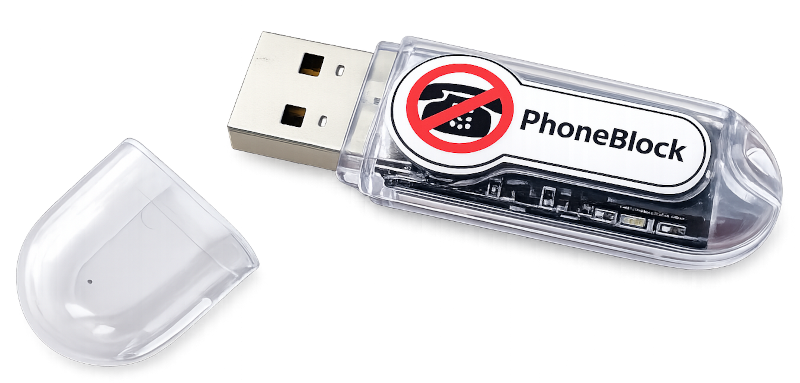
En intelligent telefonsvarer i skikkelse af en IP-telefon. Den er på størrelse med en tommelfinger, tilsluttes routerens USB-port, registreres som en ekstra SIP-telefon - og opfanger kommercielle opkald, før din rigtige telefon ringer. Fungerer uanset routermodel, selv uden en Fritz!
Ideen i én sætning
PhoneBlock-donglen logger på din router som en ekstra IP-telefon. Hver gang der kommer et opkald, spørger den lynhurtigt PhoneBlock-databasen: "Er dette spam?" Hvis det er tilfældet, besvarer den selv opkaldet, afspiller en kort meddelelse, hvis det ønskes, og lægger på igen. Din rigtige telefon har ikke engang ringet i det øjeblik. I modsætning til sky-telefonsvareren foregår al opkaldsbehandling lokalt i dit hjem.
Første opkald kommer ind
Routeren signalerer opkaldet til alle registrerede telefoner - inklusive PhoneBlock-donglen. De "rigtige" telefoner kan konfigureres med en ringetidsforsinkelse på 3-5 sekunder.
2. Flash-kontrol
PhoneBlock-donglen forespørger lynhurtigt PhoneBlock for at se, om nummeret er kendt for at være spam. Forespørgslen kører via krypteret HTTPS og overfører kun et hash af nummeret. Opkald fra kontakter i din telefonbog bliver ikke engang kontrolleret - de forlader aldrig dit hjemmenetværk.
3. Skil dig af med det
Hvis nummeret er spam, tager PhoneBlock-donglen telefonen, afspiller en meddelelse og lægger på. Telefonen i stuen forbliver tavs. Hvis nummeret ikke er kendt spam, gør PhoneBlock-donglen simpelthen ingenting - opkaldet går normalt igennem.
Universelt anvendelig
Donglen kører stabilt med alle Fritz!Box-routere uanset telefonudbyder (den skulle også fungere med rigtig gamle Fritz!Box-modeller - men selvfølgelig uden garanti).
Donglen kører stabilt på alle Deutsche Telekom-forbindelser, uanset hvilken router du bruger.
Donglen fungerer også uden en Fritz!Box-router, men mindst et af de to punkter skal være opfyldt:
- Din router giver dig mulighed for at registrere en VOIP-telefon (de fleste moderne routere kan gøre dette - men "EasyBox" fra Vodafone kan f.eks. ikke). Det er bedst at tjekke brugsanvisningen til din router på forhånd.
- Din telefonudbyder tillader direkte registrering af en VOIP-telefon direkte til sin infrastruktur - så er din routermodel ligegyldig. (Deutsche Telekom tillader dette, Vodafone gør det f.eks. ikke. Det er bedst at spørge din udbyder).
Donglen fungerer ikke på Vodafone-forbindelser i kombination med en EasyBox fra Vodafone.
Hvis du har haft held med at sætte donglen op - især i kombination med en ikke-Fritz!Box-router eller en "historisk" Fritz!Box-model - så skriv venligst en erfaringsrapport, så denne hjælp kan blive forbedret.
Det er her, det bliver praktisk: Instruktionerne guider dig trin for trin gennem bestilling og opsætning - omkring €10 hardware, en engangsindsats på et par minutter.
Trin 1 - Bestil dongle
Bestil denne USB-dongle ("ESP32 developer board"). Bare rolig, du behøver ikke at "udvikle" noget, du skal bare installere den færdige PhoneBlock-software fra browseren.
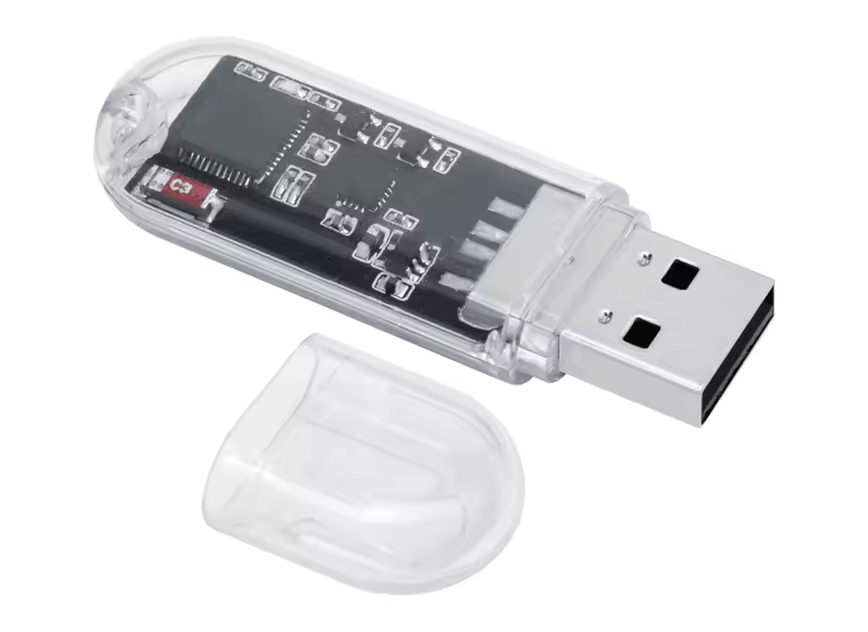
Levering fra Kina - ca. 2 ugers leveringstid. Pris pt. ca. 10 € inkl. forsendelse.
Disse tilbud er på ingen måde relateret til PhoneBlock, og PhoneBlock er på ingen måde involveret i overskuddet. Dette handler udelukkende om hardware. Du installerer selv PhoneBlock-softwaren (firmware) efter modtagelsen (se nedenfor).
Bestil venligst ikke en »ESP32-S3« — den virker ikke. Især den på Amazon populære "LILYGO T-Dongle-S3" bliver købt igen og igen, men kan ikke konfigureres: Browser-installationsprogrammet afbrydes med meddelelsen "Your ESP32-S3 board is not supported".
S3 har en anden processorkerne end den klassiske ESP32, og PhoneBlock-firmwaren findes kun til den klassiske ESP32. Det er ikke et driverproblem — med disse kort er der i øjeblikket ganske enkelt ingen måde at installere PhoneBlock på. Det samme gælder for varianterne S2, C3, C6 og H2.
Sørg derfor for, at der i tilbuddet står "ESP32" uden yderligere angivelser — ligesom i de to tilbud, der er linket til ovenfor.
Laver du selv projekter og har du allerede en ESP32 liggende i skuffen? PhoneBlock fungerer næsten helt sikkert også på dit kort, hvis det er en klassisk ESP32 (ikke S2/S3/C3/C6/H2) med mindst 4 MB flashhukommelse. Måske har du brug for en anden USB-seriel-driver, eller skal du omkonfigurere pin-tildelingen, så status-LED'en blinker – i så fald kan du bedst se på projektsiden.
Trin 2 - Forbered donglen
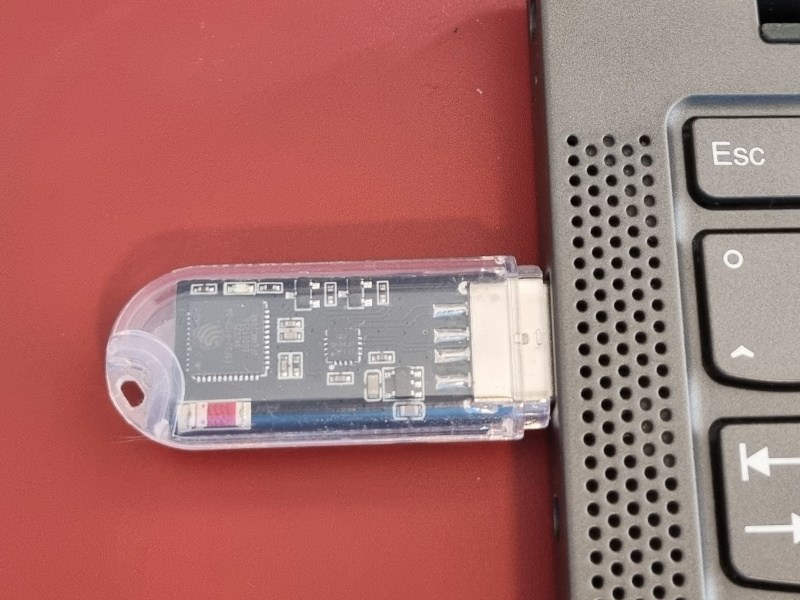
Du skal indlæse PhoneBlock-softwaren på din dongle én gang. Det gør du ved at sætte donglen i en ledig USB-port på din computer. Har du ikke en computer? Så spørg en ven, om han eller hun kan klargøre donglen for dig. Du kan også sætte den op senere i dit netværk fra en mobiltelefon. Du har ikke brug for andre enheder til at betjene den.
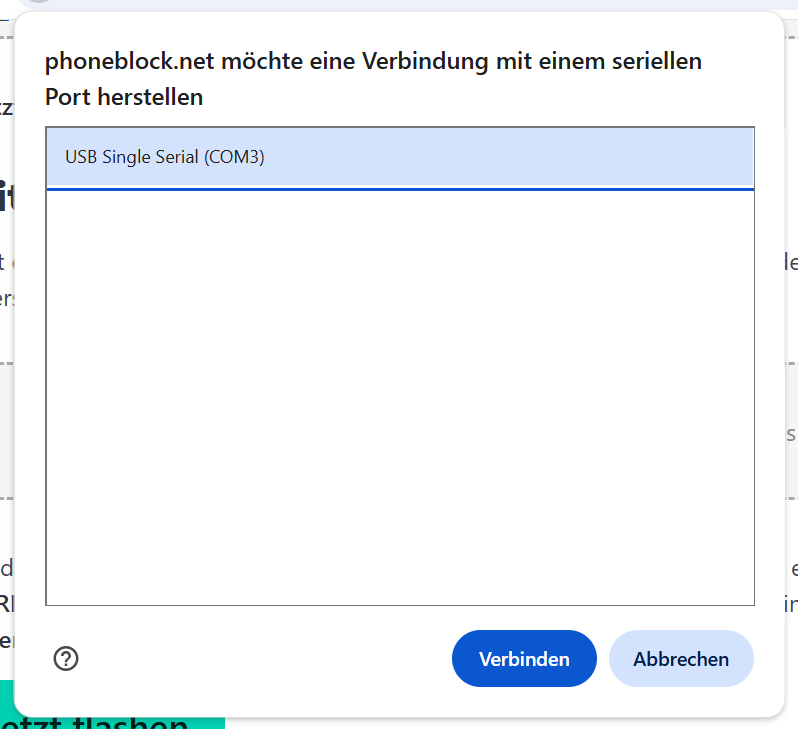
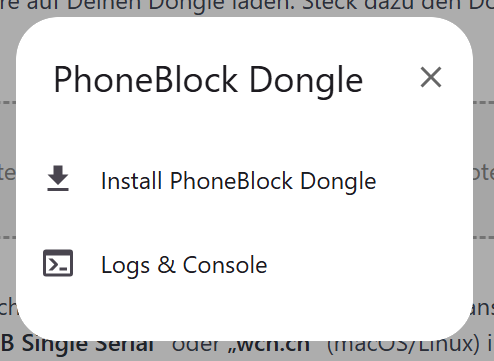
Klik på knappen. Browseren spørger derefter, hvilken tilsluttet enhed den må adressere. Vælg posten med "USB-SERIAL CH340" (Windows) eller "USB Single Serial" eller "wch.cn" (macOS/Linux) i navnet, og bekræft med "Connect".
En liste over alle serielle enheder på computeren vises i valgdialogen. Hvis der vises flere CH340-enheder, fordi der tilfældigvis er tilsluttet en anden enhed med denne chip, skal du fjerne de andre indtil videre.
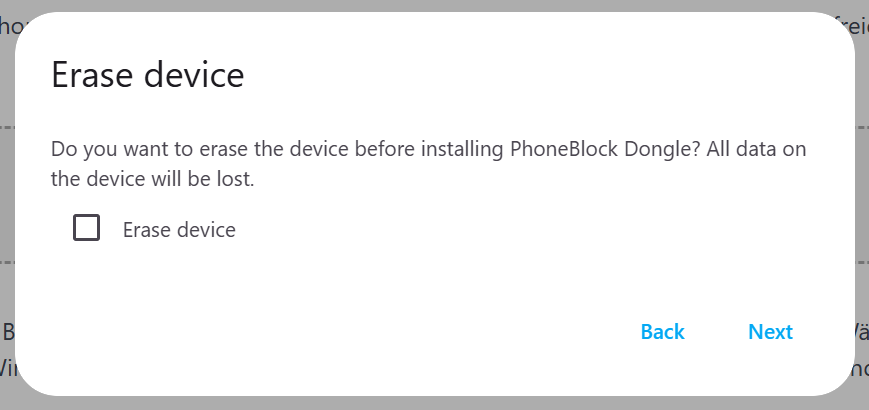
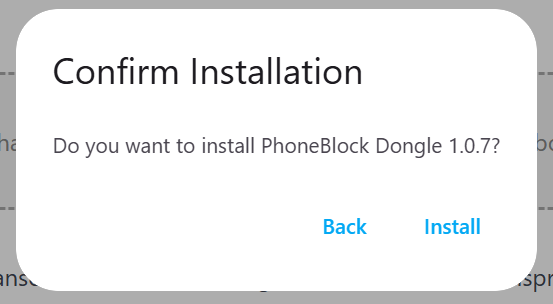
Bekræft sikkerhedsprompten "Install PhoneBlock dongle?" med "Install". PhoneBlock-softwaren indlæses nu på donglen - det tager cirka et minut. Tag ikke stikket ud af donglen i dette tidsrum.
Computeren genkender ikke donglen? Tips til drivere
Donglen bruger den serielle USB-chip CH340. Nuværende Windows-, macOS- og Linux-versioner indeholder normalt allerede driveren - i dette tilfælde behøver du ikke at gøre noget. Men hvis din computer ikke viser donglen i enhedsvalget, kan følgende tips hjælpe:
- Windows: Download CH340-driveren fra wch-ic.com, udfør
CH341SER.EXEog klik på "INSTALL". Ingen genstart nødvendig. - macOS: Fra og med macOS Big Sur er driveren inkluderet i systemet - intet installationstrin er nødvendigt.
- Linux: Kernedriveren er installeret. På Ubuntu kan BRLTTY-tjenesten snuppe CH340, så du ikke kan se enhedsfilen - i dette tilfælde vil det hjælpe at afinstallere BRLTTY:
sudo apt remove --purge brltty. Din bruger skal også være i gruppendialout:sudo usermod -aG dialout $USER. Begge trin er beskrevet i detaljer i GETTING_STARTED.md.
Trin 3 - Sæt PhoneBlock-donglen i routeren
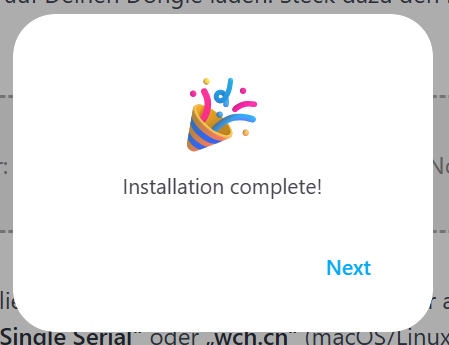
Når browseren melder "Installation completed!", skal du fjerne PhoneBlock-donglen fra computeren og sætte den i en ledig USB-port på din router (eller en hvilken som helst 5 V USB-strømforsyning inden for WLAN-rækkevidde).
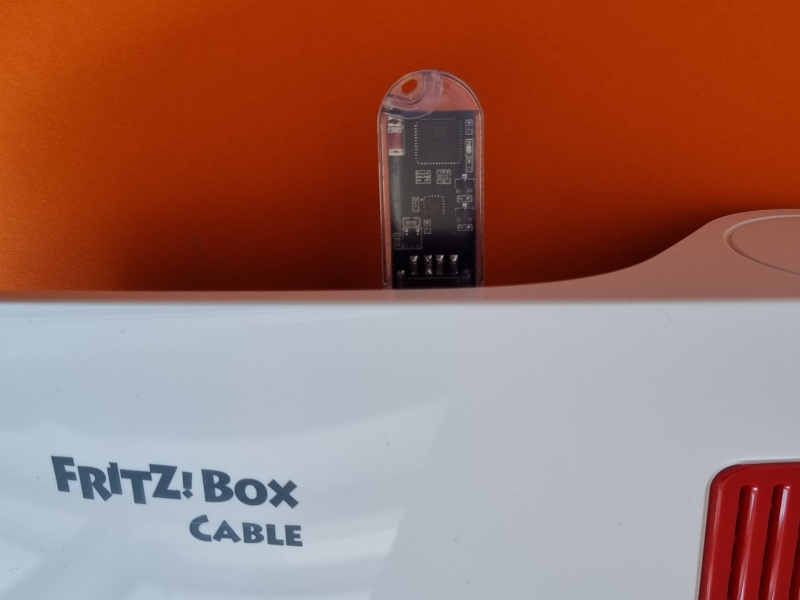
Trin 4 - Føj PhoneBlock-donglen til WLAN (WPS)
PhoneBlock-donglen har endnu ikke nogen Wi-Fi-adgangsdata og venter på, at du forbinder den til dit Wi-Fi. LED'en blinker hurtigt (ca. fem gange i sekundet) og signalerer "Parringstilstand aktiv".
Tryk nu på WPS-knappen på routeren. På Fritz!Box er det "Connect / WPS"-knappen på toppen af enheden - tryk kort, indtil Wi-Fi-LED'en på selve routeren begynder at blinke. Andre routere kalder knappen "WPS" eller "Pair". I løbet af få sekunder sender routeren dine Wi-Fi-adgangsdata til PhoneBlock-donglen, som gemmer dem og opretter forbindelse.
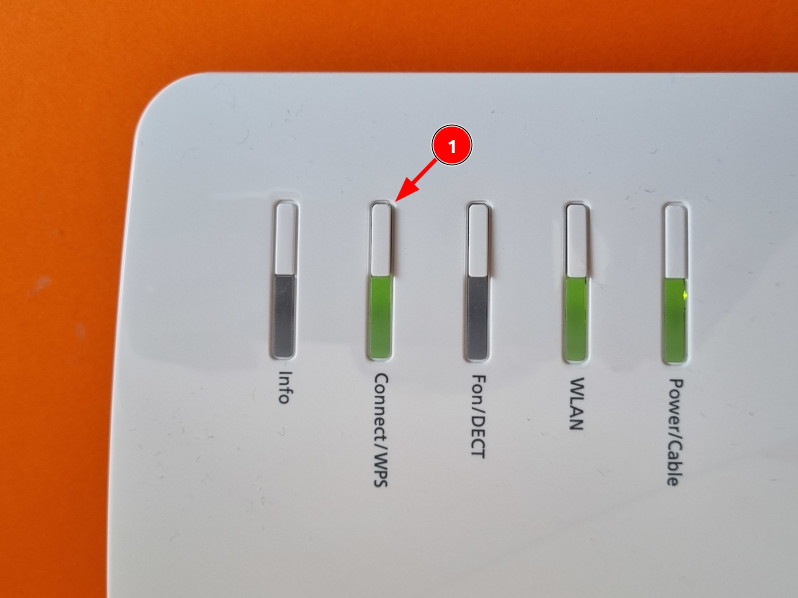
Godt klaret: LED'en blinker nu langsomt (ca. en gang i sekundet) - PhoneBlock-donglen er i WLAN, har fået en adresse og venter på konfiguration (næste trin).
Virkede ikke Tjek i routerindstillingerne, om WPS er aktiveret (på Fritz!Box: WLAN → Sikkerhed → WPS). Hvis WPS-vinduet var for kort, genstarter PhoneBlock-donglen automatisk parringen - så er det bare at trykke på WPS-knappen igen.
Dit WLAN har ikke WPS? Nogle adgangspunkter (f.eks. UniFi) har ikke en WPS-knap. Indtast derefter WLAN-adgangsdataene direkte i Flash-dialogen: Lad PhoneBlock-donglen sidde på computeren (eller sæt den i igen), klik på "Flash now" øverst i trin 2, og opret forbindelse til donglen - i stedet for en ny installation tilbyder dialogen nu "Configure Wi-Fi". Vælg dit netværk fra listen, og indtast Wi-Fi-adgangskoden; dialogen vil bede om den direkte efter den første installation. Sæt derefter PhoneBlock-donglen i routeren som i trin 3.
Trin 5 - Registrer dig som telefon og opsæt PhoneBlock-adgang
For at PhoneBlock-donglen kan opfange opkald, skal den stadig bruge to ting: dine SIP-adgangsdata (så den kan logge ind som en ekstra telefon) og et PhoneBlock-token (så den kan forespørge i spamdatabasen). Du indtaster begge dele i PhoneBlock-donglens webinterface. Du kan også gøre resten af opsætningen fra en mobiltelefon.
Åbn i browseren:
Hvis dette link ikke virker, skal du kigge i enhedslisten på din router efter en enhed med navnet answerbot, notere dens IP-adresse og kalde den op i browseren - f.eks. http://192.168.178.xxx/.
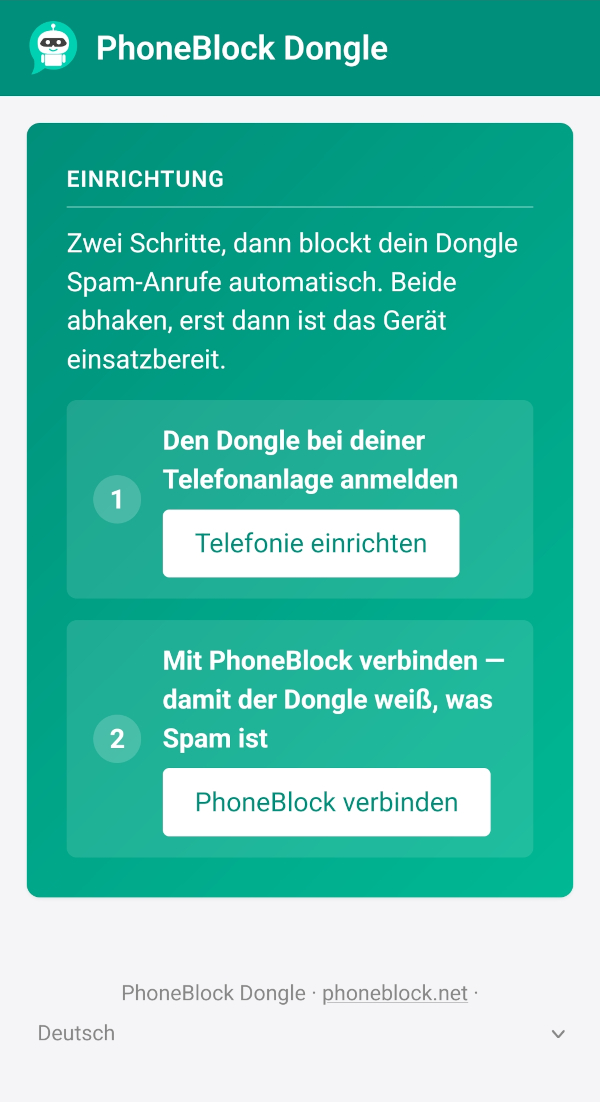
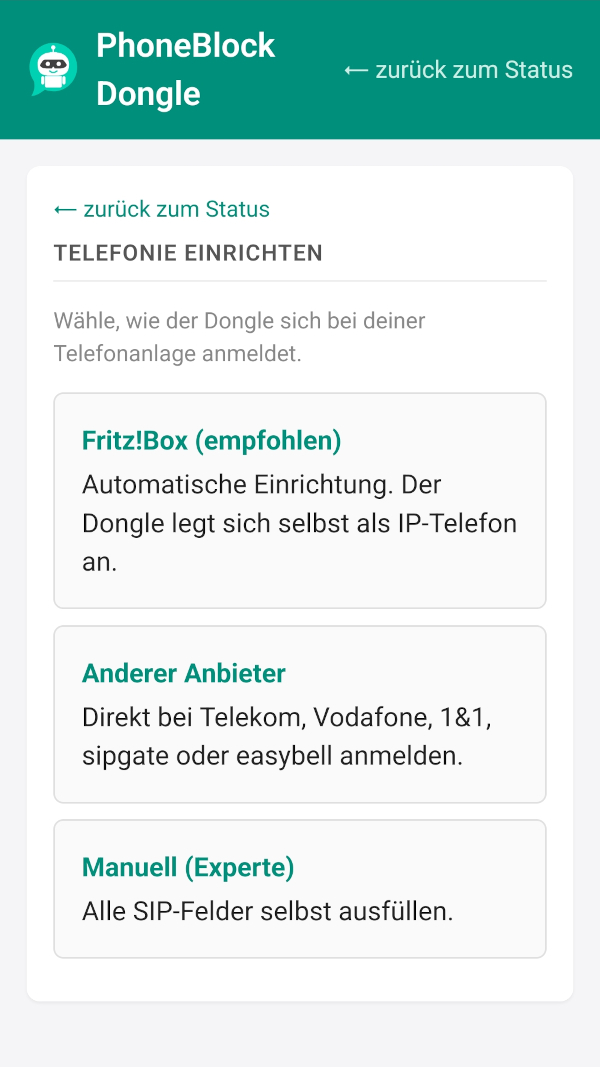
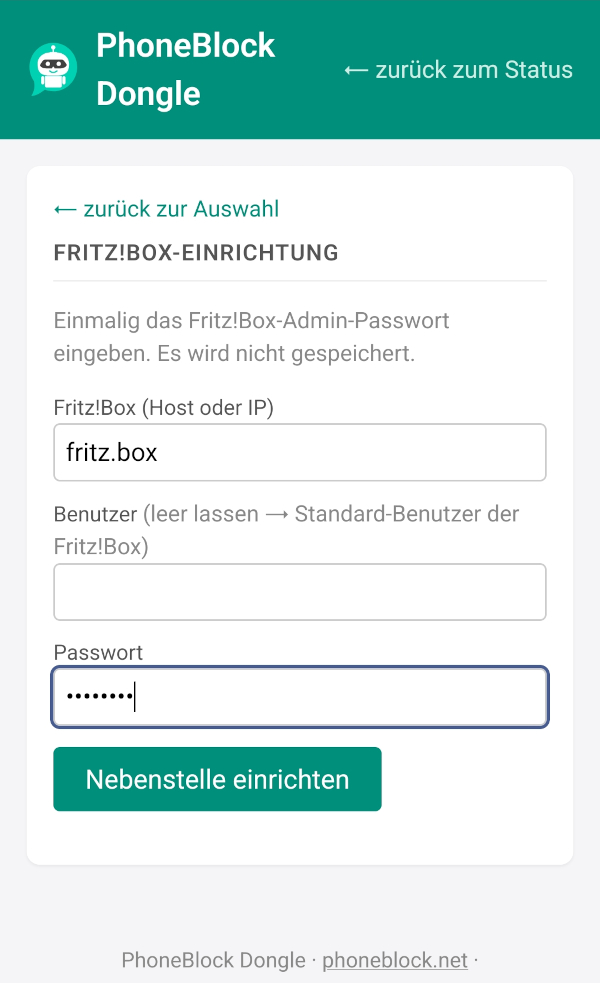
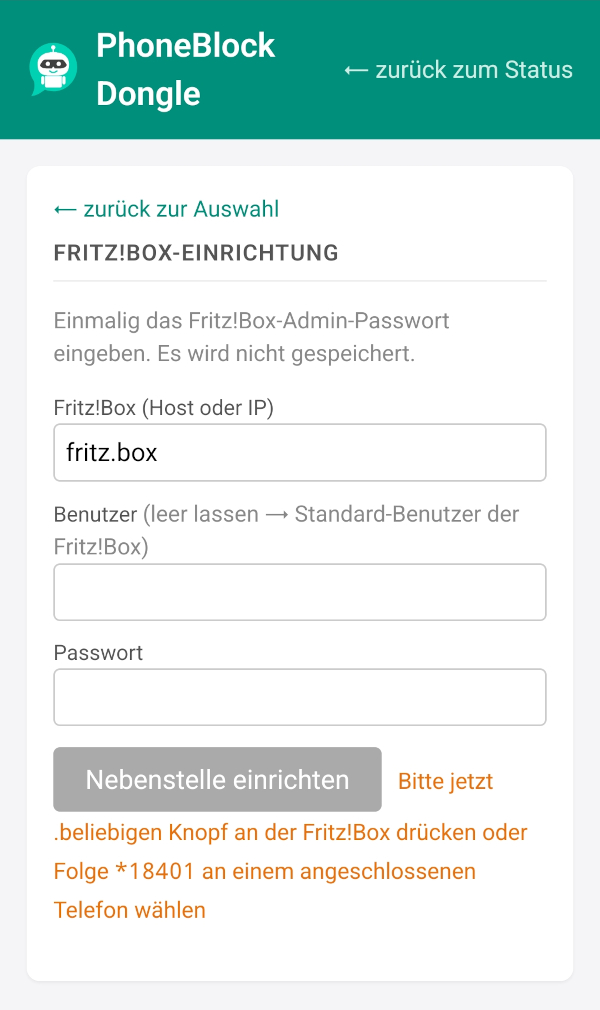
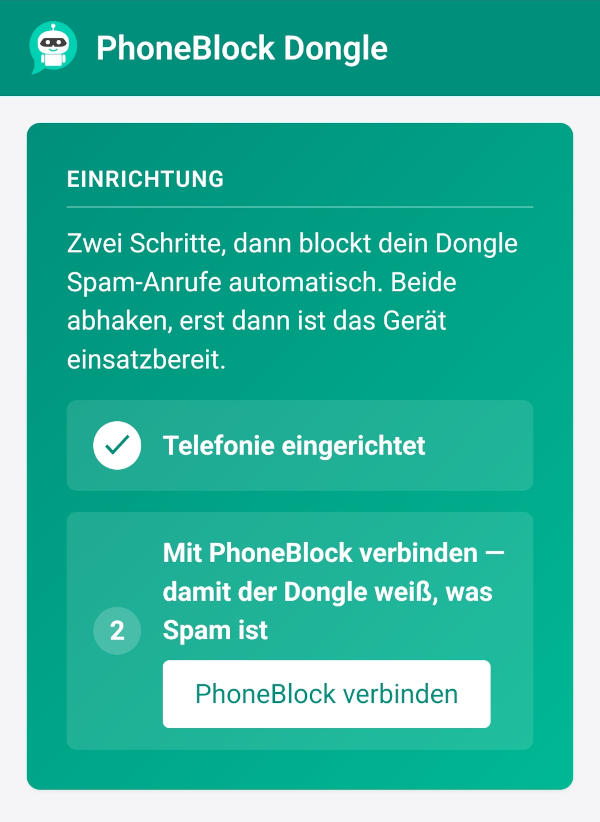
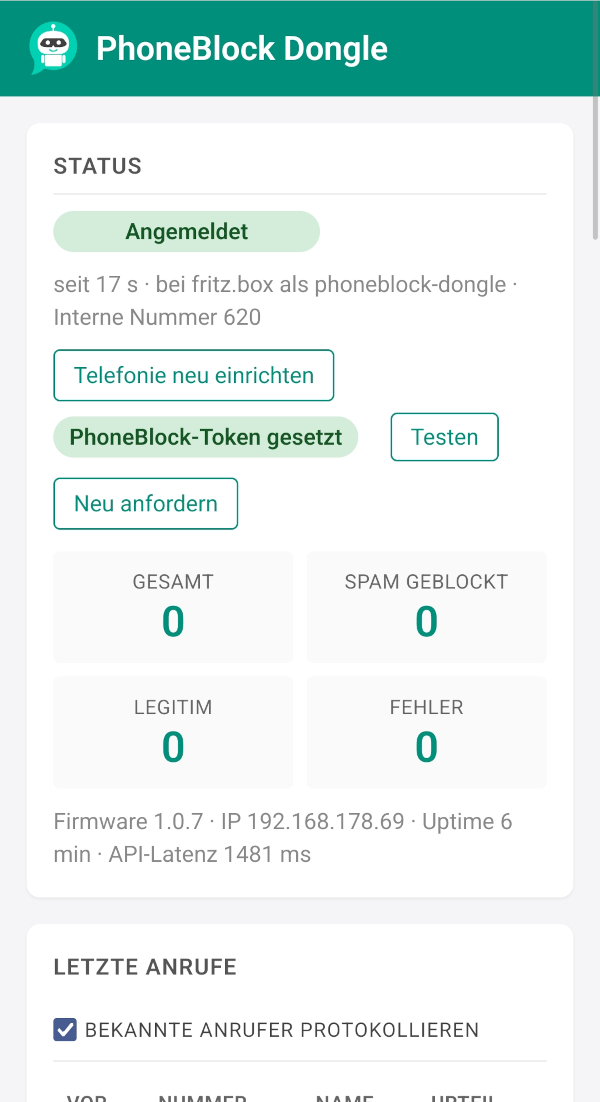
Gå ind i webgrænsefladen:
- SIP-adgangsdata - brugernavn, adgangskode og registratoradresse. For en Fritz!Box skal du oprette en ekstra forbindelse under Telefoni → Telefonienheder → Opsæt ny enhed → Telefon (med og uden telefonsvarer) → LAN/WLAN (IP-telefon). Indtast de adgangsdata, der er tildelt her, og indtast
fritz.boxsom registrator. - PhoneBlock-token - opret et API-token i dine PhoneBlock-indstillinger, og kopier det ind i det tilsvarende felt.
Gem → LED'en lyser nu permanent → PhoneBlock-donglen er klar til brug. Spamopkald bliver nu lydløst opfanget, før din telefon ringer.
Sikkerhedsadvarsel: Brug kun donglen i dit lokale hjemmenetværk. Den må ikke være tilgængelig fra internettet — du må ikke konfigurere portåbning eller en „Exposed Host“/DMZ-indstilling for donglen i din router. En dongle, der er tilgængelig fra internettet, bliver fundet og angrebet af automatiske scannere; en adgangskode på webgrænsefladen beskytter ikke mod dette, da selve tilgængeligheden udgør en risiko.
Er der noget, der ikke virker, bruger du Firefox/Safari, Linux med særheder eller et andet board? De detaljerede instruktioner med alle muligheder, Linux-faldgruber og ESP-IDF-værktøjskæden kan findes i repoen: GETTING_STARTED.md.
Bidrag med erfaringsrapport
De første PhoneBlock-dongler fungerer pålideligt - men routermodeller, udbydere og forbindelsestyper er en farverig blanding, og hver kombination har sine egne særegenheder. For at forbedre installationsguiden er strukturerede erfaringsrapporter guld værd - uanset om alt fungerede for dig, eller om der var problemer.
Særligt interessante er opsætninger, der stadig er dårligt dækket:
- Telekom-forbindelse med Speedport-router
- Vodafone/Unitymedia-kabelforbindelse med den medfølgende udbyderboks
- 1&1, o2, Deutsche Glasfaser og andre udbydere
- Internationale forbindelser (Schweiz, Østrig, resten af Europa og verden)
Rapporter køres via GitHub-problemer - en forudfyldt formular beder om de vigtigste nøgledata (hardware, router, udbyder, firmwareversion, resultater) på en struktureret måde. Andre testere kan se direkte, hvilke opsætninger der allerede er dækket, og hvilke der ikke er.
Kildekode til firmwaren: phoneblock-dongle på GitHub.