


PhoneBlock-dongel Ny
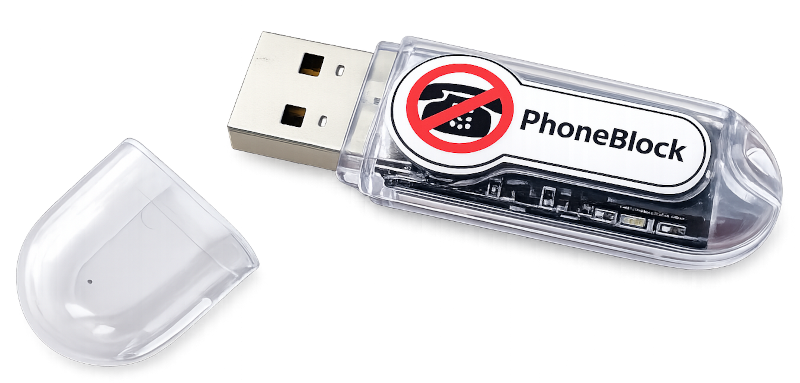
En intelligent telefonsvarare i skepnad av en IP-telefon. Den är lika stor som en tumme, ansluts till routerns USB-port, registreras som en extra SIP-telefon - och avlyssnar kommersiella samtal innan din riktiga telefon ringer. Fungerar oavsett routermodell, till och med utan Fritz!
Idén i en mening
PhoneBlock-dongeln loggar in på din router som en extra IP-telefon. Varje gång ett samtal kommer in ställer den blixtsnabbt frågan till PhoneBlock-databasen: "Är det här spam?" Om så är fallet svarar den själv, spelar upp ett kort meddelande om så önskas och lägger på igen. Din riktiga telefon har inte ens ringt i det ögonblicket. Till skillnad från en molnbaserad telefonsvarare sker all samtalsbehandling lokalt i ditt hem.
1:a samtalet kommer in
Routern signalerar samtalet till alla registrerade telefoner - inklusive PhoneBlock-dongeln. De "riktiga" telefonerna kan konfigureras med en ringfördröjning på 3-5 sekunder.
2. Flashkontroll
PhoneBlock-dongeln frågar PhoneBlock blixtsnabbt för att se om numret är känt för att vara skräppost. Förfrågan körs via krypterad HTTPS och överför endast en hash av numret. Samtal från kontakter i din telefonbok kontrolleras inte ens - de lämnar aldrig ditt hemnätverk.
3. göra sig av med den
Om numret är skräppost svarar PhoneBlock-dongeln, spelar upp ett meddelande och lägger på luren. Telefonen i vardagsrummet förblir tyst. Om numret inte är känt som skräppost gör PhoneBlock-dongeln helt enkelt ingenting - samtalet går igenom normalt.
Universellt tillämplig
Dongeln fungerar stabilt med alla Fritz!Box-routrar oavsett telefonoperatör (den bör även fungera med riktigt gamla Fritz!Box-modeller - men naturligtvis utan garanti).
Dongeln körs stabilt på alla Deutsche Telekom-anslutningar oavsett vilken router du använder.
Dongeln fungerar även utan en Fritz!Box-router, men minst en av de två punkterna måste uppfyllas:
- Din router ger dig möjlighet att registrera en VOIP-telefon (de flesta moderna routrar kan göra detta - men "EasyBox" från Vodafone, till exempel, kan inte). Det är bäst att kontrollera bruksanvisningen för din router i förväg.
- Om din telefonoperatör tillåter direktregistrering av en VOIP-telefon direkt till sin infrastruktur - då spelar din routermodell ingen roll. (Deutsche Telekom tillåter detta, Vodafone gör det inte, till exempel. Det är bäst att fråga din leverantör).
Dongeln fungerar inte på Vodafone-anslutningar i kombination med en EasyBox från Vodafone.
Om du har lyckats installera dongeln - särskilt i kombination med en router som inte är Fritz!Box, eller en "historisk" Fritz!Box-modell - skriv då en erfarenhetsrapport så att den här hjälpen kan förbättras.
Det är här det blir praktiskt: instruktionerna guidar dig steg för steg genom beställning och installation - cirka 10 euro i hårdvara, en engångsinsats på några minuter.
Steg 1 - Beställ dongle
Beställ denna USB-dongle ("ESP32-utvecklarkort"). Oroa dig inte, du behöver inte "utveckla" någonting, bara installera den färdiga PhoneBlock-programvaran från webbläsaren.
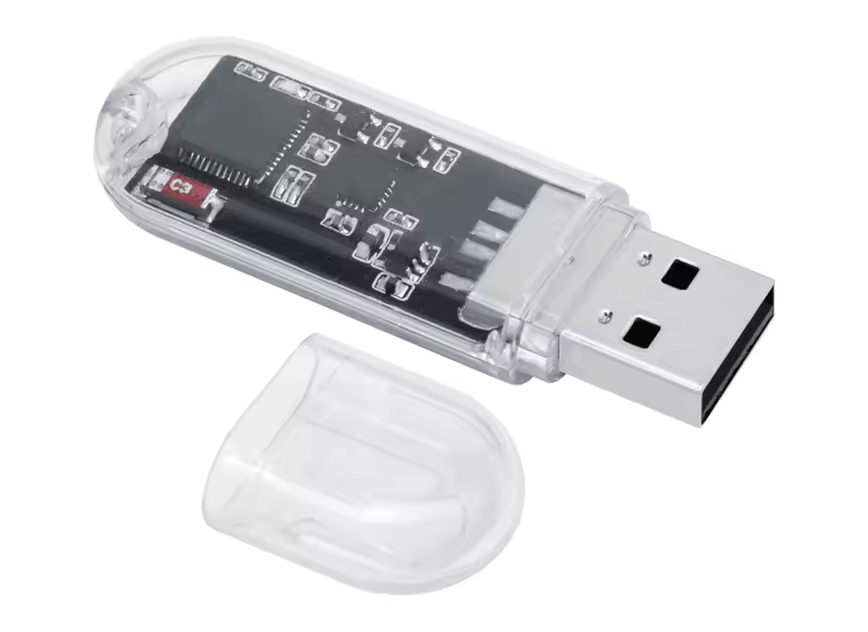
Leverans från Kina - ca 2 veckors leveranstid. Pris för närvarande ca. 10 € inklusive frakt.
Dessa erbjudanden är inte på något sätt relaterade till PhoneBlock och PhoneBlock är inte på något sätt involverat i vinsterna. Detta handlar uteslutande om hårdvaran. Du installerar själv PhoneBlocks programvara (firmware) efter mottagandet (se nedan).
Beställ inte ”ESP32-S3” – den fungerar inte. Särskilt den på Amazon populära ”LILYGO T-Dongle-S3” köps om och om igen, men går inte att konfigurera: webbläsarinstallationsprogrammet avbryts med meddelandet ”Your ESP32-S3 board is not supported”.
S3 har en annan processorkärna än den klassiska ESP32, och PhoneBlock-firmware finns endast för den klassiska ESP32. Det handlar inte om något drivrutinsproblem – med dessa kort finns det för närvarande helt enkelt inget sätt att installera PhoneBlock. Detsamma gäller för varianterna S2, C3, C6 och H2.
Se därför till att det i erbjudandet står ”ESP32” utan tillägg – precis som i de två länkarna ovan.
Pysslar du själv och har redan en ESP32 liggande i byrålådan? PhoneBlock fungerar nästan säkert även på ditt kort, om det är en klassisk ESP32 (inte S2/S3/C3/C6/H2) med minst 4 MB flashminne. Du kan behöva en annan USB-seriell drivrutin eller behöva konfigurera om pin-anslutningarna för att status-LED:en ska blinka – för det är bäst att du tittar på projektsidan.
Steg 2 - Förbered dongeln
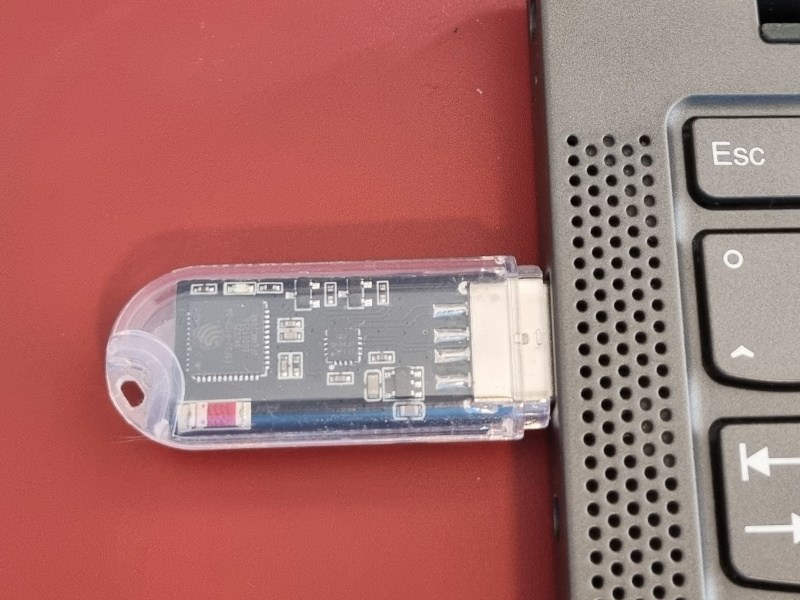
Du måste ladda PhoneBlock-programvaran på din dongle en gång. Detta gör du genom att ansluta dongeln till en ledig USB-port på din dator. Har du ingen dator? Fråga bara en vän om han eller hon kan förbereda dongeln åt dig. Du kan också konfigurera den senare i ditt nätverk från en mobiltelefon. Du behöver inga andra enheter för att använda den.
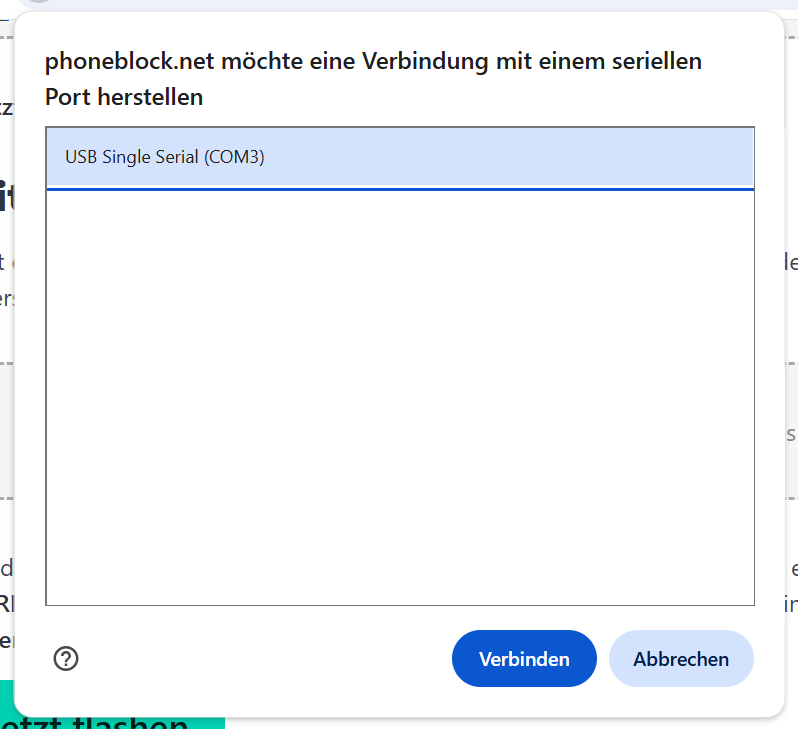
Klicka på knappen. Webbläsaren frågar sedan vilken ansluten enhet den får adressera. Välj posten med "USB-SERIAL CH340" (Windows) eller "USB Single Serial" eller "wch.cn" (macOS/Linux) i namnet och bekräfta med "Connect".
En lista över alla seriella enheter på datorn visas i urvalsdialogen. Om flera CH340-enheter visas eftersom en annan enhet med detta chip råkar vara ansluten, tar du bort de andra för tillfället.
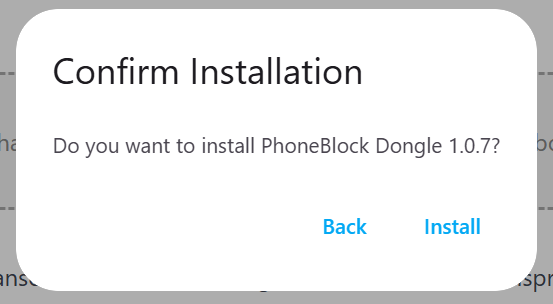
Bekräfta säkerhetsfrågan "Installera PhoneBlock-dongel?" med "Installera". Programvaran PhoneBlock laddas nu på dongeln - det tar ungefär en minut. Koppla inte ur dongeln under denna tid.
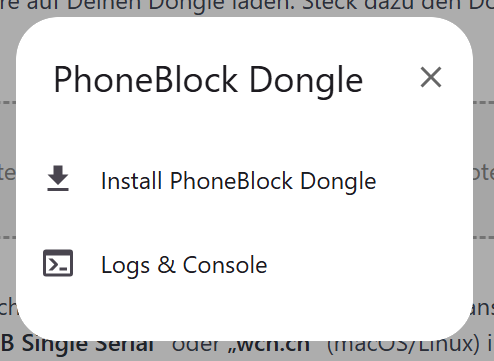
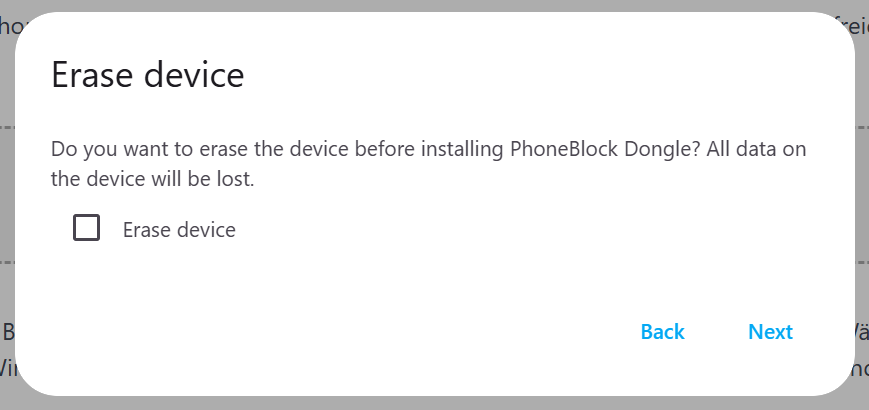
Datorn känner inte igen dongeln? Tips om drivrutiner
Dongeln använder det seriella USB-chipet CH340. Aktuella Windows-, macOS- och Linux-versioner innehåller vanligtvis redan drivrutinen - i det här fallet behöver du inte göra någonting. Men om din dator inte visar dongeln i enhetsvalet kan följande instruktioner hjälpa dig:
- Windows: Ladda ner CH340-drivrutinen från wch-ic.com, kör
CH341SER.EXEoch klicka på "INSTALL". Ingen omstart är nödvändig. - macOS: Från och med macOS Big Sur ingår drivrutinen i systemet - inget installationssteg krävs.
- Linux: Kärndrivrutinen är installerad. På Ubuntu kan tjänsten BRLTTY sno åt sig CH340 så att du inte kan se enhetsfilen - i det här fallet hjälper det att avinstallera BRLTTY:
sudo apt remove --purge brltty. Din användare måste också vara med i gruppendialout:sudo usermod -aG dialout $USER. Båda stegen beskrivs i detalj i GETTING_STARTED.md.
Steg 3 - Anslut PhoneBlock-dongeln till routern
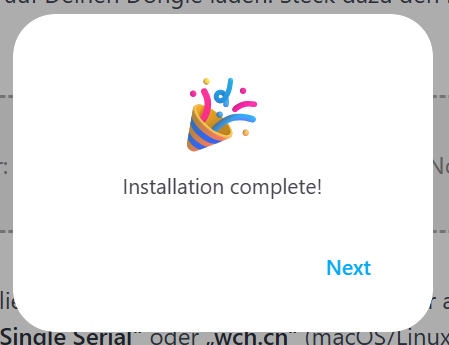
När webbläsaren rapporterar "Installation slutförd!" tar du bort PhoneBlock-dongeln från datorn och ansluter den till en ledig USB-port på routern (eller till en 5 V USB-strömkälla inom WLAN-räckvidd).
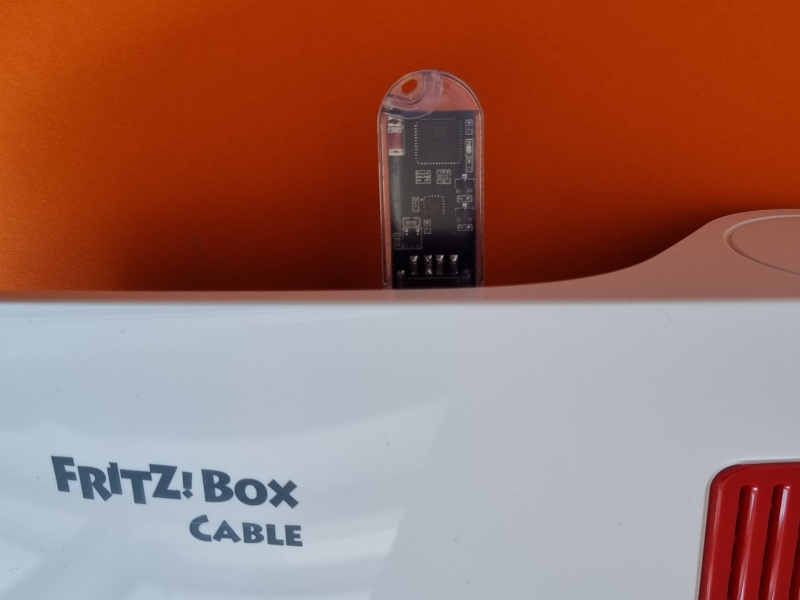
Steg 4 - Lägg till PhoneBlock-dongeln i WLAN (WPS)
PhoneBlock-dongeln har ännu inga Wi-Fi-åtkomstdata och väntar på att du ska ansluta den till ditt Wi-Fi. LED-lampan blinkar snabbt (ca fem gånger per sekund) och signalerar "Parningsläge aktivt".
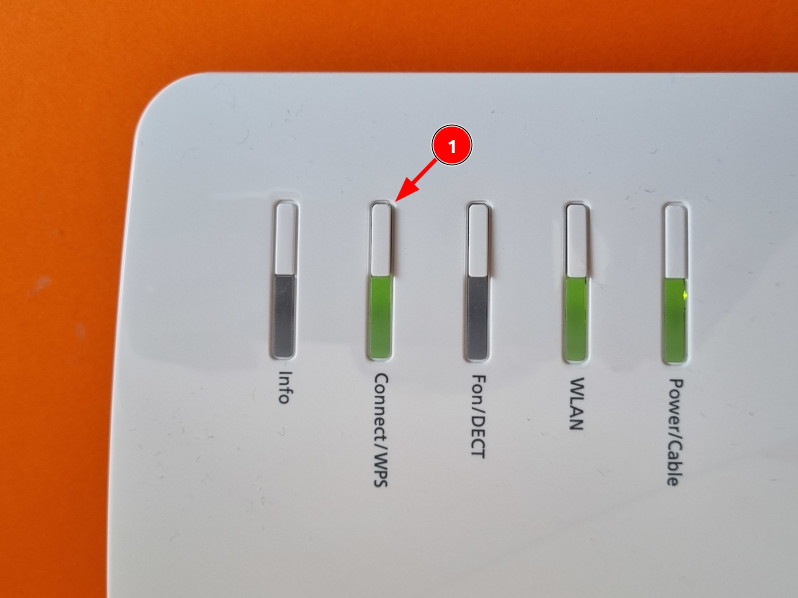
Tryck nu på WPS-knappen på routern. På Fritz!Box är detta "Connect / WPS"-knappen på enhetens ovansida - tryck kort tills Wi-Fi-lampan på själva routern börjar blinka. Andra routrar märker knappen "WPS" eller "Pair". Inom några sekunder överför routern dina Wi-Fi-åtkomstdata till PhoneBlock-dongeln, som sparar dem och ansluter.
Bra jobbat: LED-lampan blinkar nu långsamt (ca en gång per sekund) - PhoneBlock-dongeln är i WLAN, har fått en adress och väntar på konfiguration (nästa steg).
Fungerade inte Kontrollera i routerns inställningar om WPS är aktiverat (på Fritz!Box: WLAN → Säkerhet → WPS). Om WPS-fönstret var för kort startar PhoneBlock-dongeln automatiskt om parkopplingen - tryck sedan bara på WPS-knappen igen.
Ditt WLAN har inte WPS? Vissa accesspunkter (t.ex. UniFi) har ingen WPS-knapp. Ange då WLAN-åtkomstdata direkt i Flash-dialogen: Lämna PhoneBlock-dongeln på datorn för detta (eller sätt i den igen), klicka på "Flash now" högst upp i steg 2 och anslut till dongeln - istället för en ny installation erbjuder dialogen nu "Configure Wi-Fi". Välj ditt nätverk från listan och ange Wi-Fi-lösenordet; dialogen kommer att be om det direkt efter den första installationen. Anslut sedan PhoneBlock-dongeln till routern som i steg 3.
Steg 5 - Registrera dig som telefon och konfigurera PhoneBlock-åtkomst
För att PhoneBlock-dongeln ska kunna avlyssna samtal behöver den fortfarande två saker: dina SIP-åtkomstdata (så att den kan logga in som en extra telefon) och en PhoneBlock-token (så att den kan fråga spamdatabasen). Du anger båda i webbgränssnittet för PhoneBlock-dongeln. Du kan också göra resten av installationen från en mobiltelefon.
Öppna i webbläsaren:
Om den här länken inte fungerar kan du leta i routerns enhetslista efter en enhet med namnet answerbot, anteckna IP-adressen och ringa upp den i webbläsaren - t.ex. http://192.168.178.xxx/.
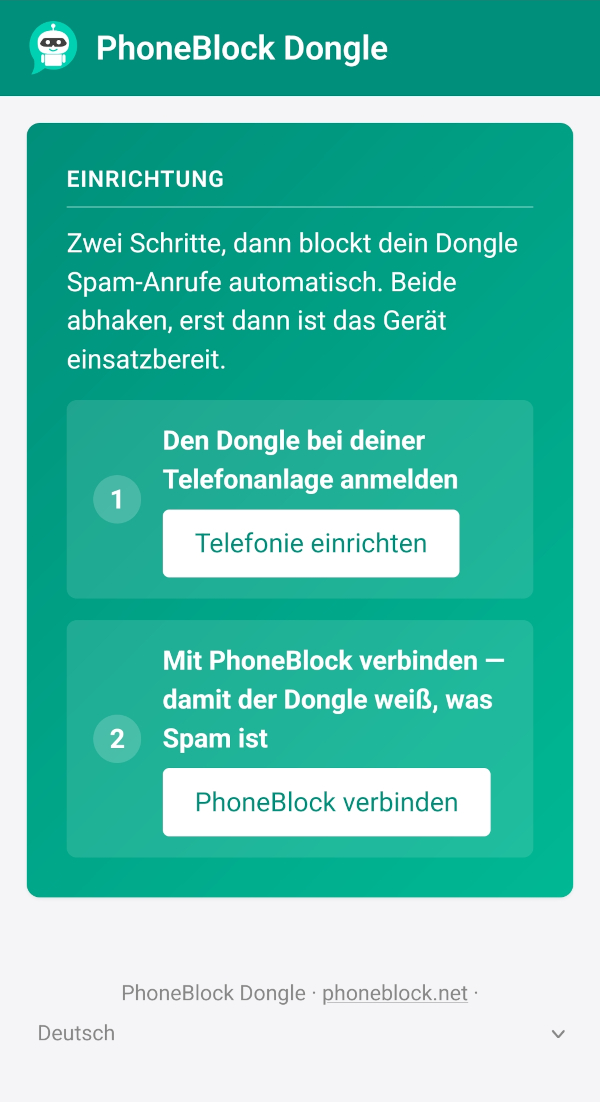
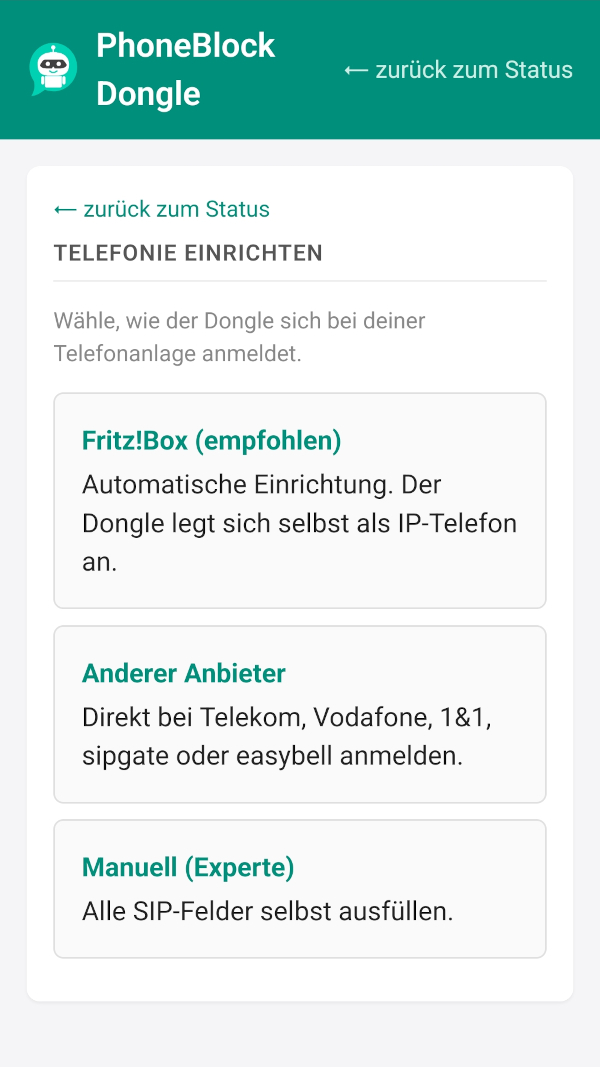
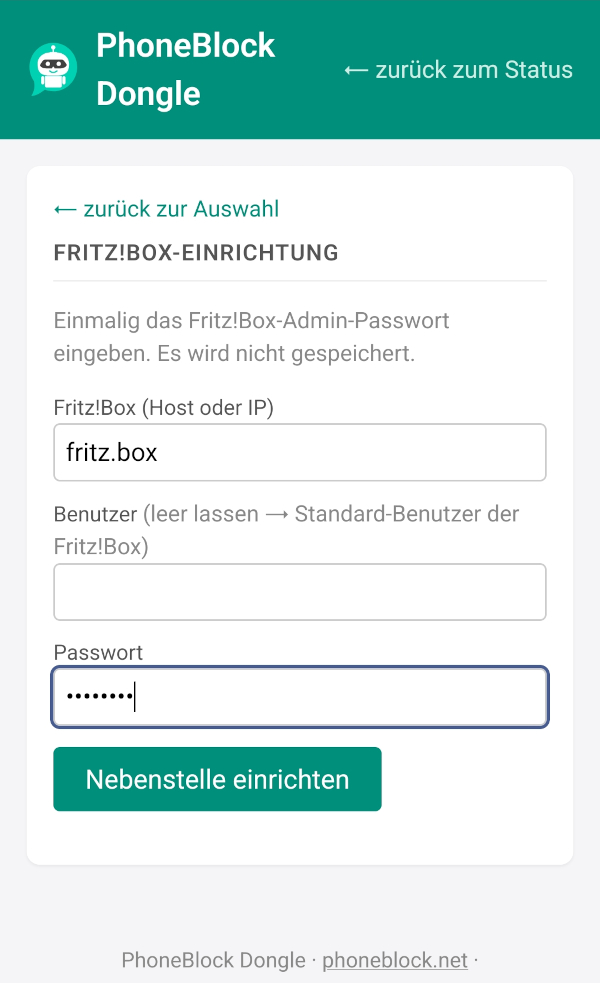
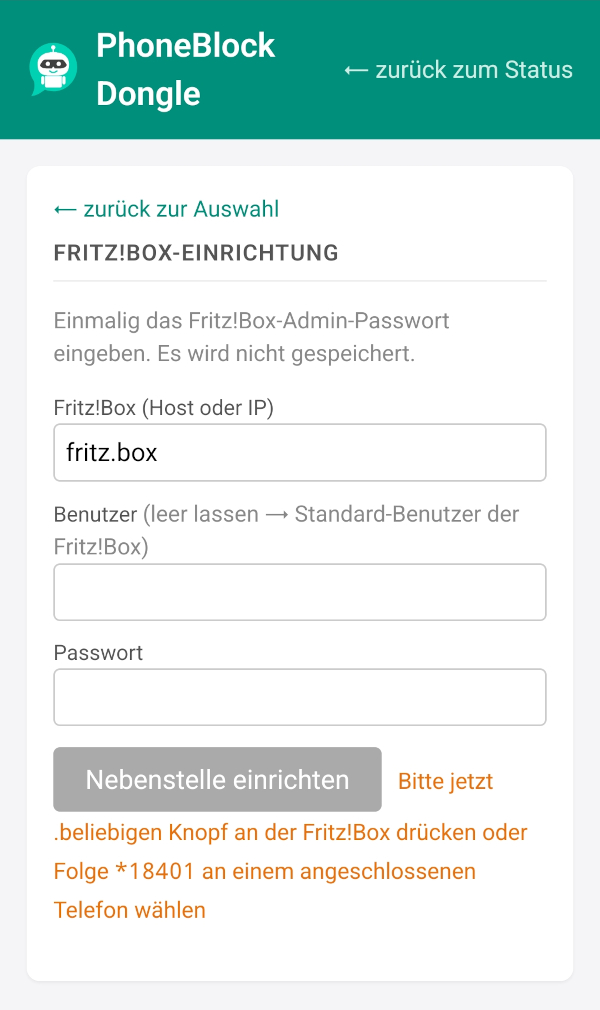
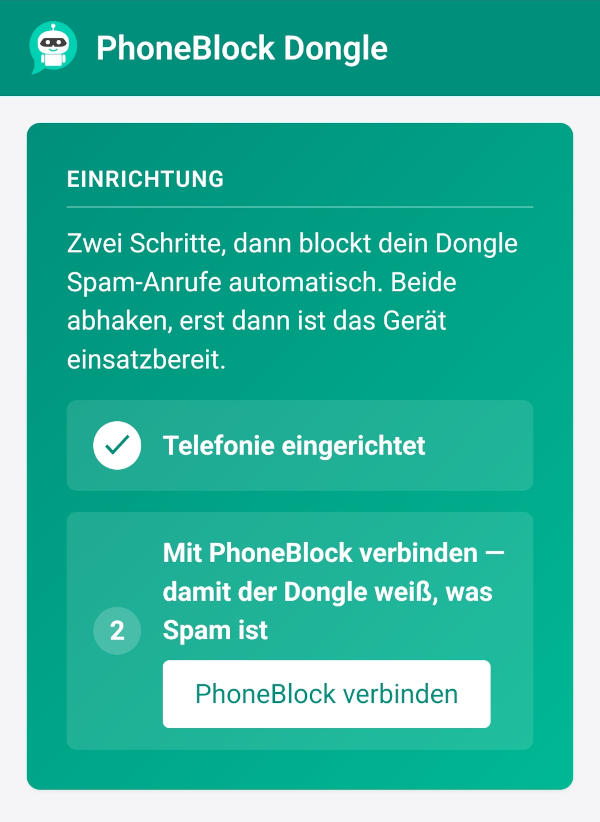
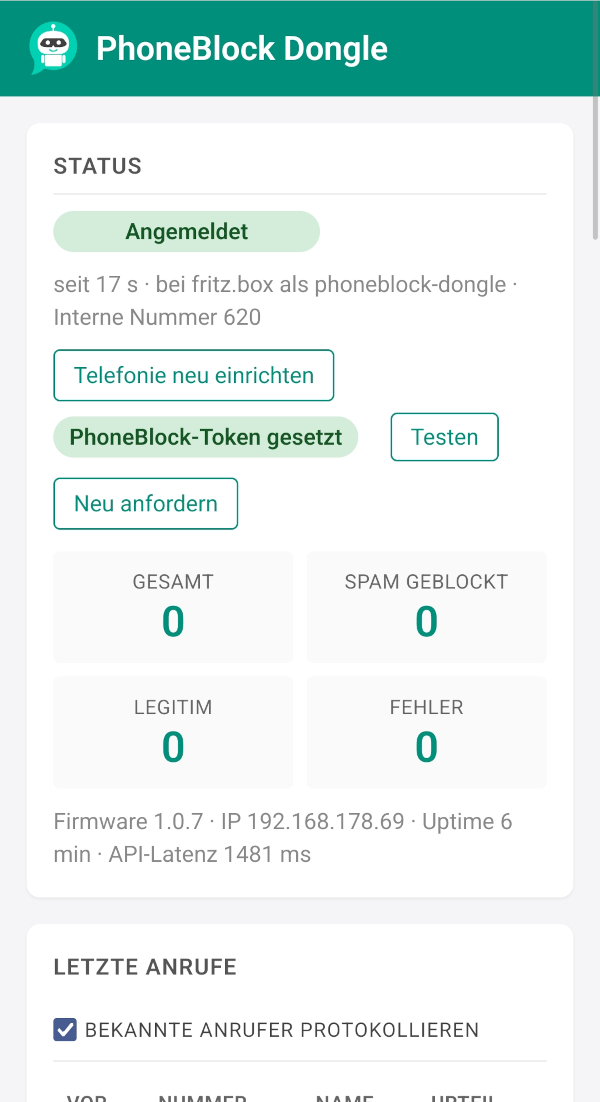
Ange i webbgränssnittet:
- SIP-åtkomstdata - användarnamn, lösenord och adress till registrator. För en Fritz!Box skapar du en extra anslutning under Telefoni → Telefonienheter → Konfigurera ny enhet → Telefon (med och utan telefonsvarare) → LAN/WLAN (IP-telefon). Ange de åtkomstdata som tilldelats där här och ange
fritz.boxsom registrator. - PhoneBlock-token - skapa en API-token i dina PhoneBlock-inställningar och kopiera den till motsvarande fält.
Spara → LED-lampan lyser nu permanent → PhoneBlock-dongeln är klar att användas. Spam-samtal kommer nu att tyst fångas upp innan din telefon ringer.
Säkerhetsanvisning: Använd dongeln enbart i ditt lokala hemnätverk. Den får inte vara tillgänglig via internet – konfigurera inte någon portöppning i routern och skapa ingen ”Exposed Host”/DMZ-post för dongeln. En dongel som är tillgänglig från internet upptäcks och attackeras av automatiska skannrar; ett lösenord på webbgränssnittet skyddar inte mot detta, eftersom själva tillgängligheten i sig utgör en risk.
Är det något som inte fungerar, använder du Firefox/Safari, Linux med egenheter eller ett annat kort? Detaljerade instruktioner med alla alternativ, fallgropar i Linux och ESP-IDF:s verktygskedja finns i repot: GETTING_STARTED.md.
Bidra med erfarenhetsrapport
De första PhoneBlock-donglarna fungerar tillförlitligt - men routermodeller, leverantörer och anslutningstyper är en färgstark blandning och varje kombination har sina egna särdrag. För att förbättra installationsguiden är strukturerade erfarenhetsrapporter värda sin vikt i guld - oavsett om allt fungerade för dig eller om det fanns ett problem.
Särskilt intressanta är uppställningar som fortfarande är dåligt täckta:
- Telekom-anslutning med Speedport-router
- Kabelanslutning Vodafone/Unitymedia med den medföljande providerboxen
- 1&1, o2, Deutsche Glasfaser och andra leverantörer
- Internationella förbindelser (Schweiz, Österrike, resten av Europa och världen)
Rapporter körs via GitHub-problem - ett förifyllt formulär ber om de viktigaste nyckeldata (hårdvara, router, leverantör, firmwareversion, resultat) på ett strukturerat sätt. Andra testare kan direkt se vilka inställningar som redan täcks och vilka som inte gör det.
Källkod för den inbyggda programvaran: phoneblock-dongle på GitHub.