


Klucz sprzętowy PhoneBlock Nowy
Inteligentna automatyczna sekretarka pod postacią telefonu IP. Urządzenie wielkości kciuka podłącza się do portu USB routera, rejestruje jako dodatkowy telefon SIP - i przechwytuje połączenia komercyjne, zanim zadzwoni telefon. Działa niezależnie od modelu routera, nawet bez Fritza!
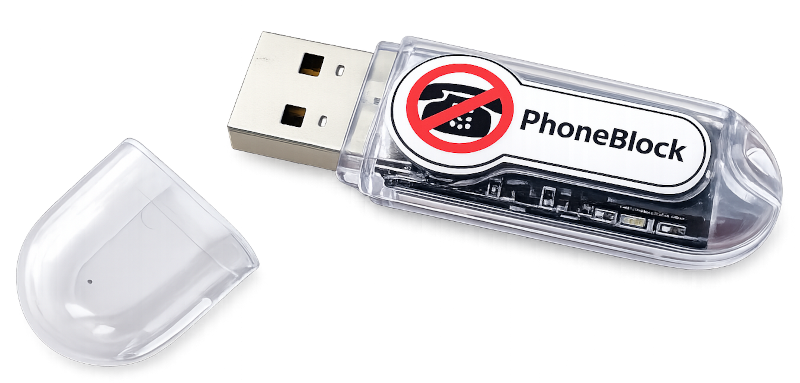
Pomysł w jednym zdaniu
Klucz PhoneBlock loguje się do routera jak dodatkowy telefon IP. Za każdym razem, gdy przychodzi połączenie, błyskawicznie pyta bazę danych PhoneBlock: "Czy to spam?" Jeśli tak, sam odbiera połączenie, odtwarza krótką zapowiedź i rozłącza się ponownie. Twój prawdziwy telefon nawet nie zadzwonił w tym momencie. W przeciwieństwie do automatycznej sekretarki w chmurze, całe przetwarzanie połączeń odbywa się lokalnie w domu użytkownika.
Nadchodzi pierwsze połączenie
Router sygnalizuje połączenie wszystkim zarejestrowanym telefonom - w tym kluczowi PhoneBlock. "Prawdziwe" telefony można skonfigurować z opóźnieniem dzwonka wynoszącym 3-5 sekund.
2. sprawdzenie lampy błyskowej
Klucz PhoneBlock błyskawicznie wysyła zapytanie do PhoneBlock, aby sprawdzić, czy dany numer jest spamem. Zapytanie odbywa się za pośrednictwem szyfrowanego protokołu HTTPS i przesyła jedynie skrót numeru. Połączenia z kontaktów w książce telefonicznej nie są nawet sprawdzane - nigdy nie opuszczają sieci domowej.
3. pozbyć się go
Jeśli numer jest spamem, klucz PhoneBlock odbiera połączenie, odtwarza komunikat i rozłącza się. Telefon w salonie pozostaje cichy. Jeśli numer nie jest spamem, klucz PhoneBlock po prostu nic nie robi - połączenie przechodzi normalnie.
Uniwersalne zastosowanie
Klucz sprzętowy działa stabilnie ze wszystkimi routerami Fritz!Box niezależnie od operatora telefonicznego (powinien również działać z naprawdę starymi modelami Fritz!Box - ale oczywiście bez gwarancji).
Klucz sprzętowy działa stabilnie na wszystkich połączeniach Deutsche Telekom niezależnie od używanego routera.
Klucz sprzętowy działa również bez routera Fritz!Box, ale przynajmniej jeden z dwóch punktów musi być spełniony:
- Router umożliwia zarejestrowanie telefonu VOIP (większość nowoczesnych routerów może to zrobić - ale na przykład "EasyBox" firmy Vodafone nie). Najlepiej jest wcześniej sprawdzić instrukcję obsługi routera.
- Twój operator telefoniczny umożliwia bezpośrednią rejestrację telefonu VOIP bezpośrednio w swojej infrastrukturze - wtedy model routera nie ma znaczenia. (Na przykład Deutsche Telekom na to pozwala, a Vodafone nie. Najlepiej zapytać swojego operatora).
Klucz sprzętowy nie działa na połączeniach Vodafone w połączeniu z EasyBox od Vodafone.
Jeśli udało Ci się skonfigurować klucz sprzętowy - zwłaszcza w połączeniu z routerem innym niż Fritz!Box lub "historycznym" modelem Fritz!Box - napisz raport z doświadczeń, aby ta pomoc mogła zostać ulepszona.
W tym miejscu staje się to praktyczne: instrukcje prowadzą krok po kroku przez proces zamawiania i konfiguracji - około 10 euro za sprzęt, jednorazowy wysiłek trwający kilka minut.
Krok 1 - Zamówienie klucza sprzętowego
Zamów ten klucz USB ("ESP32 developer board"). Nie martw się, nie musisz niczego "rozwijać", po prostu zainstaluj gotowe oprogramowanie PhoneBlock z przeglądarki.
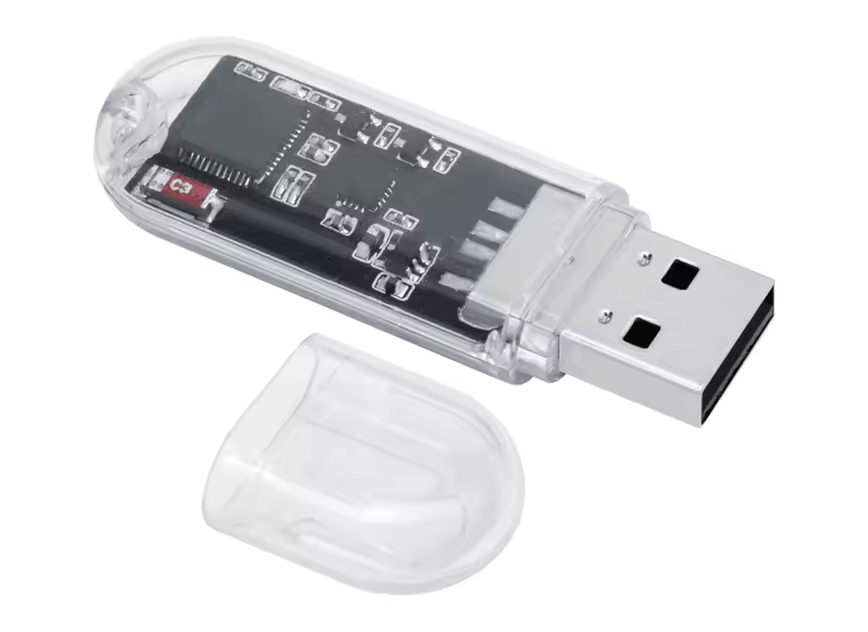
Dostawa z Chin - czas dostawy ok. 2 tygodni. Cena obecnie ok. 10 € wraz z wysyłką.
Oferty te nie są w żaden sposób związane z PhoneBlock, a PhoneBlock nie jest w żaden sposób zaangażowany w zyski. Dotyczy to wyłącznie sprzętu. Oprogramowanie PhoneBlock (firmware) należy zainstalować samodzielnie po otrzymaniu urządzenia (patrz poniżej).
Proszę nie zamawiać modelu „ESP32-S3” — ten nie działa. Szczególnie popularny na Amazonie model „LILYGO T-Dongle-S3” jest często kupowany, ale nie da się go skonfigurować: instalator w przeglądarce przerywa działanie, wyświetlając komunikat „Your ESP32-S3 board is not supported”.
Model S3 ma inny rdzeń procesora niż klasyczny ESP32, a oprogramowanie PhoneBlock jest dostępne wyłącznie dla klasycznego ESP32. Nie jest to problem ze sterownikiem — po prostu nie ma obecnie możliwości zainstalowania PhoneBlock na tych płytkach. To samo dotyczy modeli S2, C3, C6 i H2.
Dlatego upewnij się, że w ofercie widnieje „ESP32” bez żadnych dodatków — tak jak w przypadku dwóch linków podanych powyżej.
Zajmujesz się majsterkowaniem i masz już w szufladzie moduł ESP32? PhoneBlock prawie na pewno zadziała również na Twojej płytce, o ile jest to klasyczny moduł ESP32 (nie S2/S3/C3/C6/H2) z co najmniej 4 MB pamięci flash. Być może będziesz potrzebować innego sterownika USB-Serial lub konieczne będzie zmodyfikowanie przypisania pinów, aby dioda LED stanu migała – w tym celu najlepiej zajrzyj na stronę projektu.
Krok 2 - Przygotowanie klucza sprzętowego
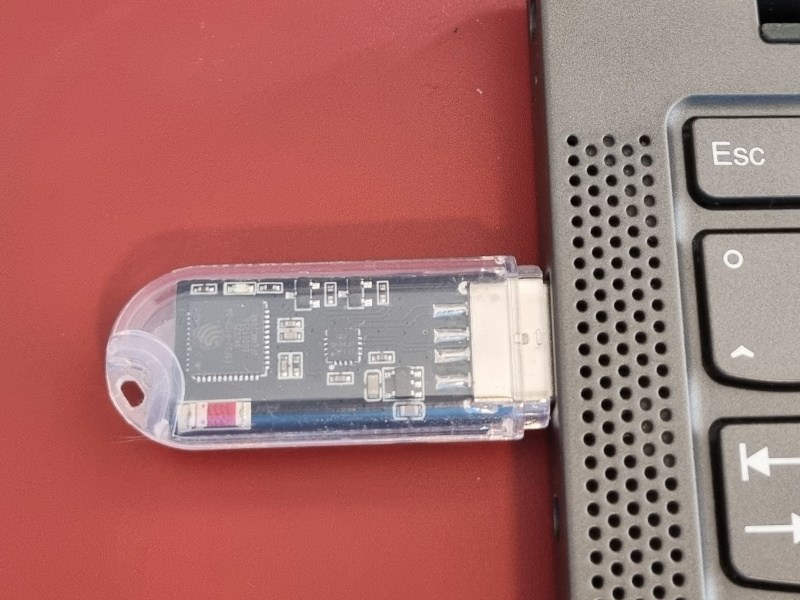
Należy jednorazowo załadować oprogramowanie PhoneBlock do klucza sprzętowego. Aby to zrobić, podłącz klucz sprzętowy do wolnego portu USB w komputerze. Nie masz komputera? Poproś znajomego, aby przygotował dla Ciebie klucz sprzętowy. Możesz również skonfigurować go później w swojej sieci z telefonu komórkowego. Do działania nie będą potrzebne żadne inne urządzenia.
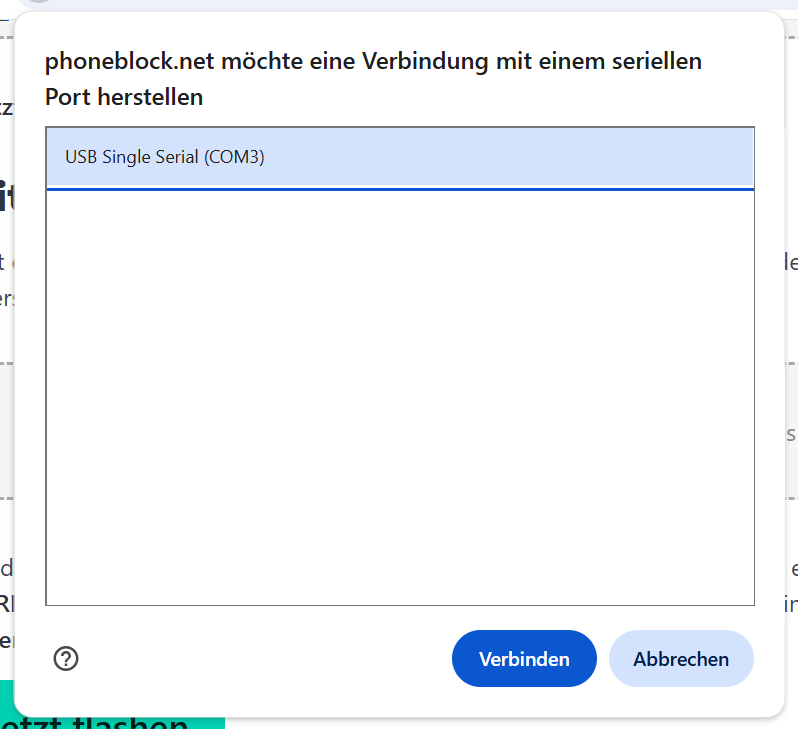
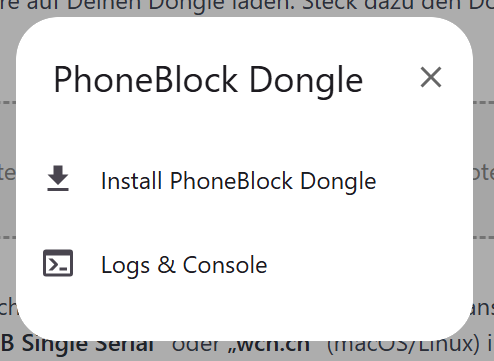
Kliknij przycisk. Następnie przeglądarka zapyta, które podłączone urządzenie może zaadresować. Wybierz wpis z "USB-SERIAL CH340" (Windows) lub "USB Single Serial" lub "wch.cn" (macOS/Linux) w nazwie i potwierdź przyciskiem "Connect".
Lista wszystkich urządzeń szeregowych na komputerze pojawi się w oknie dialogowym wyboru. Jeśli wyświetlanych jest kilka urządzeń CH340, ponieważ podłączone jest inne urządzenie z tym chipem, należy na razie usunąć pozostałe.
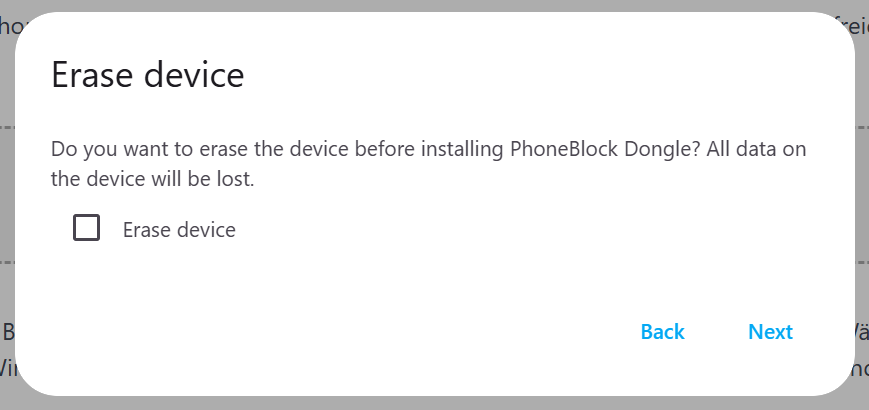
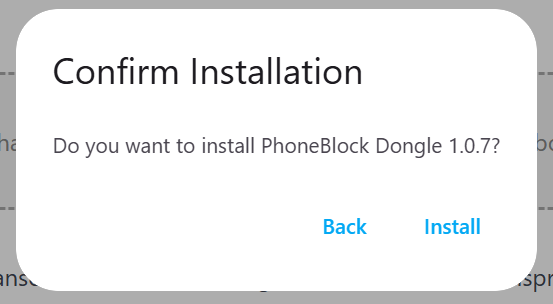
Potwierdź monit bezpieczeństwa "Zainstalować klucz PhoneBlock?" za pomocą "Zainstaluj". Oprogramowanie PhoneBlock jest teraz ładowane do klucza sprzętowego - trwa to około minuty. W tym czasie nie należy odłączać klucza sprzętowego.
Komputer nie rozpoznaje klucza sprzętowego? Wskazówki dotyczące sterowników
Klucz sprzętowy wykorzystuje układ szeregowy USB CH340. Obecne wersje systemów Windows, macOS i Linux zwykle zawierają już sterownik - w takim przypadku nie trzeba nic robić. Jeśli jednak komputer nie pokazuje klucza sprzętowego w wyborze urządzenia, pomocne będą poniższe wskazówki:
- Windows: Pobierz sterownik CH340 z wch-ic.com, uruchom
CH341SER.EXEi kliknij "INSTALL". Ponowne uruchomienie nie jest konieczne. - macOS: Od wersji macOS Big Sur sterownik jest dołączony do systemu - nie jest wymagana instalacja.
- Linux: Sterownik jądra jest zainstalowany. Na Ubuntu, usługa BRLTTY może wyrwać CH340 tak, że nie można zobaczyć pliku urządzenia - w tym przypadku, odinstalowanie BRLTTY pomoże:
sudo apt remove --purge brltty. Użytkownik musi również należeć do grupydialout:sudo usermod -aG dialout $USER. Oba kroki zostały szczegółowo opisane w GETTING_STARTED.md.
Krok 3 - Podłącz klucz PhoneBlock do routera
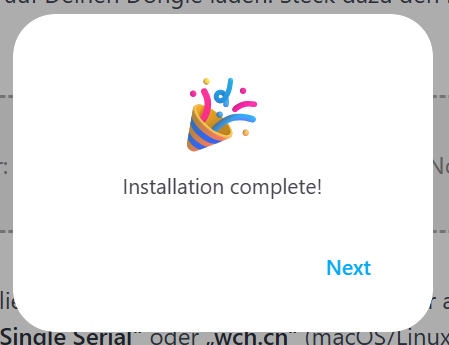
Gdy przeglądarka wyświetli komunikat "Instalacja zakończona!", odłącz klucz PhoneBlock od komputera i podłącz go do wolnego portu USB routera (lub dowolnego zasilacza USB 5 V w zasięgu sieci WLAN).
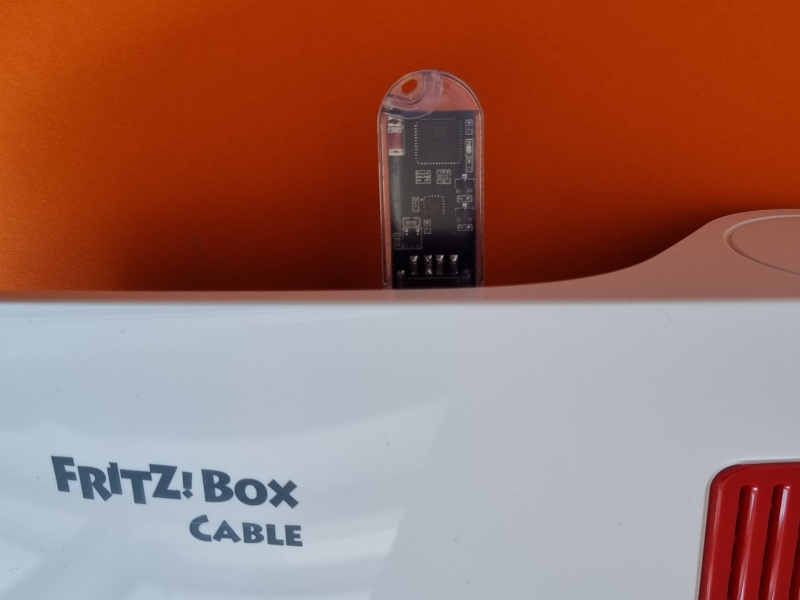
Krok 4 - Dodanie klucza PhoneBlock do sieci WLAN (WPS)
Klucz PhoneBlock nie ma jeszcze żadnych danych dostępu do sieci Wi-Fi i czeka na połączenie z siecią Wi-Fi. Dioda LED miga szybko (około pięć razy na sekundę) i sygnalizuje "Aktywny tryb parowania".
Teraz naciśnij przycisk WPS na routerze. W Fritz!Box jest to przycisk "Connect / WPS" na górze urządzenia - naciśnij krótko, aż dioda LED Wi-Fi na samym routerze zacznie migać. Inne routery oznaczają ten przycisk jako "WPS" lub "Pair". W ciągu kilku sekund router prześle dane dostępu Wi-Fi do klucza PhoneBlock, który zapisze je i połączy się z urządzeniem.
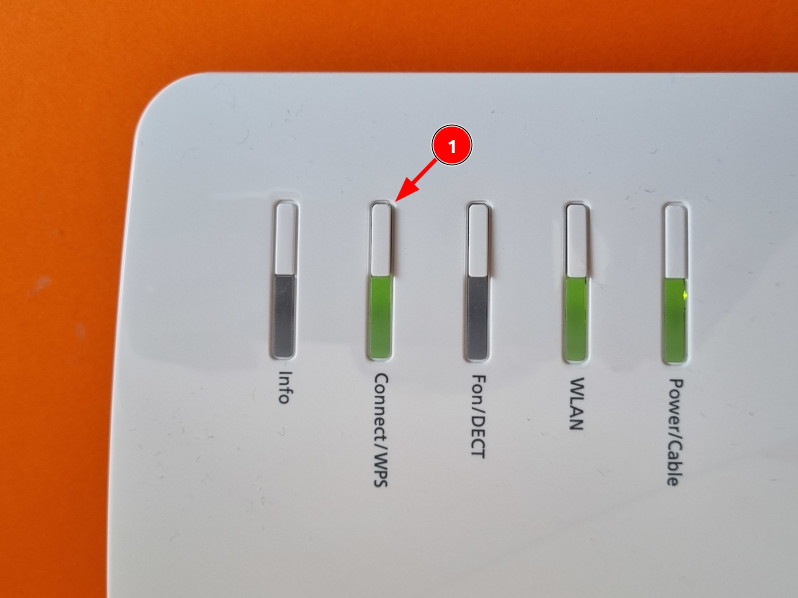
Dobra robota: Dioda LED miga teraz powoli (około raz na sekundę) - klucz PhoneBlock jest w sieci WLAN, otrzymał adres i czeka na konfigurację (następny krok).
Nie zadziałało Sprawdź w ustawieniach routera, czy funkcja WPS jest aktywna (na Fritz!Box: WLAN → Security → WPS). Jeśli okno WPS było zbyt krótkie, klucz PhoneBlock automatycznie wznowi parowanie - wystarczy ponownie nacisnąć przycisk WPS.
Your WLAN does not have WPS? Niektóre punkty dostępowe (np. UniFi) nie mają przycisku WPS. Następnie wprowadź dane dostępu do sieci WLAN bezpośrednio w oknie dialogowym Flash: W tym celu pozostaw klucz PhoneBlock na komputerze (lub podłącz go z powrotem), kliknij "Flash now" u góry kroku 2 i połącz się z kluczem - zamiast nowej instalacji okno dialogowe oferuje teraz "Configure Wi-Fi". Wybierz swoją sieć z listy i wprowadź hasło Wi-Fi; okno dialogowe poprosi o to bezpośrednio po początkowej instalacji. Następnie podłącz klucz PhoneBlock do routera, tak jak w kroku 3.
Krok 5 - Zarejestrowanie się jako telefon i skonfigurowanie dostępu PhoneBlock
Aby klucz PhoneBlock mógł przechwytywać połączenia, potrzebuje jeszcze dwóch rzeczy: danych dostępowych SIP (aby mógł zalogować się jako dodatkowy telefon) i tokena PhoneBlock (aby mógł wysyłać zapytania do bazy danych spamu). Obie te informacje wprowadza się w interfejsie internetowym klucza PhoneBlock. Resztę konfiguracji można również przeprowadzić z telefonu komórkowego.
Otwórz w przeglądarce:
Jeśli ten link nie działa, poszukaj na liście urządzeń routera urządzenia o nazwie answerbot, zanotuj jego adres IP i wywołaj go w przeglądarce - np. http://192.168.178.xxx/.
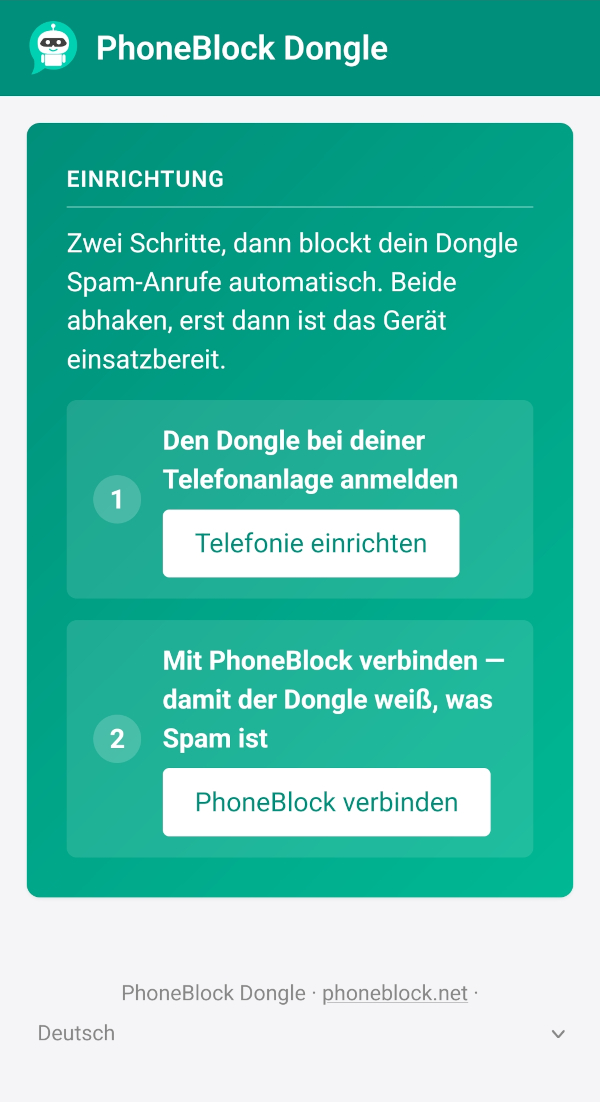
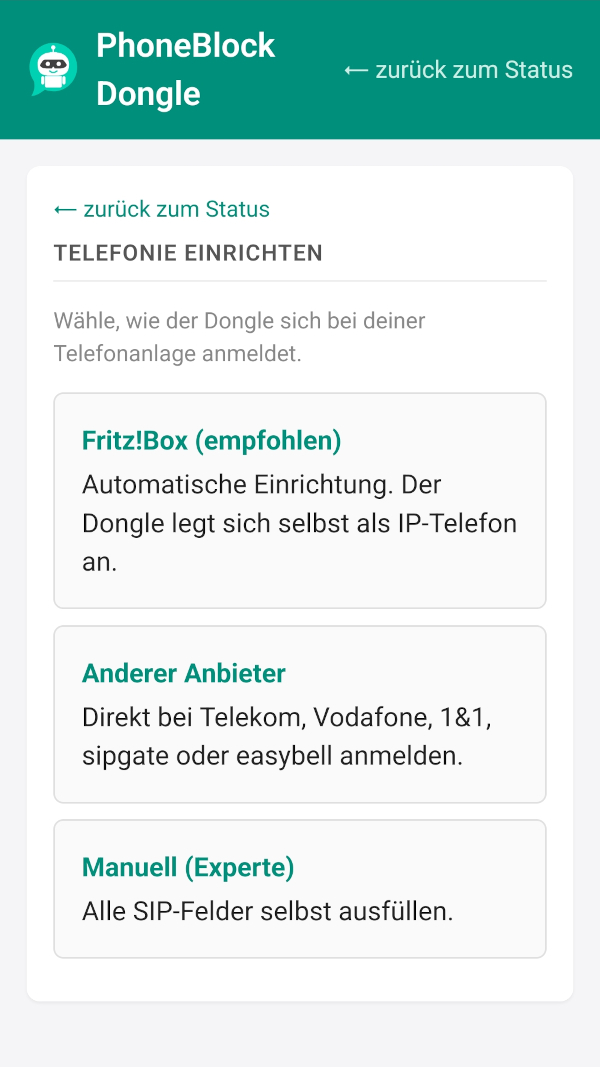
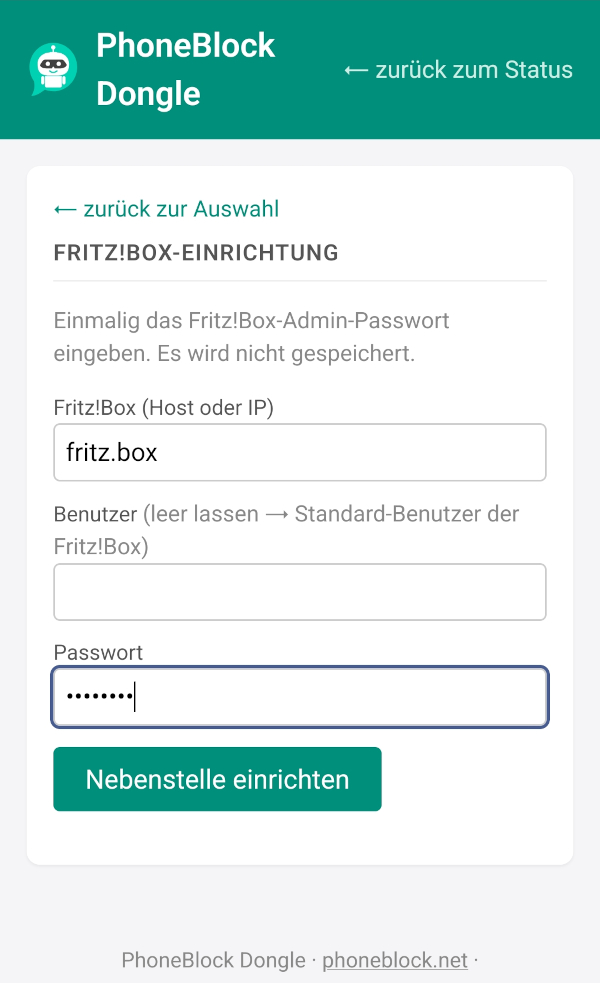
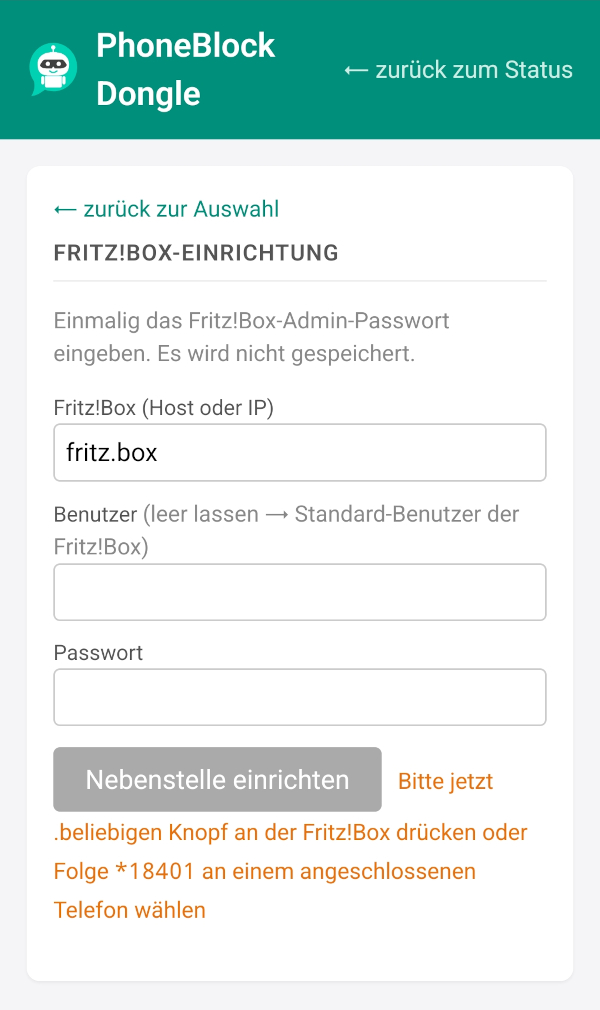
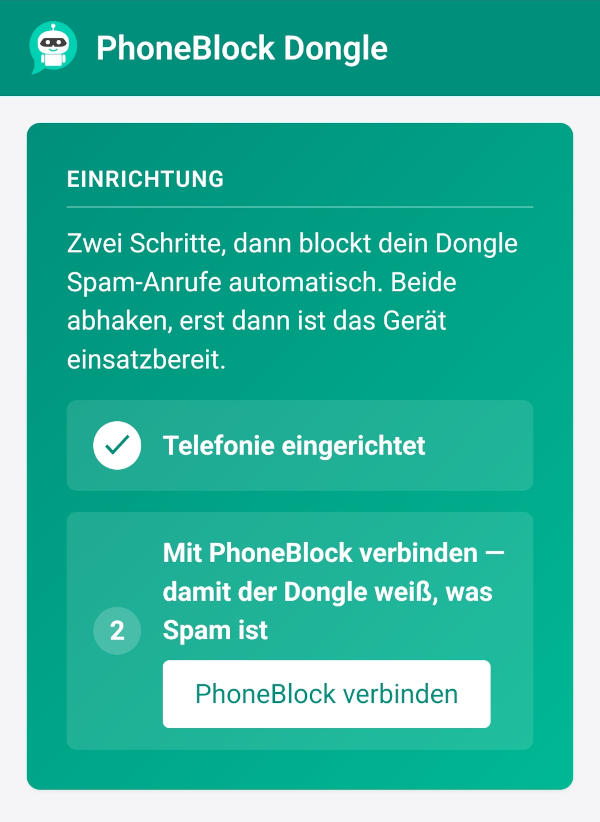
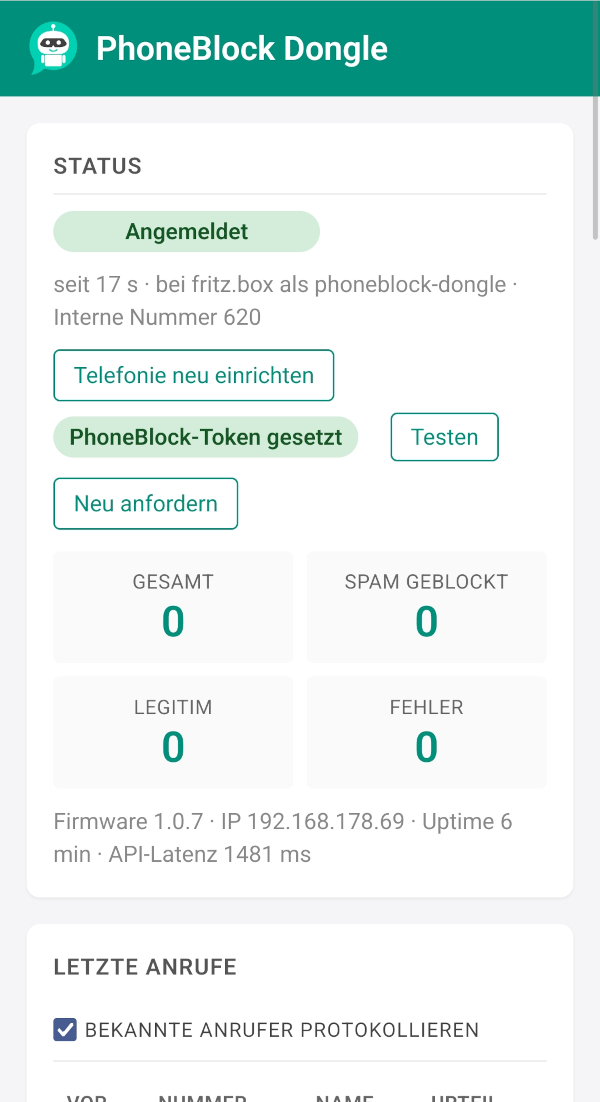
Wejdź do interfejsu internetowego:
- Dane dostępu IP - nazwa użytkownika, hasło i adres rejestratora. W przypadku urządzenia Fritz!Box utwórz dodatkowe połączenie w obszarze Telefonia → Urządzenia telefoniczne → Skonfiguruj nowe urządzenie → Telefon (z automatyczną sekretarką lub bez) → LAN/WLAN (telefon IP). Wprowadź dane dostępu przypisane tutaj i wprowadź
fritz.boxjako rejestrator. - PhoneBlock token - utwórz token API w ustawieniach PhoneBlock i skopiuj go do odpowiedniego pola.
Zapisz → dioda LED świeci się na stałe → klucz PhoneBlock jest gotowy do użycia. Połączenia spamowe będą teraz po cichu przechwytywane, zanim zadzwoni telefon.
Wskazówka dotycząca bezpieczeństwa: Używaj klucza sprzętowego wyłącznie w swojej lokalnej sieci domowej. Nie może on być dostępny z Internetu — nie należy konfigurować w routerze otwarcia portów ani wpisu „Exposed Host”/DMZ dla klucza sprzętowego. Klucz dostępny z Internetu zostanie wykryty przez automatyczne skanery i zaatakowany; hasło w interfejsie internetowym nie chroni przed tym, ponieważ już sama dostępność stanowi zagrożenie.
Coś nie działa, używasz Firefoxa/Safari, Linuksa z osobliwościami lub innej płyty? Szczegółowe instrukcje ze wszystkimi opcjami, pułapkami Linuksa i łańcuchem narzędzi ESP-IDF można znaleźć w repozytorium: GETTING_STARTED.md.
Raport z doświadczeń
Pierwsze klucze sprzętowe PhoneBlock działają niezawodnie - ale modele routerów, dostawcy i typy połączeń to barwna mieszanka, a każda kombinacja ma swoje osobliwości. Aby ulepszyć kreatora konfiguracji, uporządkowane raporty z doświadczeń są na wagę złota - niezależnie od tego, czy wszystko działało, czy też wystąpił jakiś problem.
Szczególnie interesujące są konfiguracje, które wciąż są słabo opisane:
- Połączenie Telekom z routerem Speedport
- Połączenie kablowe Vodafone/Unitymedia z dostarczoną skrzynką operatora
- 1&1, o2, Deutsche Glasfaser i inni operatorzy
- Połączenia międzynarodowe (Szwajcaria, Austria, reszta Europy i świata)
Raporty są uruchamiane za pośrednictwem wydań GitHub - wstępnie wypełniony formularz prosi o podanie najważniejszych kluczowych danych (sprzęt, router, dostawca, wersja oprogramowania układowego, ustalenia) w ustrukturyzowany sposób. Inni testerzy mogą bezpośrednio zobaczyć, które konfiguracje zostały już uwzględnione, a które nie.
Raport z otwartych doświadczeń
Kod źródłowy oprogramowania sprzętowego: phoneblock-dongle na GitHub.