


Dongle PhoneBlock Nuovo
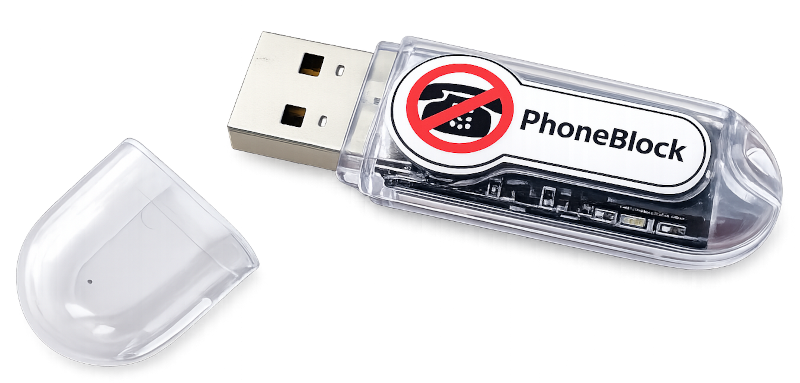
Una segreteria telefonica intelligente sotto forma di telefono IP. Grande come un pollice, si collega alla porta USB del router, si registra come telefono SIP aggiuntivo e intercetta le chiamate commerciali prima che squilli il telefono vero e proprio. Funziona indipendentemente dal modello di router, anche senza Fritz!
L'idea in una frase
Il dongle PhoneBlock si collega al router come un telefono IP aggiuntivo. Ogni volta che arriva una chiamata, chiede al database di PhoneBlock alla velocità della luce: "Questo è spam?" In caso affermativo, risponde alla chiamata stessa, riproduce un breve annuncio se desiderato e riaggancia. In quel momento il vostro telefono reale non ha nemmeno squillato. A differenza della segreteria telefonica cloud, tutta l'elaborazione delle chiamate avviene localmente a casa vostra.
Arriva la prima chiamata
Il router segnala la chiamata a tutti i telefoni registrati, compreso il dongle PhoneBlock. I telefoni "reali" possono essere configurati con un ritardo di squillo di 3-5 secondi.
2. controllo del flash
Il dongle PhoneBlock interroga PhoneBlock alla velocità della luce per verificare se il numero è noto come spam. L'interrogazione avviene tramite HTTPS crittografato e trasmette solo un hash del numero. Le chiamate provenienti dai contatti della rubrica non vengono nemmeno controllate: non lasciano mai la rete domestica.
3. sbarazzarsene
Se il numero è spam, il dongle PhoneBlock risponde, riproduce un annuncio e riaggancia. Il telefono in salotto rimane silenzioso. Se il numero non è noto come spam, il dongle PhoneBlock semplicemente non fa nulla: la chiamata passa normalmente.
Applicabile a livello universale
Il dongle funziona stabilmente con tutti i router Fritz!Box, indipendentemente dal gestore telefonico (dovrebbe funzionare anche con i modelli Fritz!Box più vecchi, ma ovviamente senza garanzia).
Il dongle funziona stabilmente su tutte le connessioni Deutsche Telekom indipendentemente dal router utilizzato.
Il dongle funziona anche senza un router Fritz!Box, ma almeno uno dei due punti deve essere soddisfatto:
- Il router consente di registrare un telefono VOIP (la maggior parte dei router moderni è in grado di farlo, ma l'"EasyBox" di Vodafone, ad esempio, non può farlo). È meglio controllare prima le istruzioni per l'uso del router.
- Il vostro operatore telefonico consente la registrazione diretta di un telefono VOIP direttamente alla sua infrastruttura - allora il modello di router non ha importanza. (Deutsche Telekom lo consente, Vodafone no, ad esempio. È meglio chiedere al proprio provider).
Il dongle non funziona sulle connessioni Vodafone in combinazione con un EasyBox di Vodafone.
Se avete configurato con successo il dongle, soprattutto in combinazione con un router non Fritz!Box o con un modello Fritz!Box "storico", scrivete un rapporto di esperienza in modo da migliorare questa guida.
Le istruzioni guidano l'utente passo dopo passo nell'ordinazione e nell'installazione - circa 10 euro di hardware, uno sforzo una tantum di pochi minuti.
Passo 1 - Ordinare il dongle
Ordinate questo dongle USB ("ESP32 developer board"). Non preoccupatevi, non dovete "sviluppare" nulla, basta installare il software PhoneBlock finito dal browser.
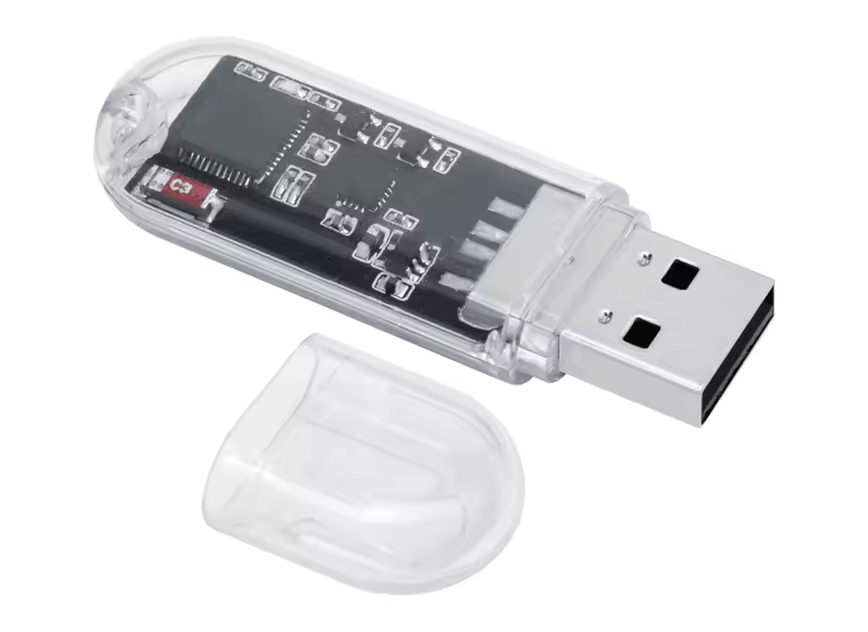
Consegna dalla Cina - circa 2 settimane di tempo di consegna. Prezzo attualmente circa 10 € compresa la spedizione.
Queste offerte non sono in alcun modo legate a PhoneBlock e PhoneBlock non è in alcun modo coinvolto nei profitti. Riguardano esclusivamente l'hardware. Il software PhoneBlock (firmware) va installato da soli dopo la ricezione (vedi sotto).
Si prega di non ordinare l’“ESP32-S3”: non funziona. In particolare, il "LILYGO T-Dongle-S3", molto popolare su Amazon, viene acquistato ripetutamente, ma non è possibile configurarlo: il programma di installazione del browser si interrompe con il messaggio "Your ESP32-S3 board is not supported".
L'S3 ha un core del processore diverso rispetto al classico ESP32, e il firmware PhoneBlock è disponibile solo per il classico ESP32. Non si tratta di un problema di driver: con queste schede, al momento non c'è semplicemente alcun modo per installare PhoneBlock. Lo stesso vale per le varianti S2, C3, C6 e H2.
Assicurati quindi che nell'offerta sia indicato "ESP32" senza aggiunte, proprio come nei due link riportati sopra.
Ti piace armeggiare e hai già un ESP32 in un cassetto? PhoneBlock funzionerà quasi sicuramente anche sulla tua scheda, purché si tratti di un ESP32 classico (non S2/S3/C3/C6/H2) con almeno 4 MB di memoria flash. Potrebbe essere necessario un driver USB-seriale diverso oppure dovrai riconfigurare l’assegnazione dei pin affinché il LED di stato lampeggi: per farlo, ti consigliamo di consultare la pagina del progetto.
Fase 2 - Preparazione del dongle
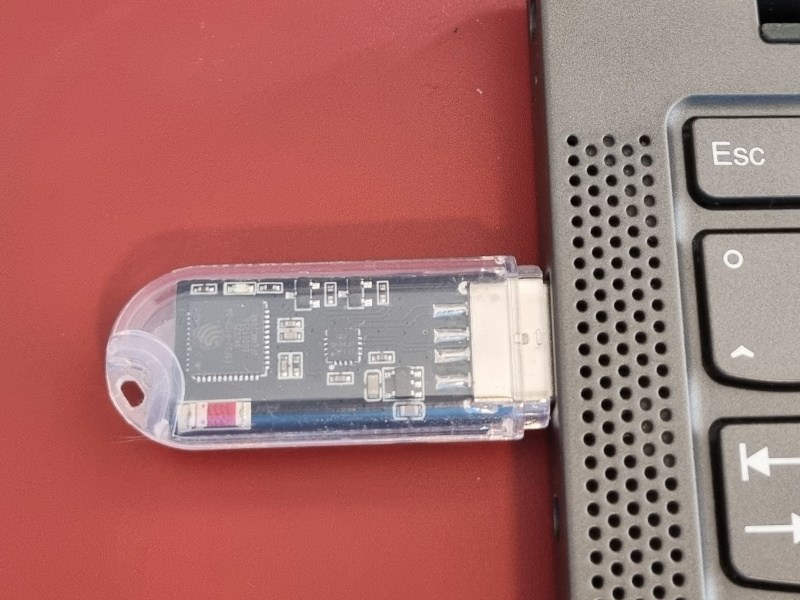
È necessario caricare il software PhoneBlock sul dongle una volta. Per farlo, collegate il dongle una volta a una porta USB libera del vostro computer. Non avete un computer? Chiedete a un amico se può preparare il dongle per voi. Potete anche configurarlo in un secondo momento nella vostra rete da un telefono cellulare. Non sono necessari altri dispositivi per il funzionamento.
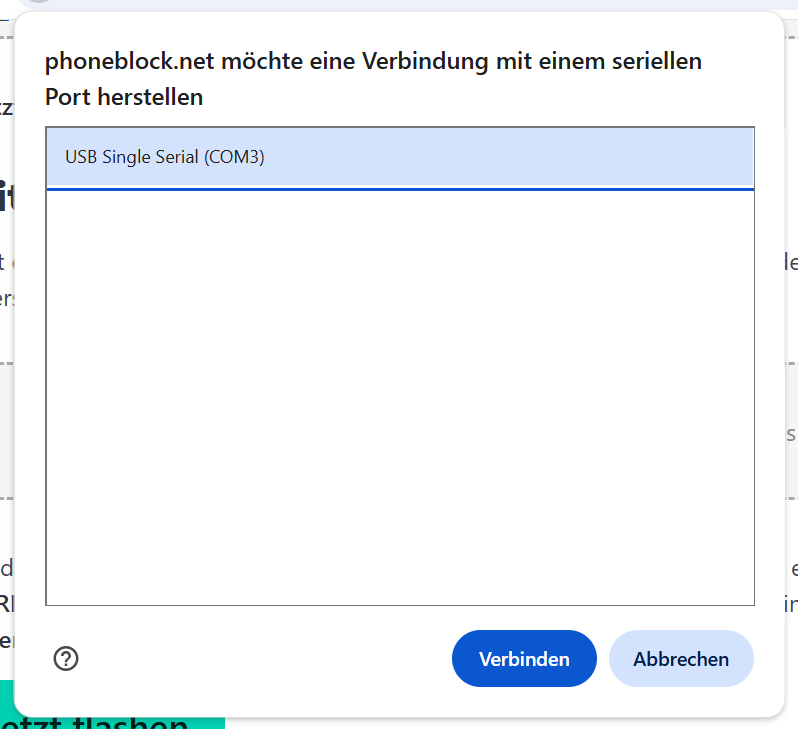
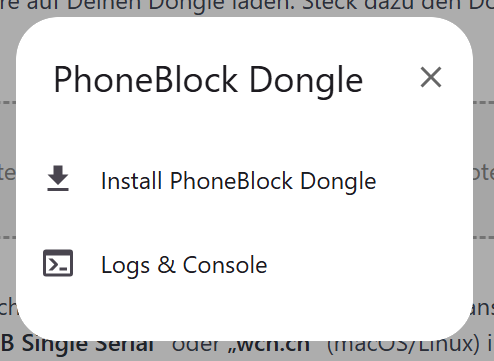
Fare clic sul pulsante. Il browser chiede quindi a quale dispositivo collegato ci si può rivolgere. Selezionare la voce con "USB-SERIAL CH340" (Windows) o "USB Single Serial" o "wch.cn" (macOS/Linux) nel nome e confermare con "Connect".
Nella finestra di selezione viene visualizzato un elenco di tutti i dispositivi seriali presenti sul computer. Se vengono visualizzati più dispositivi CH340 perché è collegato un altro dispositivo con questo chip, rimuovere gli altri per il momento.
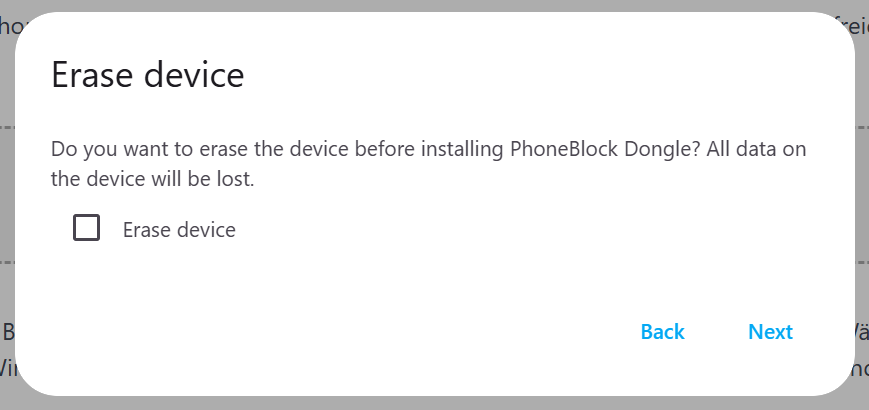
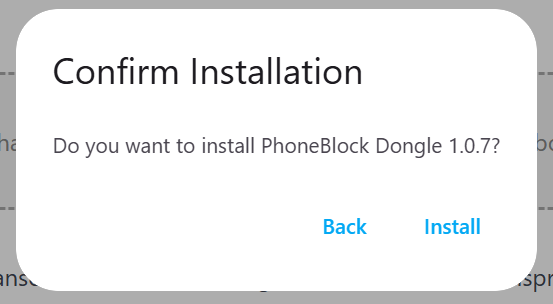
Confermare la richiesta di sicurezza "Installare il dongle PhoneBlock?" con "Installa". Il software PhoneBlock viene ora caricato sul dongle, il che richiede circa un minuto. Non scollegare il dongle durante questo periodo.
Il computer non riconosce il dongle? Suggerimenti sul driver
Il dongle utilizza il chip seriale USB CH340. Le versioni attuali di Windows, macOS e Linux di solito includono già il driver: in questo caso, non è necessario fare nulla. Tuttavia, se il computer non mostra il dongle nella selezione dei dispositivi, i seguenti suggerimenti saranno utili:
- Windows: Scaricare il driver CH340 da wch-ic.com, eseguire
CH341SER.EXEe fare clic su "INSTALL". Non è necessario riavviare. - macOS: A partire da macOS Big Sur, il driver è incluso nel sistema, senza necessità di installazione.
- Linux: Il driver del kernel è installato. Su Ubuntu, il servizio BRLTTY può sottrarre il CH340 in modo da non poter vedere il file del dispositivo; in questo caso, la disinstallazione di BRLTTY può essere utile:
sudo apt remove --purge brltty. L'utente deve anche far parte del gruppodialout:sudo usermod -aG dialout $USER. Entrambi i passaggi sono descritti in dettaglio in GETTING_STARTED.md.
Passo 3 - Collegare il dongle PhoneBlock al router
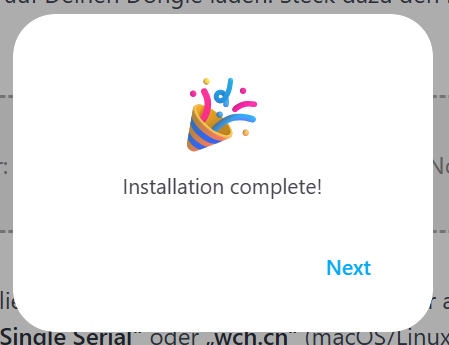
Quando il browser segnala "Installazione completata!", rimuovere il dongle PhoneBlock dal computer e collegarlo a una porta USB libera del router (o a un qualsiasi alimentatore USB da 5 V nel raggio della WLAN).
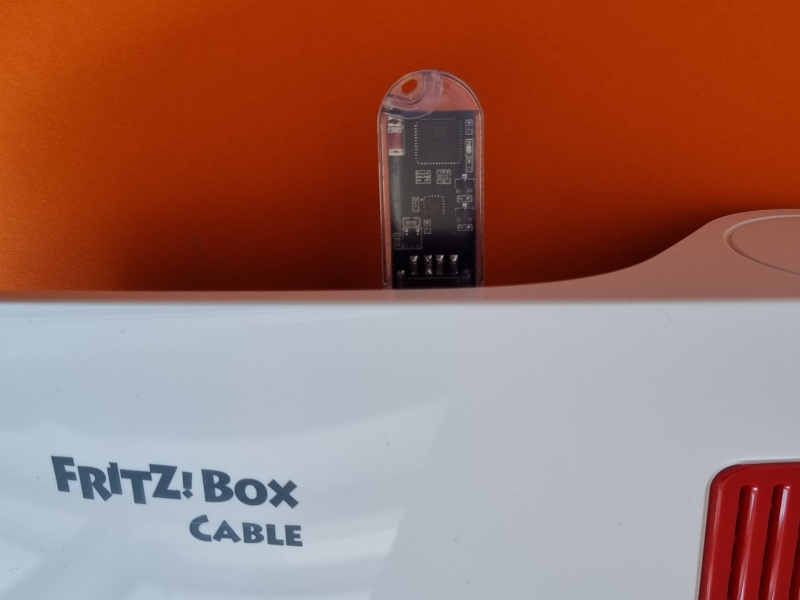
Passo 4 - Aggiungere il dongle PhoneBlock alla WLAN (WPS)
Il dongle PhoneBlock non dispone ancora di dati di accesso al Wi-Fi e attende che l'utente lo colleghi al proprio Wi-Fi. Il LED lampeggia rapidamente (circa cinque volte al secondo) e segnala "Modalità di accoppiamento attiva".
Ora premete il pulsante WPS sul router. Sul Fritz!Box, si tratta del pulsante "Connect / WPS" sulla parte superiore del dispositivo - premete brevemente finché il LED Wi-Fi sul router stesso non inizia a lampeggiare. Altri router indicano il pulsante "WPS" o "Pair". Entro pochi secondi, il router trasmette i dati di accesso Wi-Fi al dongle PhoneBlock, che li salva e si connette.
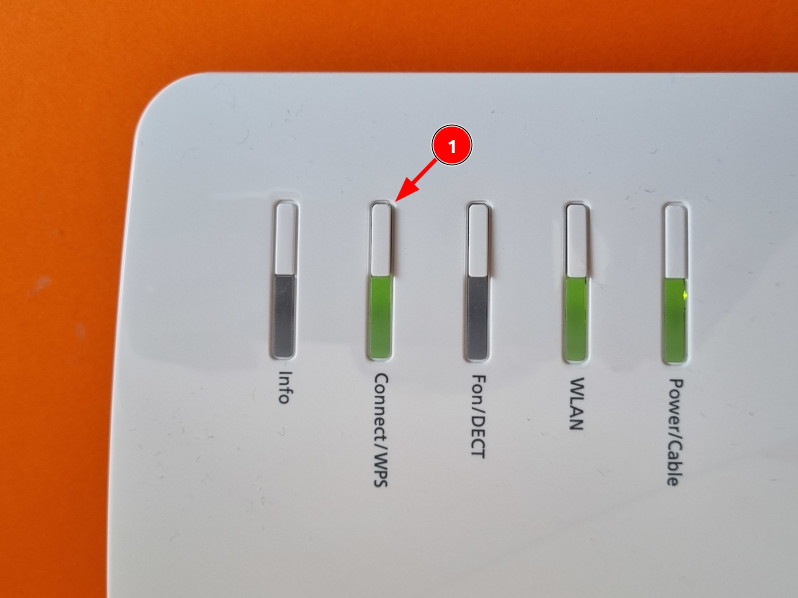
Ben fatto: Il LED ora lampeggia lentamente (circa una volta al secondo) - il dongle PhoneBlock è nella WLAN, ha ricevuto un indirizzo ed è in attesa della configurazione (passo successivo).
Non funziona Controllare nelle impostazioni del router se il WPS è attivato (sul Fritz!Box: WLAN → Sicurezza → WPS). Se la finestra WPS è stata troppo breve, il dongle PhoneBlock riavvia automaticamente l'accoppiamento - quindi è sufficiente premere nuovamente il pulsante WPS.
La vostra WLAN non dispone di WPS? Alcuni punti di accesso (ad es. UniFi) non dispongono di un pulsante WPS. Inserire quindi i dati di accesso alla WLAN direttamente nella finestra di dialogo Flash: Lasciare il dongle PhoneBlock sul computer (o ricollegarlo), cliccare su "Flash now" in cima al passo 2 e collegarsi al dongle - invece di una nuova installazione, la finestra di dialogo offre ora "Configure Wi-Fi". Selezionare la propria rete dall'elenco e inserire la password Wi-Fi; la finestra di dialogo la richiederà direttamente dopo l'installazione iniziale. Collegare quindi il dongle PhoneBlock al router come al punto 3.
Passo 5 - Registrazione come telefono e impostazione dell'accesso PhoneBlock
Affinché il dongle PhoneBlock possa intercettare le chiamate, ha ancora bisogno di due cose: i dati di accesso SIP (in modo da poter accedere come telefono aggiuntivo) e un token PhoneBlock (in modo da poter interrogare il database dello spam). Entrambi vanno inseriti nell'interfaccia web del dongle PhoneBlock. È possibile eseguire il resto della configurazione anche da un telefono cellulare.
Aprire il browser:
Se questo link non funziona, cercate nell'elenco dei dispositivi del router un dispositivo con il nome answerbot, annotate il suo indirizzo IP e richiamatelo nel browser, ad esempio http://192.168.178.xxx/.
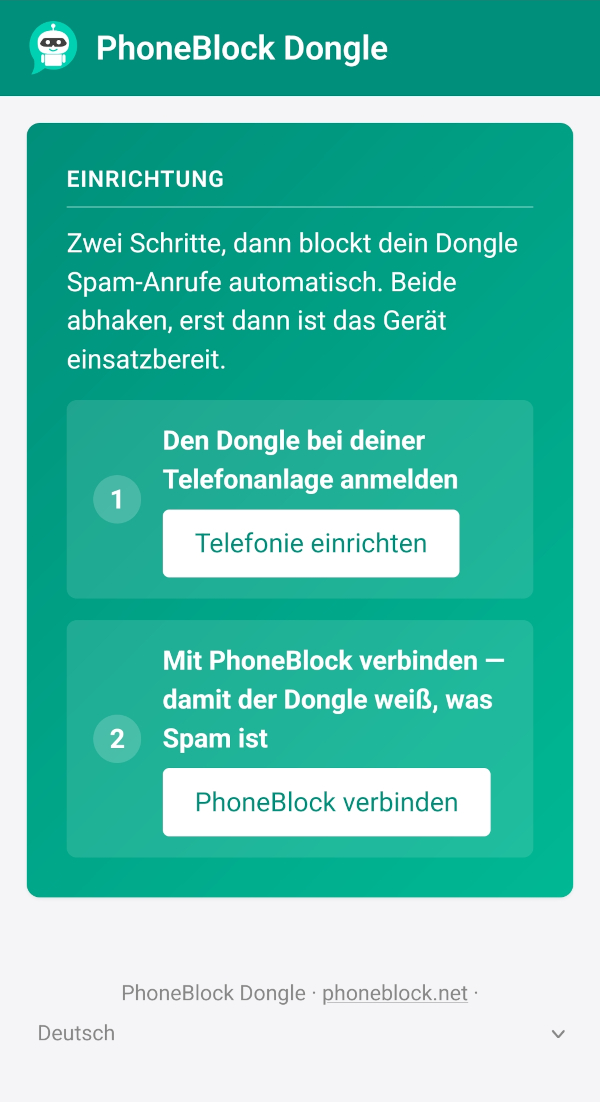
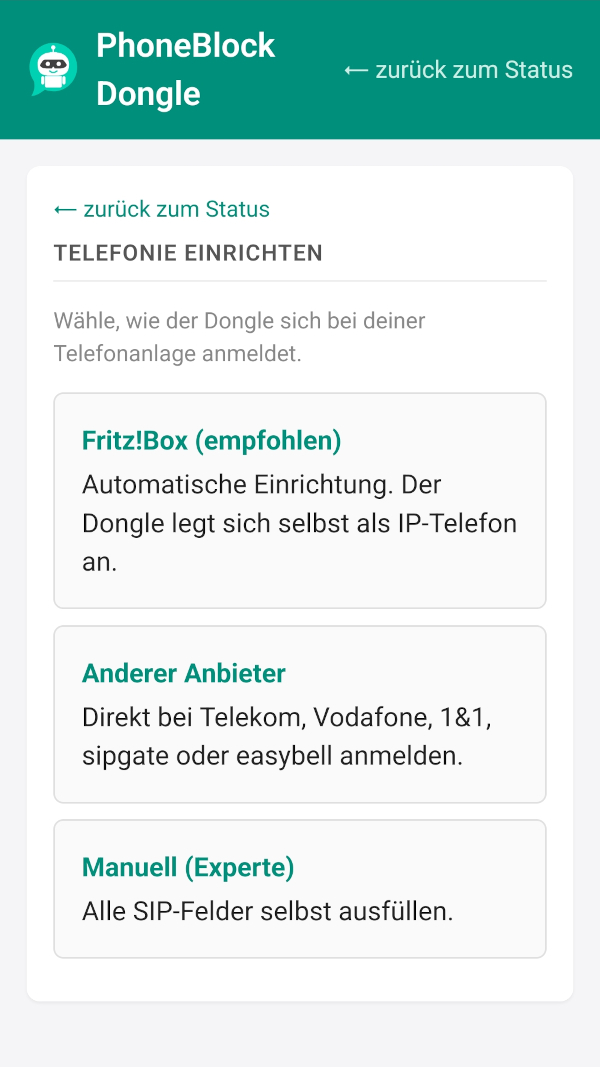
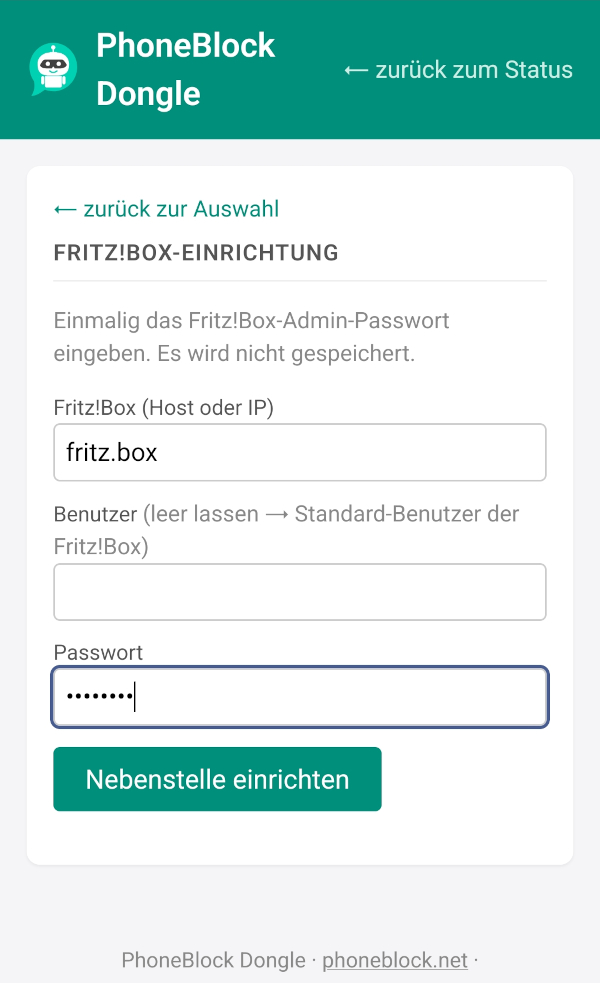
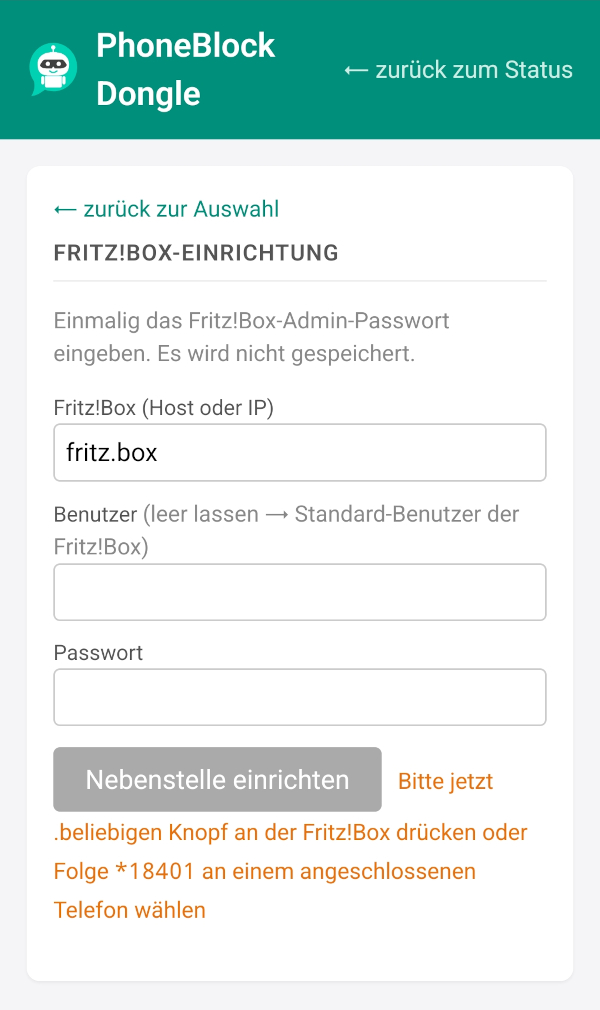
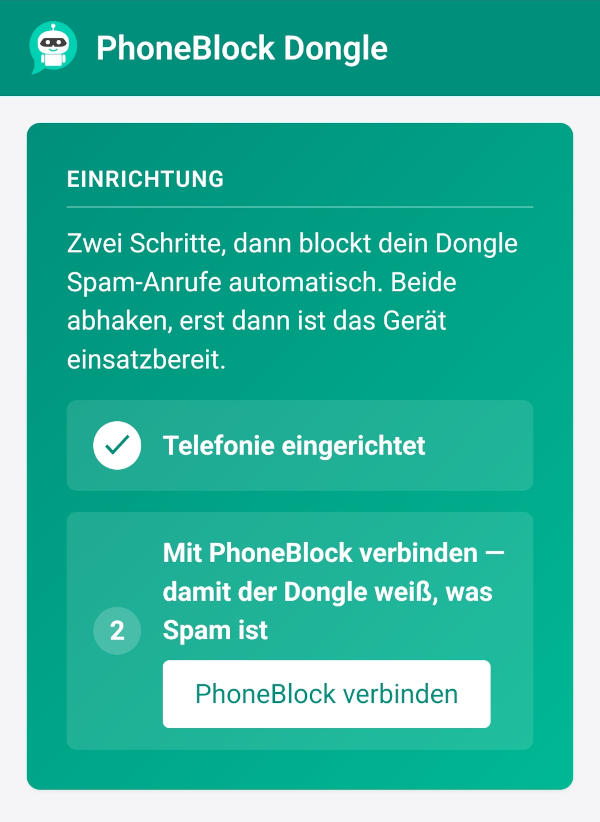
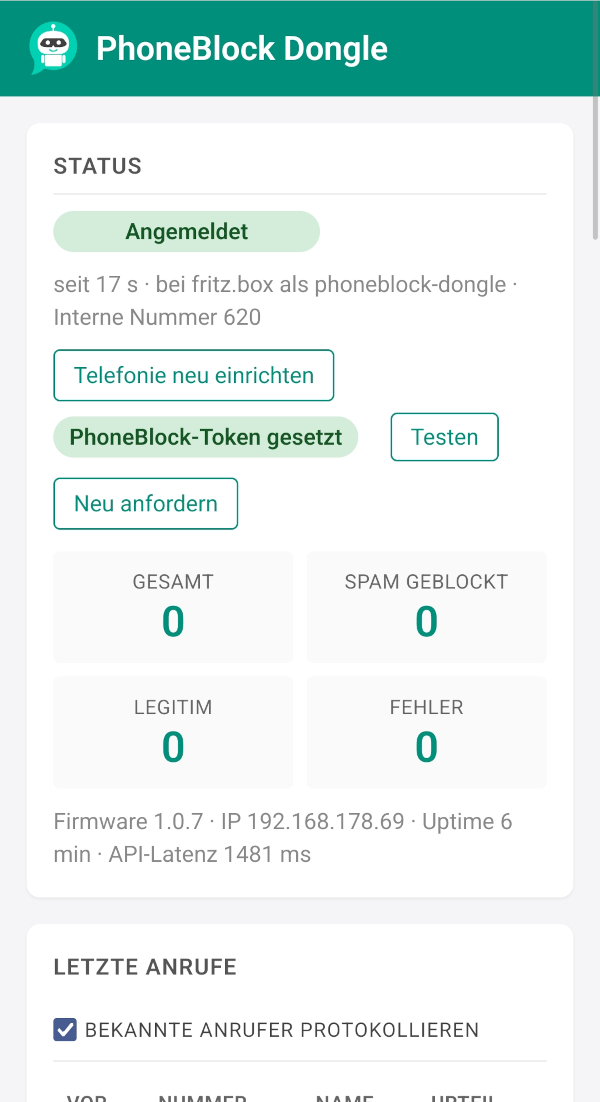
Immettere nell'interfaccia web:
- Dati di accesso SIP - nome utente, password e indirizzo del registrar. Per un Fritz!Box, create una connessione aggiuntiva in Telefonia → Dispositivi di telefonia → Imposta nuovo dispositivo → Telefono (con e senza segreteria telefonica) → LAN/WLAN (telefono IP). Inserite qui i dati di accesso assegnati e inserite
fritz.boxcome registrar. - Take del blocco telefonico - creare un token API nelle impostazioni del blocco telefonico e copiarlo nel campo corrispondente.
Salva → il LED è ora acceso in modo permanente → il dongle PhoneBlock è pronto per l'uso. Le chiamate di spam saranno ora intercettate silenziosamente prima che il telefono squilli.
Avviso di sicurezza: Utilizza il dongle esclusivamente nella tua rete domestica locale. Non deve essere accessibile da Internet: non configurare nel router alcuna apertura di porte né alcuna voce "Exposed Host"/DMZ per il dongle. Un dongle accessibile da Internet viene individuato e attaccato dagli scanner automatici; una password sull’interfaccia web non offre alcuna protezione, poiché è proprio l’accessibilità stessa a costituire il rischio.
Qualcosa non funziona, state usando Firefox/Safari, Linux con delle particolarità o un'altra scheda? Le istruzioni dettagliate con tutte le opzioni, le insidie di Linux e la toolchain ESP-IDF si trovano nel repo: GETTING_STARTED.md.
Contribuire al rapporto sull'esperienza
I primi dongle PhoneBlock funzionano in modo affidabile, ma i modelli di router, i provider e i tipi di connessione sono un mix variopinto e ogni combinazione ha le sue peculiarità. Per migliorare la procedura guidata di configurazione, i rapporti strutturati sull'esperienza valgono oro - indipendentemente dal fatto che tutto abbia funzionato o che ci sia stato un intoppo.
Particolarmente interessanti sono le configurazioni ancora poco coperte:
- Connessione Telekom con router Speedport
- Collegamento via cavo Vodafone/Unitymedia con il box provider in dotazione
- 1&1, o2, Deutsche Glasfaser e altri provider
- Collegamenti internazionali (Svizzera, Austria, resto d'Europa e del mondo)
I rapporti vengono eseguiti tramite i problemi di GitHub: un modulo precompilato richiede i dati chiave più importanti (hardware, router, provider, versione del firmware, risultati) in modo strutturato. Gli altri tester possono vedere direttamente quali configurazioni sono già coperte e quali no.
Rapporto sull'esperienza aperta
Codice sorgente del firmware: phoneblock-dongle su GitHub.