


Dongle PhoneBlock Nouveau
Un répondeur intelligent dans l'habit d'un téléphone IP. De la taille du pouce, il se branche sur le port USB du routeur, s'enregistre comme téléphone SIP supplémentaire - et intercepte les appels publicitaires avant que ton véritable téléphone ne sonne. Fonctionne indépendamment du modèle de routeur, même sans Fritz!Box.
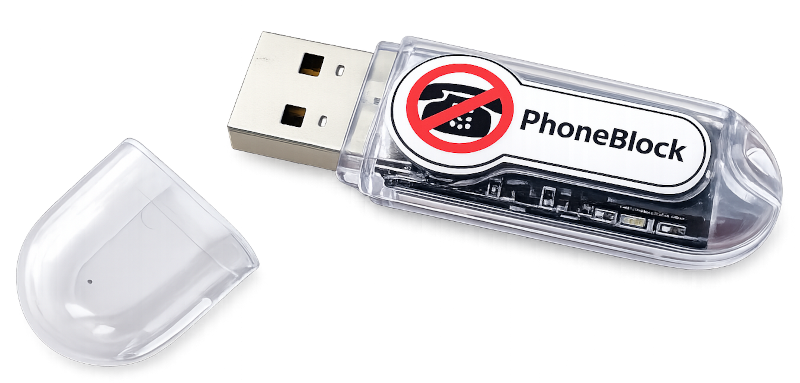
L'idée en une phrase
Le dongle PhoneBlock se connecte à ton routeur comme un téléphone IP supplémentaire. Chaque fois qu'un appel arrive, il interroge en un clin d'œil la base de données PhoneBlock : "Est-ce un spam ?" Si c'est le cas, il répond lui-même à l'appel, diffuse un bref message d'accueil si tu le souhaites et raccroche. Ton vrai téléphone n'a pas encore sonné à ce moment-là. Contrairement au répondeur cloud, le traitement complet des appels se fait localement, chez toi.
1er appel entrant
Le routeur signale l'appel à tous les téléphones inscrits - même au dongle PhoneBlock. Les "vrais" téléphones peuvent être configurés avec un délai de sonnerie de 3 à 5 secondes.
2. contrôle éclair
Le dongle PhoneBlock demande en un clin d'œil à PhoneBlock si le numéro est connu comme spam. La requête se fait via HTTPS crypté et ne transmet qu'un hash du numéro. Les appels des contacts de ton répertoire ne sont même pas vérifiés - ils ne quittent jamais ton réseau domestique.
3. le jeter
Si le numéro est un spam, le dongle PhoneBlock décroche, joue une annonce et raccroche. Le téléphone du salon reste silencieux. Si le numéro n'est pas un spam connu, le dongle PhoneBlock ne fait tout simplement rien - l'appel passe normalement.
Utilisation universelle
Le dongle fonctionne de manière stable avec tous les routeurs Fritz!Box, indépendamment de l'opérateur téléphonique (il devrait également fonctionner avec des modèles Fritz!Box vraiment anciens - mais bien sûr sans garantie).
Le dongle fonctionne de manière stable sur tous les raccordements de Deutsche Telekom, indépendamment du routeur que tu utilises.
Le dongle fonctionne également sans routeur Fritz!Box, mais pour cela il faut qu'au moins un des deux points soit rempli :
- Ton routeur permet d'enregistrer un téléphone VOIP (la plupart des routeurs modernes le permettent - mais pas la "EasyBox" de Vodafone, par exemple). Le mieux est de consulter au préalable le mode d'emploi de ton routeur.
- Ton opérateur téléphonique autorise l'inscription directe d'un téléphone VOIP directement sur son infrastructure - alors ton modèle de routeur n'a pas d'importance. (Deutsche Telekom le permet, Vodafone ne le permet pas par exemple. Le mieux est de te renseigner auprès de ton fournisseur d'accès).
Le dongle ne fonctionne pas sur les raccordements de Vodafone en combinaison avec une EasyBox de Vodafone.
Si tu as réussi à configurer le dongle - en particulier en combinaison avec un routeur non-Fritz!Box, ou un modèle "historique" de Fritz!Box alors s'il te plaît, écris un rapport d'expérience afin que cette aide puisse être améliorée.
À partir d'ici, les choses deviennent pratiques : les instructions vous guident pas à pas dans la commande et l'installation - environ 10 € de matériel, quelques minutes d'effort unique.
Étape 1 - Commander le dongle
Commande ce dongle USB ("carte de développement ESP32"). Ne t'inquiète pas, tu n'as rien à "développer", il te suffit d'installer le logiciel PhoneBlock prêt à l'emploi depuis ton navigateur.
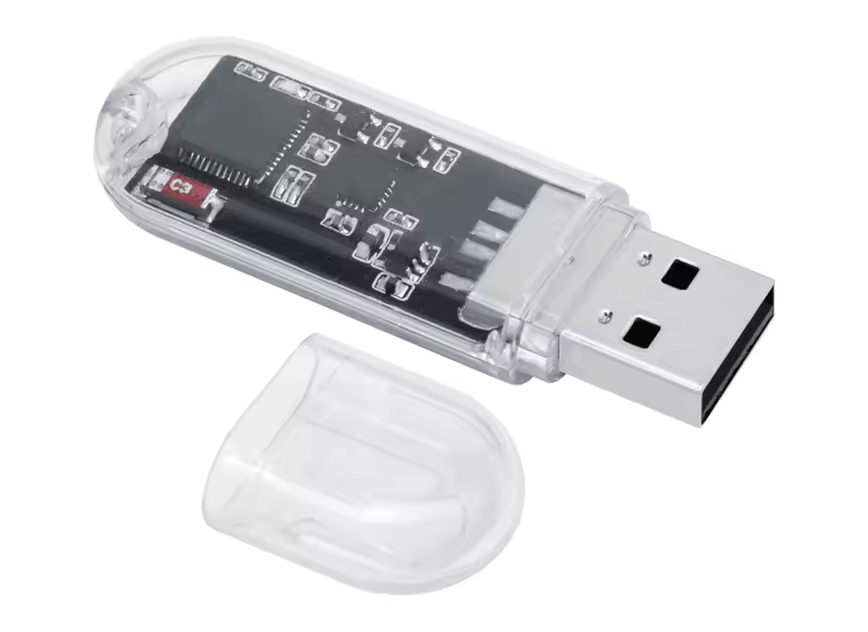
Livraison depuis la Chine - environ 2 semaines de délai de livraison. Prix actuel : environ 10 €, frais de port inclus.
Ces offres n'ont aucun lien avec PhoneBlock et PhoneBlock ne participe en aucune manière aux bénéfices. Il s'agit uniquement du matériel. Tu installes toi-même le logiciel PhoneBlock (firmware) après l'avoir reçu (voir ci-dessous).
Veuillez ne pas commander d'« ESP32-S3 » — il ne fonctionne pas. Le « LILYGO T-Dongle-S3 », particulièrement populaire sur Amazon, est régulièrement acheté, mais il est impossible de le configurer : le programme d'installation via le navigateur s'interrompt en affichant le message « Your ESP32-S3 board is not supported ».
Le S3 dispose d'un cœur de processeur différent de celui de l'ESP32 classique, et le firmware PhoneBlock n'est disponible que pour l'ESP32 classique. Il ne s'agit pas d'un problème de pilote : il n'existe tout simplement aucun moyen, à l'heure actuelle, d'installer PhoneBlock sur ces cartes. Il en va de même pour les variantes S2, C3, C6 et H2.
Veille donc à ce que l'offre mentionne « ESP32 » sans autre précision, comme c'est le cas pour les deux liens ci-dessus.
Tu fais toi-même tes projets et tu as déjà un ESP32 qui traîne dans un tiroir ? PhoneBlock fonctionnera très certainement aussi sur ta carte, à condition qu'il s'agisse d'un ESP32 classique (pas de S2/S3/C3/C6/H2) doté d'au moins 4 Mo de mémoire Flash. Tu auras peut-être besoin d'un autre pilote USB-série, ou tu devras reconfigurer le brochage pour que la LED d'état clignote ; pour cela, le mieux est de consulter la page du projet.
Étape 2 - Préparer le dongle
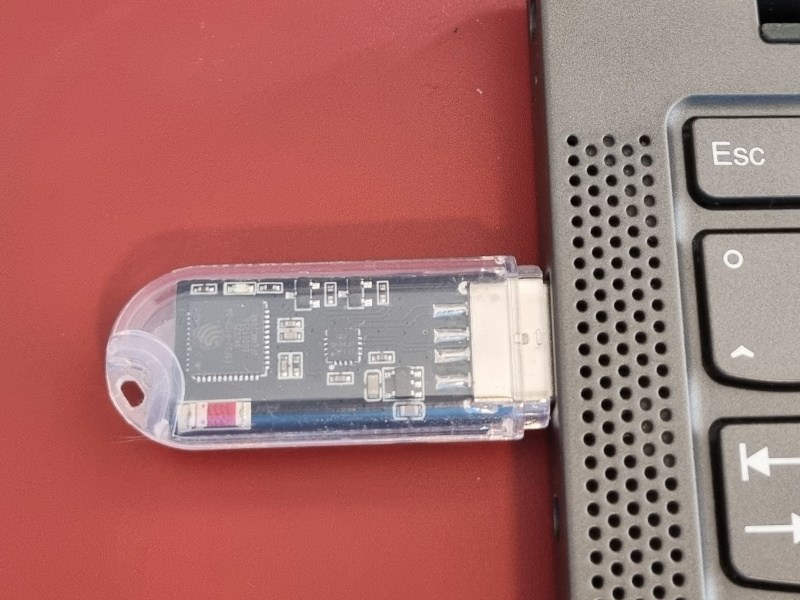
Tu dois télécharger une seule fois le logiciel PhoneBlock sur ta clé. Pour ce faire, insère une seule fois le dongle dans un port USB libre de ton ordinateur. Tu n'as pas d'ordinateur ? Demande simplement à une connaissance de préparer le dongle pour toi. L'installation ultérieure dans ton réseau peut également se faire à partir d'un téléphone portable. Tu n'auras alors plus besoin d'aucun autre appareil pour le fonctionnement.
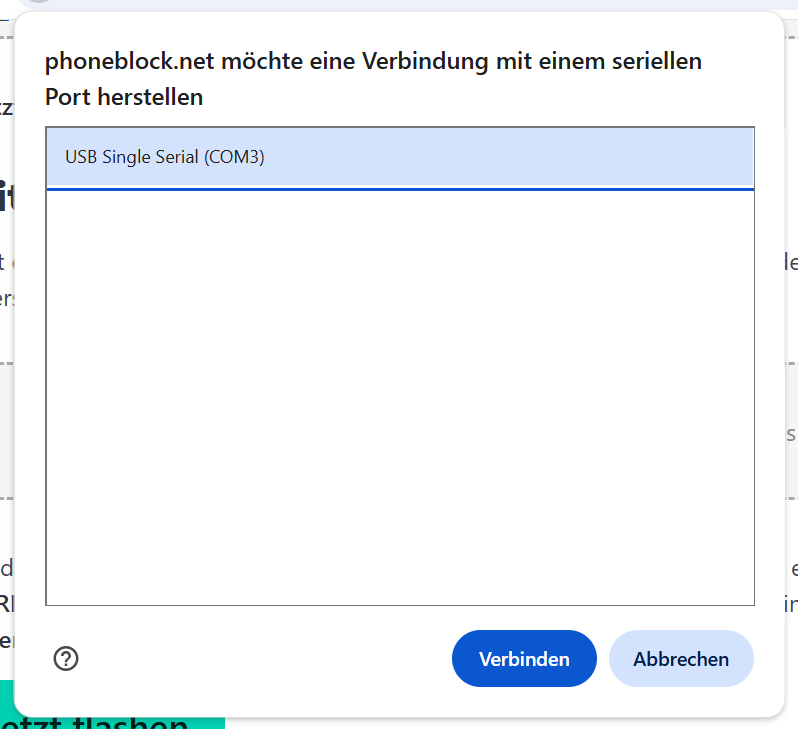
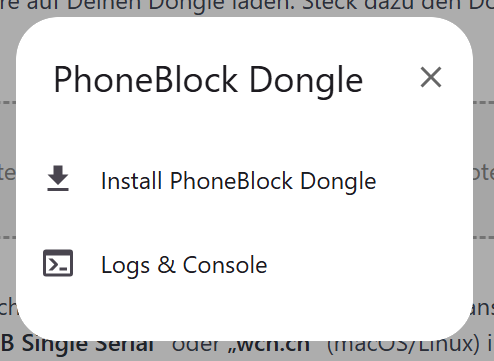
Cliquer sur le bouton. Le navigateur demande ensuite à quel appareil connecté il peut s'adresser. Sélectionne l'entrée avec "USB-SERIAL CH340" (Windows) ou "USB Single Serial" ou "wch.cn" (macOS/Linux) dans le nom et confirme avec "Connecter".
La boîte de dialogue de sélection affiche une liste de tous les appareils série de l'ordinateur. Si plusieurs appareils CH340 s'affichent parce qu'il se trouve qu'un autre appareil équipé de cette puce est connecté, retire les autres pour le moment.
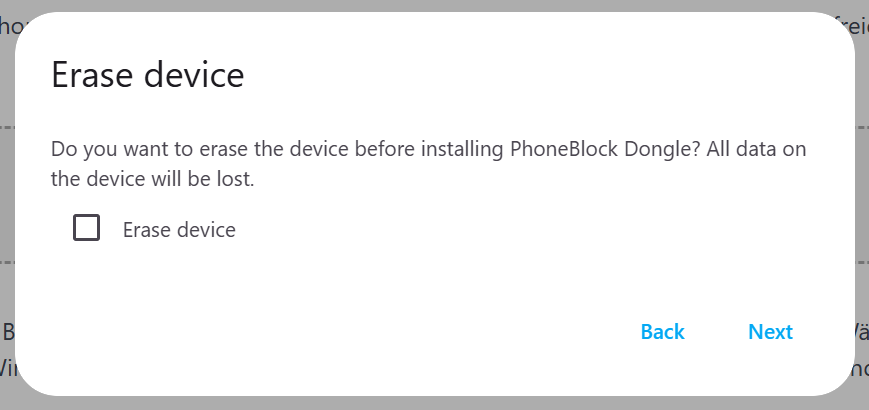
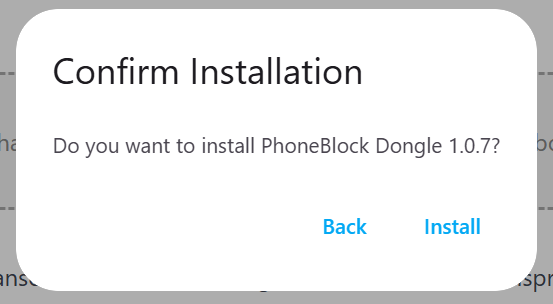
Confirme la question de sécurité "Installer le dongle PhoneBlock ?" en cliquant sur "Install". Le logiciel PhoneBlock est maintenant chargé sur le dongle - cela prend environ une minute. Ne débranchez pas le dongle pendant ce temps.
L'ordinateur ne reconnaît pas la clé électronique ? Remarques sur les pilotes
Le dongle utilise la puce sérielle USB CH340. Les versions actuelles de Windows, macOS et Linux incluent généralement déjà le pilote - dans ce cas, tu n'as rien à faire. Mais si ton ordinateur n'affiche pas le dongle dans la sélection des périphériques, les indications suivantes peuvent t'aider :
- Windows : télécharge le pilote CH340 sur wch-ic.com, exécute
CH341SER.EXEet clique sur "INSTALL". Pas de redémarrage nécessaire. - macOS : à partir de macOS Big Sur, le pilote est inclus dans le système - aucune étape d'installation n'est nécessaire.
- Linux : le pilote du noyau est intégré. Sur Ubuntu, le service BRLTTY peut s'emparer du CH340, de sorte que tu ne vois pas le fichier du périphérique - dans ce cas, la désinstallation de BRLTTY aide :
sudo apt remove --purge brltty. Ton utilisateur doit également être dans le groupedialout:sudo usermod -aG dialout $USER. Les deux étapes sont détaillées dans GETTING_STARTED.md.
Étape 3 - Déplacer le dongle PhoneBlock dans le routeur
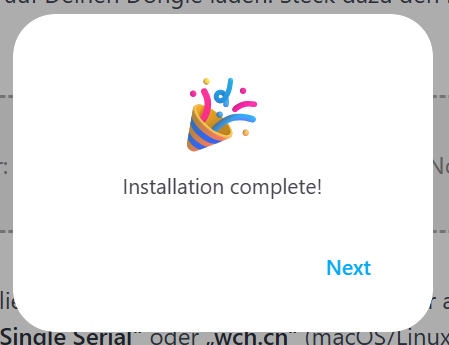
Lorsque le navigateur indique "Installation complete !", retire le dongle PhoneBlock de l'ordinateur et branche-le sur un port USB libre de ton routeur (ou sur n'importe quel bloc d'alimentation USB 5 V à portée de WLAN).
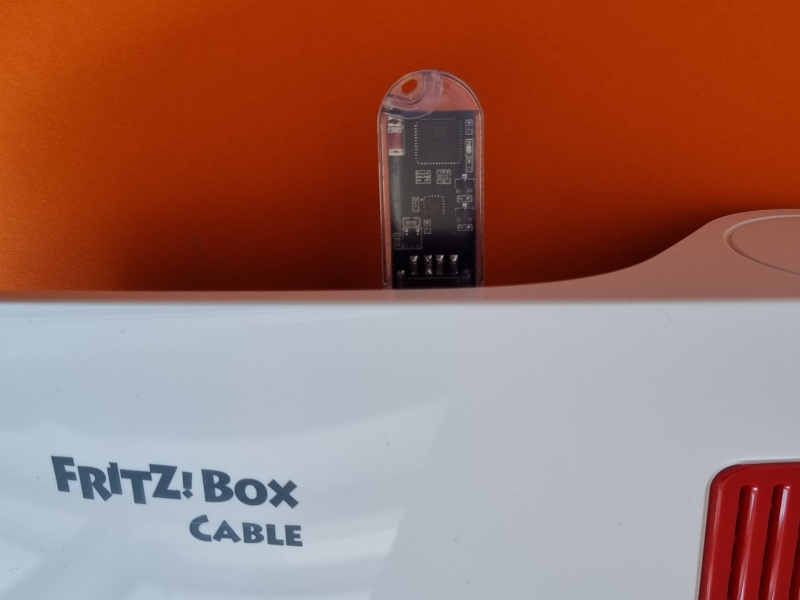
Étape 4 - Ajouter la clé électronique PhoneBlock au réseau sans fil (WPS)
Le dongle PhoneBlock n'a pas encore de données d'accès WLAN et attend que tu le connectes à ton WLAN. La LED clignote rapidement (environ cinq fois par seconde) et signale "Mode d'appairage actif".
Appuie maintenant sur le bouton WPS du routeur. Sur la Fritz!Box, il s'agit du bouton "Connect / WPS" sur le dessus de l'appareil - appuie brièvement jusqu'à ce que le voyant WLAN du routeur commence à clignoter. D'autres routeurs indiquent "WPS" ou "Pair" sur le bouton. En quelques secondes, le routeur transmettra tes données d'accès WLAN au dongle PhoneBlock, qui les enregistrera et se connectera.
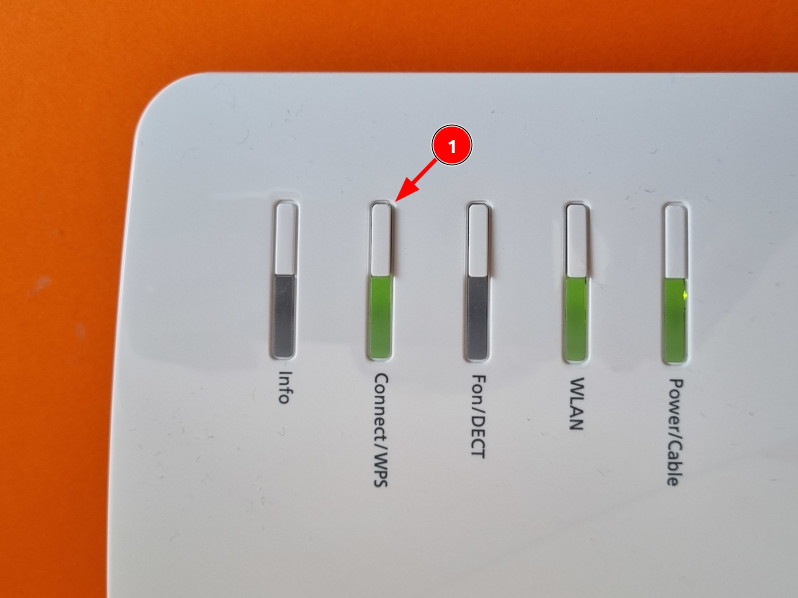
Ça a marché: La LED clignote maintenant lentement (environ une fois par seconde) - le dongle PhoneBlock est sur le WLAN, a reçu une adresse et attend d'être configuré (étape suivante).
Ça n'a pas marché? Vérifie dans les paramètres du routeur si le WPS est activé (sur la Fritz!Box : WLAN → Sécurité → WPS). Si la fenêtre WPS a été trop courte, le dongle PhoneBlock redémarre automatiquement l'appairage - il suffit alors d'appuyer une nouvelle fois sur le bouton WPS.
Ton WLAN n'a pas de WPS? Certains points d'accès (par ex. UniFi) n'ont pas de bouton WPS. Dans ce cas, entre les données d'accès au WLAN directement dans la boîte de dialogue Flash : Laisse pour cela le dongle PhoneBlock sur l'ordinateur (ou rebranche-le), clique en haut à l'étape 2 sur "Flasher maintenant" et connecte-toi au dongle - au lieu d'une nouvelle installation, le dialogue propose maintenant "Configurer Wi-Fi". Choisis ton réseau dans la liste et entre le mot de passe Wi-Fi ; juste après la première installation, le dialogue le demande de lui-même. Ensuite, tu insères le dongle PhoneBlock dans le routeur comme à l'étape 3.
Étape 5 - Se connecter en tant que téléphone et configurer l'accès PhoneBlock
Pour que le dongle PhoneBlock puisse intercepter des appels, il lui manque encore deux choses : tes données d'accès SIP (pour qu'il puisse se connecter en tant que téléphone supplémentaire) et un token PhoneBlock (pour qu'il puisse interroger la base de données des spams). Tu inscris ces deux éléments dans l'interface web du dongle PhoneBlock. Tu peux également effectuer le reste de la configuration à partir d'un téléphone portable.
Ouvre dans le navigateur :
Si ce lien ne fonctionne pas, consulte la liste des appareils de ton routeur pour trouver un appareil nommé answerbot, note son adresse IP et appelle-la dans ton navigateur - par exemple http://192.168.178.xxx/.
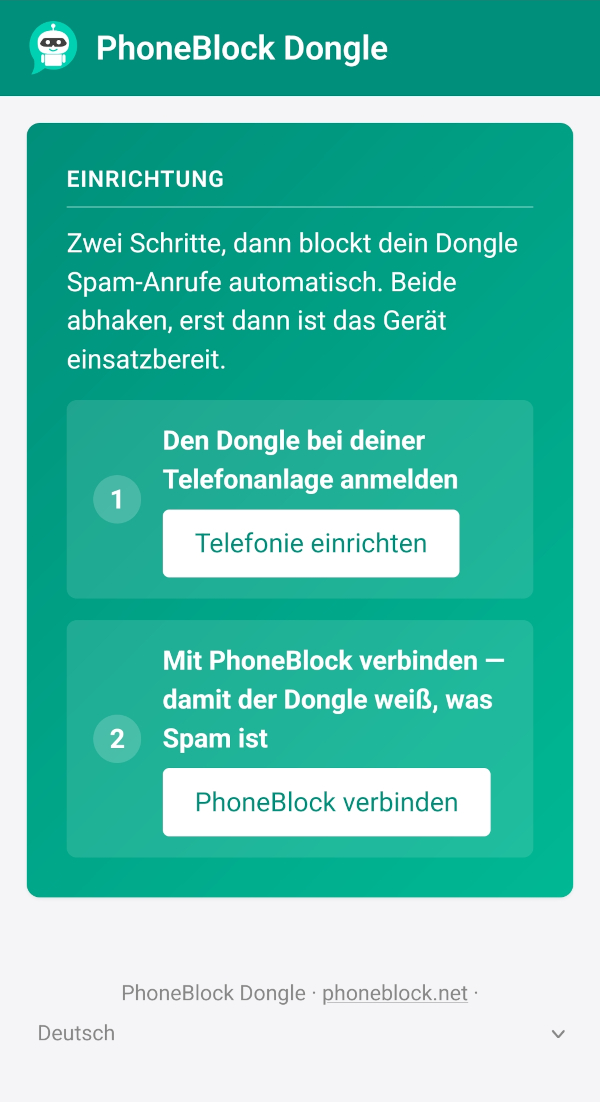
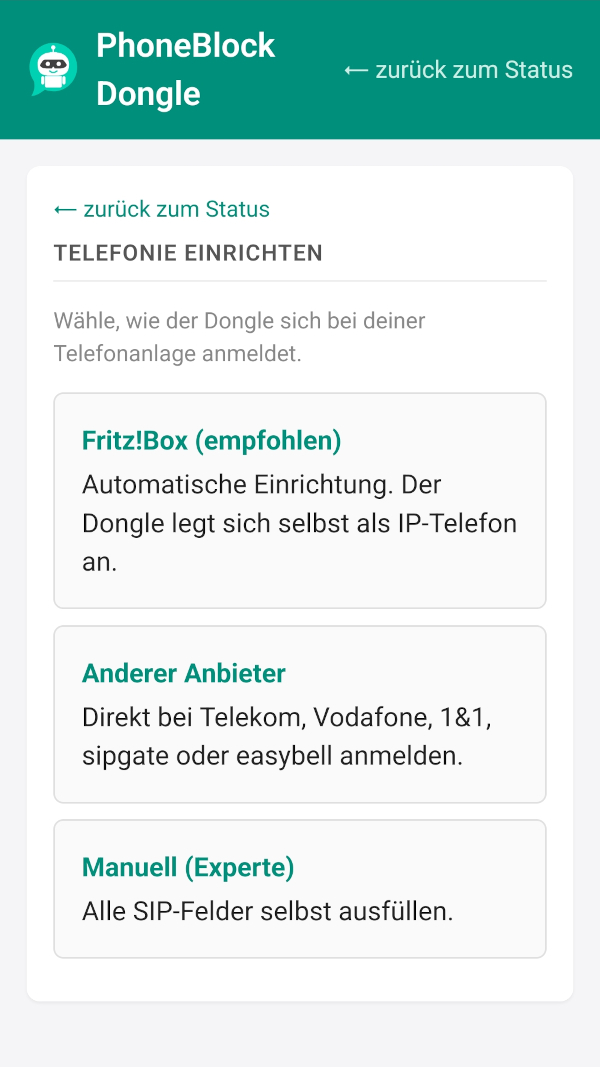
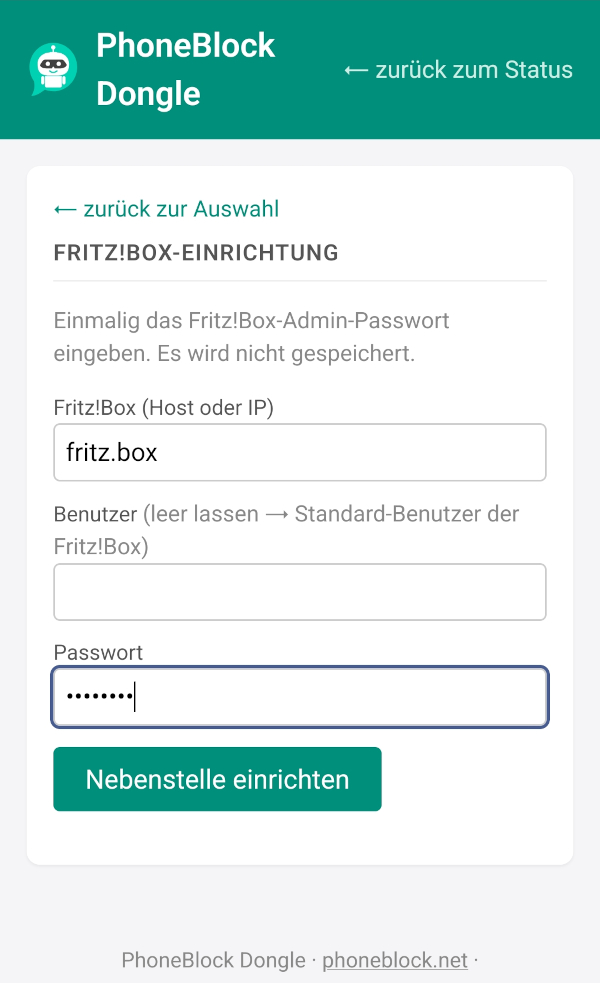
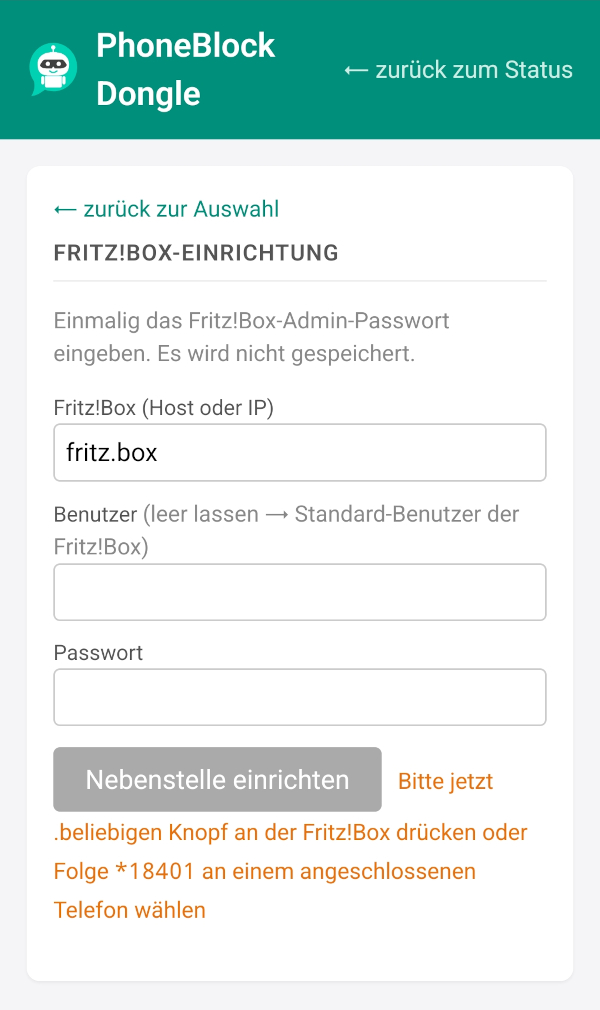
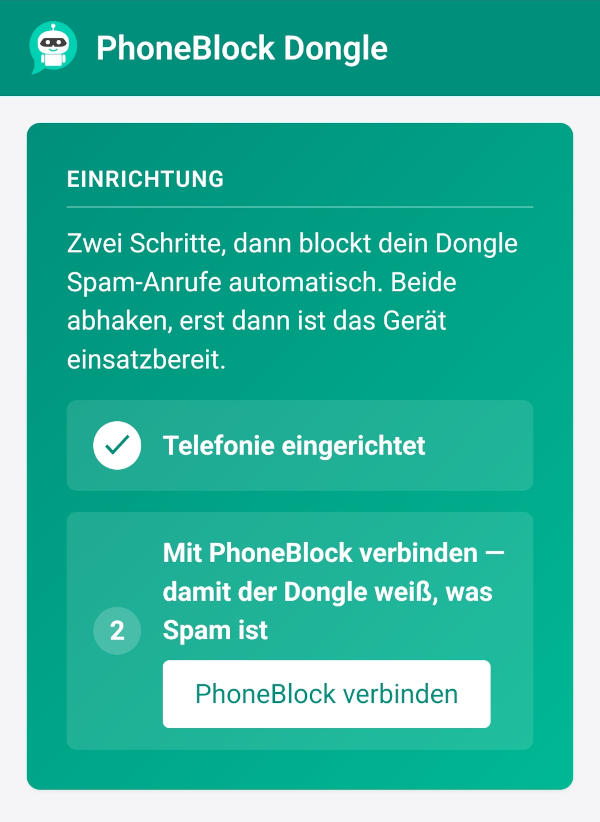
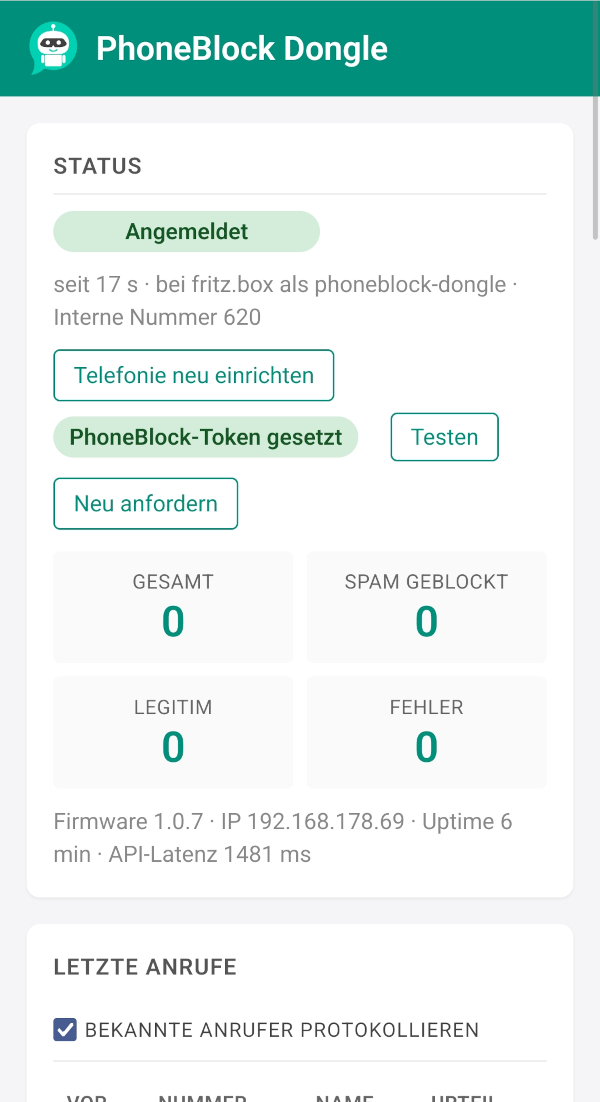
Inscris-toi dans l'interface web :
- Données d'accès SIP - nom d'utilisateur, mot de passe et adresse du registraire. Dans le cas d'une Fritz!Box, tu crées pour cela un raccordement supplémentaire sous Téléphonie → Appareils de téléphonie → Configurer un nouvel appareil → Téléphone (avec et sans répondeur) → LAN/WLAN (téléphone IP). Les données d'accès qui y sont attribuées entrent ici, tu inscris
fritz.boxcomme registraire. - Token PhoneBlock - crée un token API dans tes paramètres PhoneBlock et copie-le dans le champ correspondant.
Enregistrer → la LED est maintenant allumée en permanence → le dongle PhoneBlock est prêt à fonctionner. Les appels de spam sont désormais interceptés silencieusement avant que ton téléphone ne sonne.
Consigne de sécurité : Utilisez le dongle exclusivement sur votre réseau domestique local. Il ne doit pas être accessible depuis Internet — ne configurez pas de redirection de port ni d’entrée « Exposed Host »/DMZ pour le dongle dans votre routeur. Un dongle accessible depuis Internet sera détecté et attaqué par des scanners automatiques ; un mot de passe sur l'interface Web n'offre aucune protection contre cela, car le simple fait qu'il soit accessible constitue déjà un risque.
Quelque chose ne fonctionne pas, tu utilises Firefox/Safari, Linux avec des particularités ou un autre board ? Les instructions détaillées avec toutes les options, les pièges de Linux et la toolchain ESP-IDF se trouvent dans le repo : GETTING_STARTED.md.
Contribuer au rapport d'expérience
Les premiers dongles PhoneBlock fonctionnent de manière fiable - mais les modèles de routeurs, les fournisseurs d'accès et les types de connexion sont très variés, et chaque combinaison a ses particularités. Pour améliorer l'assistant d'installation, les rapports d'expérience structurés valent de l'or - peu importe si tout a fonctionné pour toi ou si quelque chose coince.
Les configurations qui sont encore peu couvertes sont particulièrement intéressantes :
- Raccordement Telekom avec routeur Speedport</x1
- Connexion au câble Vodafone/Unitymedia avec le boîtier d'opérateur fourni
- 1&1, o2, Deutsche Glasfaser et autres fournisseurs d'accès
- Connexions internationales (Suisse, Autriche, reste de l'Europe et du monde)
Les rapports sont générés via GitHub-Issues - un formulaire pré-rempli demande de manière structurée les données clés les plus importantes (matériel, routeur, fournisseur, version du firmware, résultat). Les autres testeurs voient ainsi directement quelles configurations sont déjà couvertes et lesquelles ne le sont pas.
Code source du firmware : phoneblock-dongle sur GitHub.