


Ключ PhoneBlock Новий
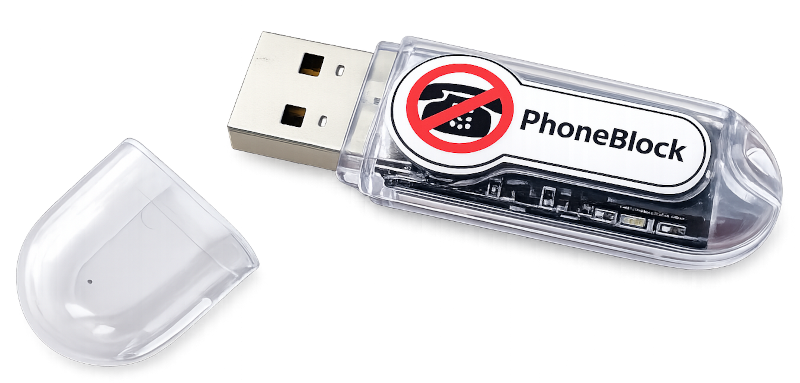
Інтелектуальний автовідповідач під виглядом IP-телефону. Розміром з великий палець, він підключається до USB-порту роутера, реєструється як додатковий SIP-телефон - і перехоплює комерційні дзвінки ще до того, як ваш телефон задзвонить. Працює незалежно від моделі роутера, навіть без Fritz!
Ідея в одному реченні
Донгл PhoneBlock підключається до вашого роутера як додатковий IP-телефон. Щоразу, коли надходить дзвінок, він блискавично запитує базу даних PhoneBlock: "Це спам?" Якщо так, він сам відповідає на дзвінок, відтворює коротке оголошення за бажанням і знову кладе слухавку. Ваш справжній телефон у цей момент навіть не дзвонив. На відміну від хмарного автовідповідача, вся обробка дзвінків відбувається локально у вас вдома.
Надходить 1-й дзвінок
Роутер сигналізує про виклик на всі зареєстровані телефони, включно з донглом PhoneBlock. "Справжні" телефони можна налаштувати із затримкою дзвінка 3-5 секунд.
2. перевірка флеш-пам'яті
Ключ PhoneBlock блискавично надсилає запит до PhoneBlock, щоб дізнатися, чи не є цей номер спамом. Запит виконується через зашифрований HTTPS і передає лише хеш номера. Дзвінки від контактів з вашої телефонної книги навіть не перевіряються - вони ніколи не залишають межі вашої домашньої мережі.
3. позбутися його
Якщо номер є спамом, донгл PhoneBlock піднімає трубку, відтворює оголошення і кладе слухавку. Телефон у вітальні мовчить. Якщо номер не є спамом, донгл PhoneBlock просто нічого не робить - дзвінок проходить у звичайному режимі.
Універсальне застосування
Ключ працює стабільно з усіма роутерами Fritz!Box незалежно від телефонного провайдера (він також повинен працювати з дуже старими моделями Fritz!Box - але, звичайно, без гарантії).
Ключ працює стабільно на всіх з'єднаннях Deutsche Telekom незалежно від того, який маршрутизатор ви використовуєте.
Ключ також працює без роутера Fritz!Box, але при цьому має бути виконаний хоча б один з двох пунктів:
- Ваш роутер дозволяє зареєструвати VOIP-телефон (більшість сучасних роутерів можуть це зробити, але "EasyBox" від Vodafone, наприклад, не може). Найкраще заздалегідь перевірити інструкцію з експлуатації вашого маршрутизатора.
- Ваш телефонний провайдер дозволяє пряму реєстрацію VOIP-телефону безпосередньо в своїй інфраструктурі - тоді модель вашого маршрутизатора не має значення. (Наприклад, Deutsche Telekom дозволяє це, а Vodafone - ні. Найкраще запитати у вашого провайдера).
Ключ не працює на з'єднаннях Vodafone у поєднанні з EasyBox від Vodafone.
Якщо ви успішно налаштували донгл - особливо в поєднанні з роутером не Fritz!Box або "історичною" моделлю Fritz!Box - будь ласка, напишіть звіт про досвід, щоб ми могли покращити цю довідку.
Саме тут починається практична частина: інструкції крок за кроком допоможуть вам замовити та налаштувати обладнання вартістю близько 10 євро, що займе кілька хвилин.
Крок 1 - Замовлення ключа
Замовте цей USB-ключ ("плата розробника ESP32"). Не хвилюйтеся, вам не потрібно нічого "розробляти", просто встановіть готове програмне забезпечення PhoneBlock з браузера.
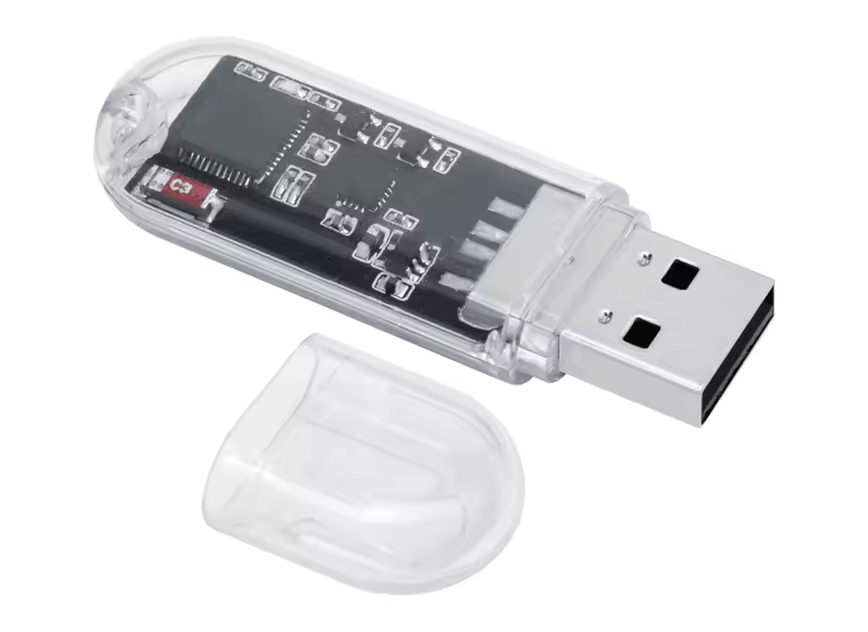
Доставка з Китаю - приблизно 2 тижні. Ціна наразі становить приблизно 10 євро з урахуванням доставки.
Ці пропозиції жодним чином не пов'язані з PhoneBlock, і PhoneBlock жодним чином не бере участі в отриманні прибутку. Мова йде виключно про апаратне забезпечення. Програмне забезпечення (прошивку) PhoneBlock ви встановлюєте самостійно після отримання (див. нижче).
Будь ласка, не замовляйте «ESP32-S3» — він не працює. Зокрема, популярний на Amazon «LILYGO T-Dongle-S3» купують знову і знову, але його неможливо налаштувати: інсталятор у браузері завершує роботу з повідомленням «Your ESP32-S3 board is not supported».
S3 має інше ядро процесора, ніж класичний ESP32, а прошивка PhoneBlock доступна лише для класичного ESP32. Це не проблема з драйвером — на даний момент для цих плат просто немає можливості встановити PhoneBlock. Те саме стосується моделей S2, C3, C6 та H2.
Тому переконайтеся, що в описі товару вказано «ESP32» без додаткових позначень — так само, як у двох посиланнях, наведених вище.
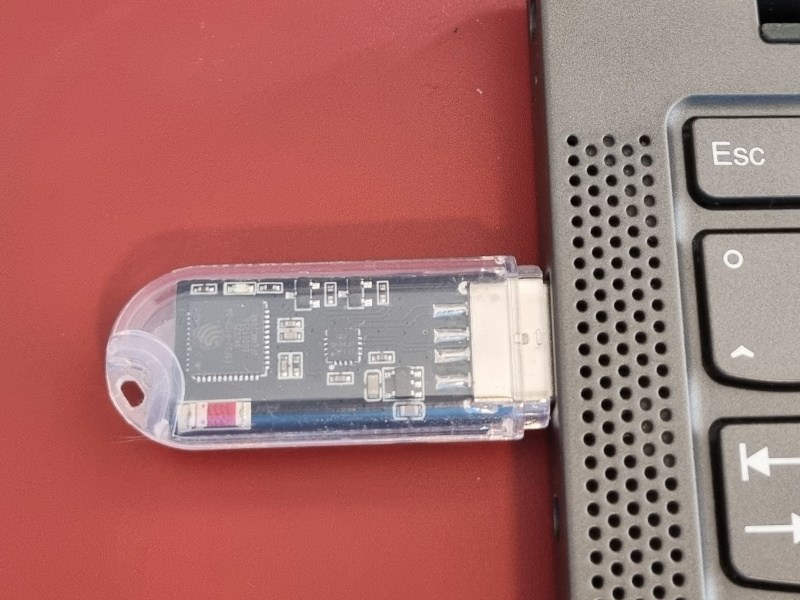
Ти займаєшся саморобками і в тебе вже є ESP32 у шухляді? PhoneBlock майже напевно працюватиме і на твоїй платі, якщо це класичний ESP32 (не S2/S3/C3/C6/H2) з щонайменше 4 МБ флеш-пам’яті. Можливо, тобі знадобиться інший драйвер USB-Serial або доведеться переналаштувати розкладку виводів, щоб світлодіод стану блимав — для цього найкраще зазирнути на сторінку проєкту.
Крок 2 - Підготуйте ключ
Вам потрібно один раз завантажити програмне забезпечення PhoneBlock на ваш ключ. Для цього один раз підключіть брелок до вільного USB-порту комп'ютера. Не маєш комп'ютера? Попросіть друга підготувати для вас брелок. Ви також можете налаштувати його пізніше у вашій мережі з мобільного телефону. Вам не знадобляться інші пристрої для роботи.
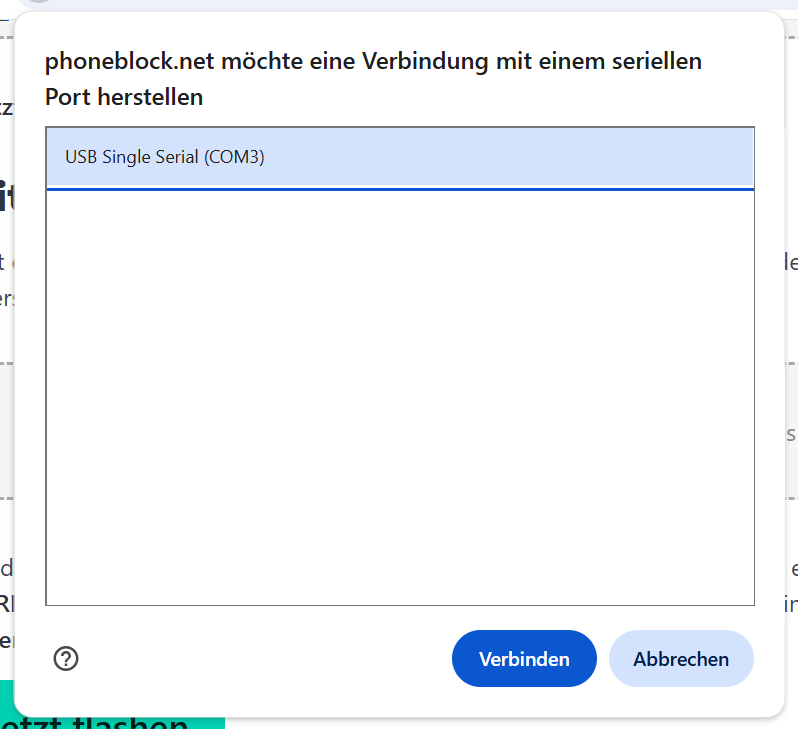
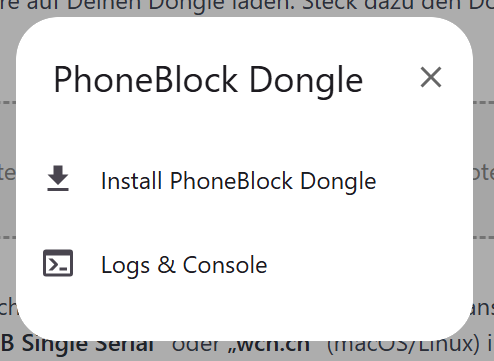
Натисніть на кнопку. Браузер запитає, до якого підключеного пристрою йому дозволено звертатися. Виберіть запис з "USB-SERIAL CH340" (Windows) або "USB Single Serial" чи "wch.cn" (macOS/Linux) у назві і підтвердіть за допомогою "Connect".
У діалоговому вікні вибору з'явиться список усіх послідовних пристроїв на комп'ютері. Якщо відображається декілька пристроїв CH340, тому що до комп'ютера підключено інший пристрій з цією мікросхемою, вилучіть інші пристрої на даний момент.
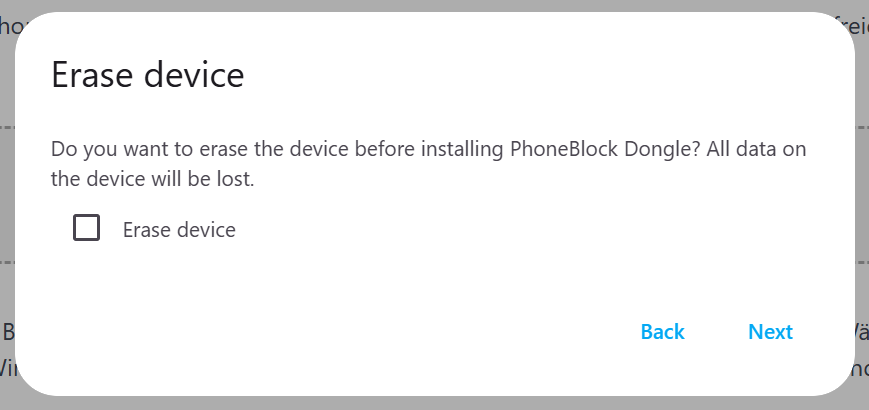
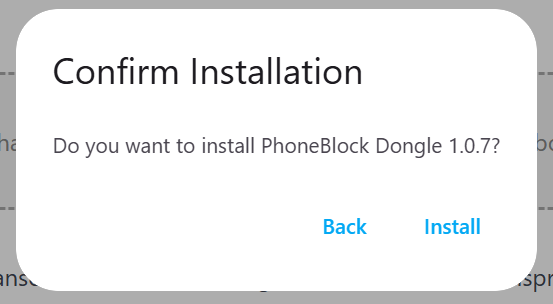
Підтвердіть запит системи безпеки "Встановити ключ PhoneBlock?", натиснувши "Встановити". Тепер програмне забезпечення PhoneBlock завантажується на ключ - це займе близько хвилини. Протягом цього часу не виймайте брелок з розетки.
Комп'ютер не розпізнає ключ? Підказки драйвера
У ключі використовується послідовний USB-чіп CH340. Поточні версії Windows, macOS та Linux зазвичай вже містять драйвер - у цьому випадку вам не потрібно нічого робити. Однак, якщо ваш комп'ютер не показує донгл у списку пристроїв, вам допоможуть наступні поради:
- Windows: Завантажте CH340 драйвер з wch-ic.com, запустіть
CH341SER.EXEі натисніть на "ВСТАНОВИТИ". Перезапуск не потрібен. - macOS: Починаючи з macOS Big Sur, драйвер включено до системи - встановлення не потрібне.
- Linux: Драйвер ядра встановлено. В Ubuntu служба BRLTTY може викрасти CH340 так, що ви не зможете побачити файл пристрою - у цьому випадку допоможе видалення BRLTTY:
sudo apt remove --purge brltty. Ваш користувач також має бути у групіdialout:sudo usermod -aG dialout $USER. Обидва кроки детально описано у GETTING_STARTED.md.
Крок 3 - Підключіть донгл PhoneBlock до роутера
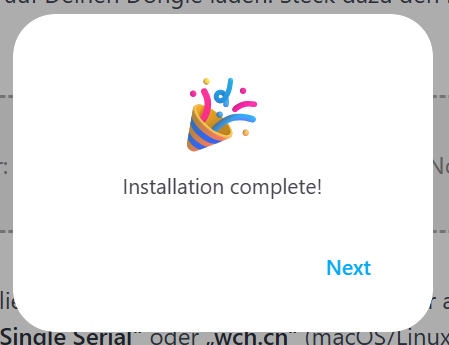
Коли браузер повідомить "Встановлення завершено!", вийміть ключ PhoneBlock з комп'ютера і підключіть його до вільного USB-порту роутера (або до будь-якого USB-джерела живлення 5 В у зоні дії бездротової локальної мережі).
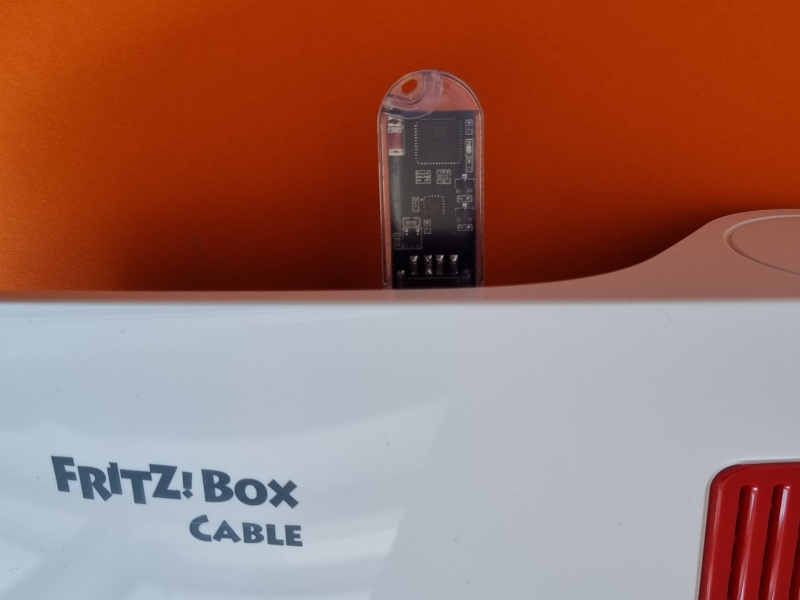
Крок 4 - Додайте ключ PhoneBlock до бездротової локальної мережі (WLAN)
Донгл PhoneBlock ще не має даних доступу до Wi-Fi і чекає, поки ви під'єднаєте його до вашого Wi-Fi. Світлодіод швидко блимає (приблизно п'ять разів на секунду) і сигналізує "Режим сполучення активний".
Тепер натисніть кнопку WPS на роутері. На Fritz!Box це кнопка "Connect / WPS" у верхній частині пристрою - натисніть коротко, поки не почне блимати індикатор Wi-Fi на самому роутері. На інших роутерах кнопка позначена як "WPS" або "Pair". Протягом декількох секунд роутер передасть дані доступу до Wi-Fi на донгл PhoneBlock, який збереже їх і встановить з'єднання.
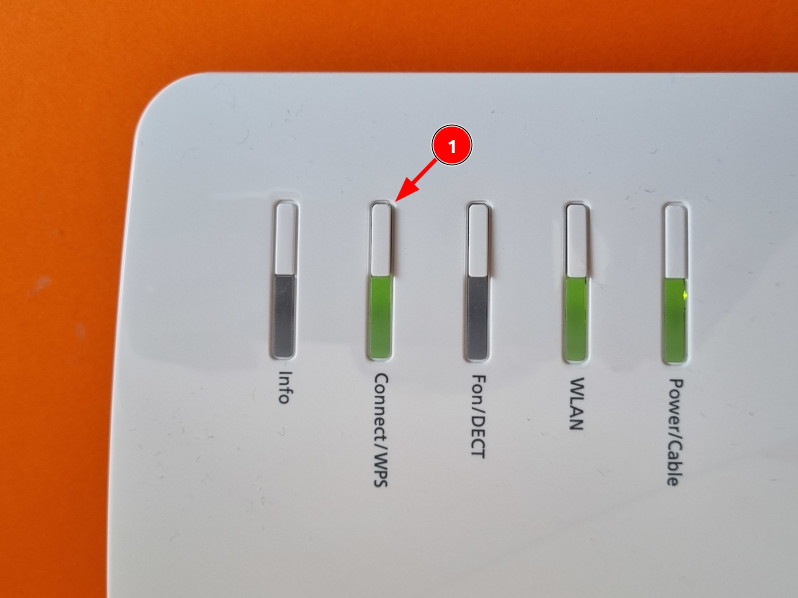
Молодець: Світлодіод тепер повільно блимає (приблизно раз на секунду) - донгл PhoneBlock перебуває у бездротовій мережі, отримав адресу і чекає на налаштування (наступний крок).
Не працює Перевірте в налаштуваннях роутера, чи увімкнено WPS (на Fritz!Box: Бездротова мережа → Безпека → WPS). Якщо вікно WPS було занадто коротким, донгл PhoneBlock автоматично перезапустить сполучення - просто натисніть кнопку WPS ще раз.
Ваша бездротова мережа не має WPS? Деякі точки доступу (наприклад, UniFi) не мають кнопки WPS. Тоді введіть дані доступу до бездротової мережі безпосередньо у діалоговому вікні спалаху: Залиште для цього донгл PhoneBlock на комп'ютері (або підключіть його назад), натисніть "Прошити зараз" вгорі кроку 2 і підключіться до донгла - замість нової інсталяції діалог тепер пропонує "Налаштувати Wi-Fi". Виберіть вашу мережу зі списку і введіть пароль Wi-Fi; діалог запитає його одразу після початкового встановлення. Потім підключіть донгл PhoneBlock до роутера, як на кроці 3.
Крок 5 - Зареєструйтеся як телефон і налаштуйте доступ до PhoneBlock
Для того, щоб донгл PhoneBlock міг перехоплювати дзвінки, йому потрібні дві речі: ваші дані доступу до SIP (щоб він міг увійти в систему як додатковий телефон) і токен PhoneBlock (щоб він міг запитувати базу даних спаму). Ви вводите обидві дані у веб-інтерфейсі донгла PhoneBlock. Ви також можете виконати решту налаштувань з мобільного телефону.
Відкрийте в браузері:
Якщо це посилання не працює, знайдіть у списку пристроїв вашого роутера пристрій з назвою answerbot, запишіть його IP-адресу і викличте його в браузері - наприклад, http://192.168.178.xxx/.
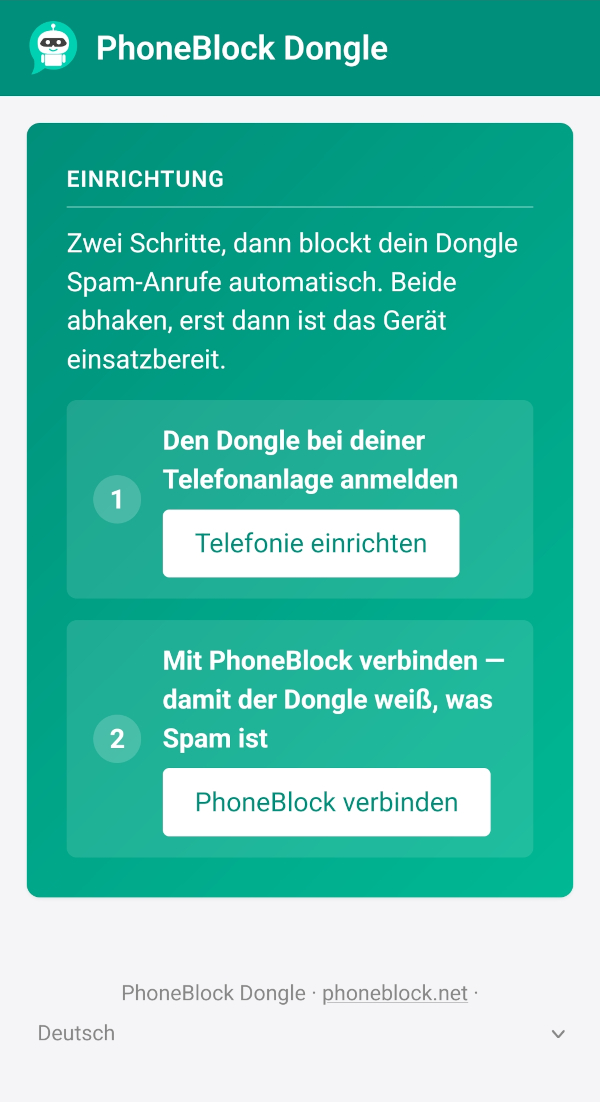
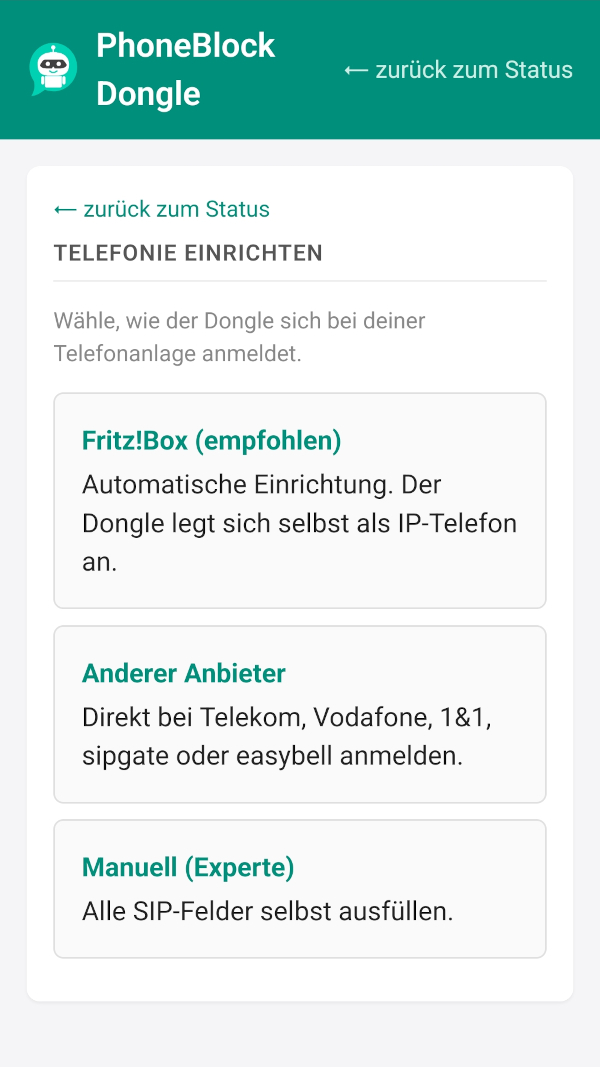
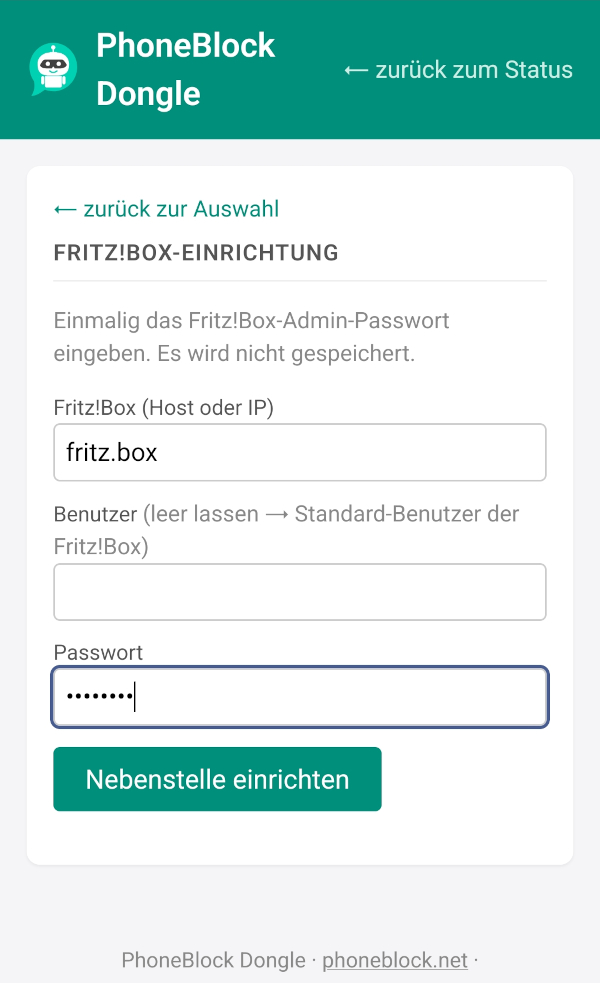
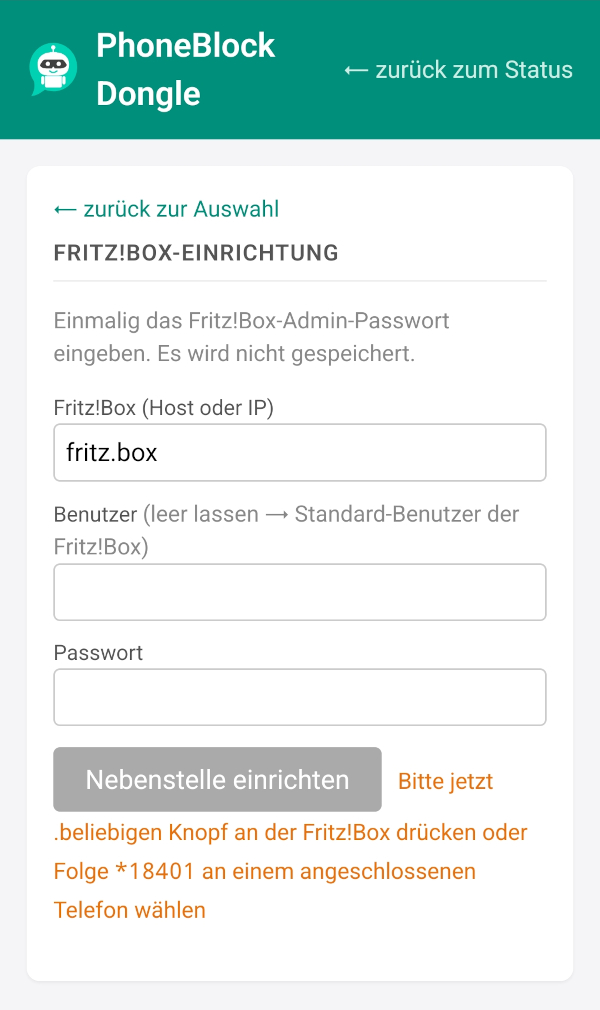
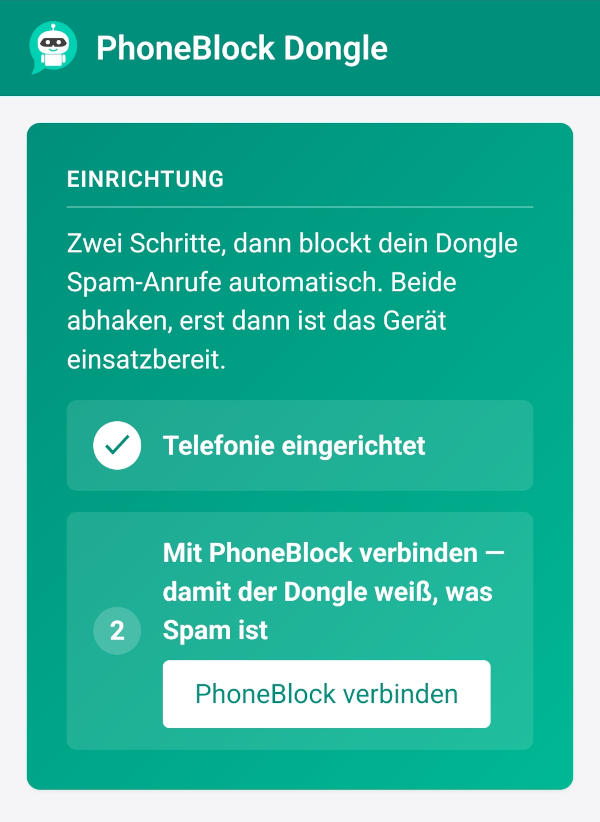
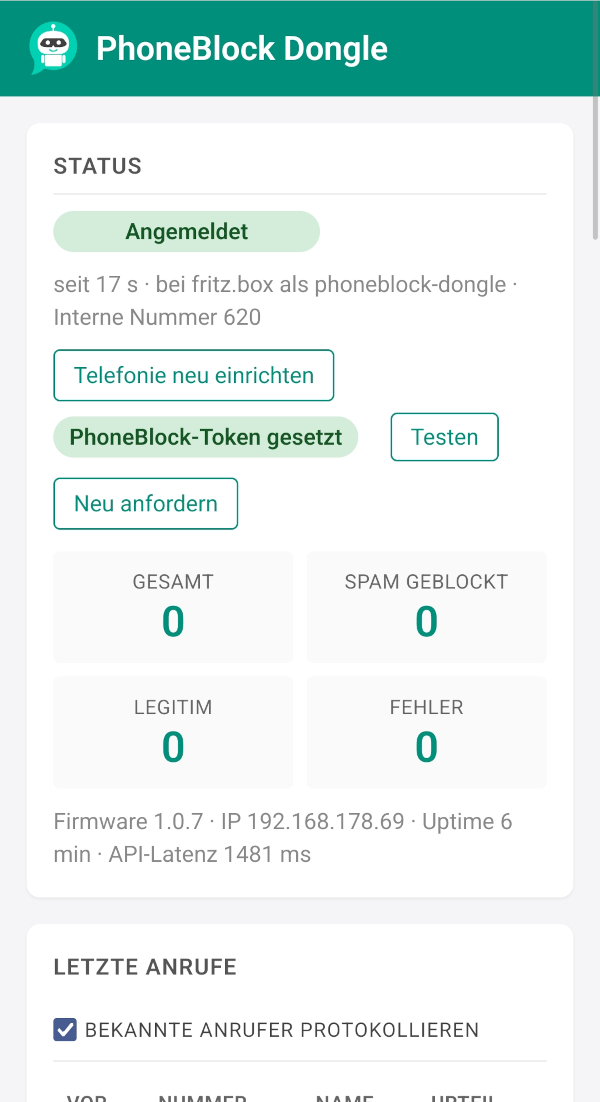
Введіть у веб-інтерфейсі:
- Дані доступу до SIP - ім'я користувача, пароль та адреса реєстратора. Для Fritz!Box створіть додаткове підключення в розділі Телефонія → Пристрої телефонії → Налаштування нового пристрою → Телефон (з автовідповідачем і без) → LAN/WLAN (IP-телефон). Введіть тут дані доступу, призначені там, і введіть
fritz.boxяк реєстратор. - Токен PhoneBlock - створіть токен API у ваших налаштуваннях PhoneBlock та скопіюйте його у відповідне поле.
Зберегти → індикатор світиться постійно → брелок PhoneBlock готовий до використання. Відтепер спам-дзвінки будуть тихо перехоплюватися ще до того, як ваш телефон задзвонить.
Попередження щодо безпеки: Використовуйте донгл виключно у вашій локальній домашній мережі. Він не повинен бути доступним з Інтернету — не налаштовуйте на маршрутизаторі відкриття портів та не створюйте запис «Exposed Host»/DMZ для цього ключа. Донгл, доступний з Інтернету, буде виявлений автоматичними сканерами та стане об’єктом атаки; пароль на веб-інтерфейсі не захистить від цього, оскільки сама доступність вже є ризиком.
Щось не працює, ви використовуєте Firefox/Safari, Linux з особливостями або іншу плату? Детальну інструкцію з усіма параметрами, підводними каменями Linux та інструментарієм ESP-IDF можна знайти в репозиторії: GETTING_STARTED.md.
Подати звіт про досвід
Перші донгли PhoneBlock працюють надійно - але моделі роутерів, провайдерів і типів підключення - це строката суміш, і кожна комбінація має свої особливості. Щоб покращити майстер налаштування, структуровані звіти про досвід на вагу золота - незалежно від того, чи все спрацювало у вас, чи були якісь збої.
Особливо цікавими є інсталяції, які досі мало висвітлені:
- З'єднання Telekom з маршрутизатором Speedport
- Кабельне з'єднання Vodafone/Unitymedia за допомогою коробки провайдера, що входить до комплекту поставки
- 1&1, o2, Deutsche Glasfaser та інші провайдери
- Міжнародні зв'язки (Швейцарія, Австрія, решта Європи та світу)
Звіти запускаються через GitHub issues - попередньо заповнена форма запитує найважливіші ключові дані (обладнання, роутер, провайдер, версія прошивки, висновки) у структурованому вигляді. Інші тестувальники можуть безпосередньо бачити, які налаштування вже охоплені, а які ні.
Вихідний код прошивки: phoneblock-dongle на GitHub.