


PhoneBlock dongle New
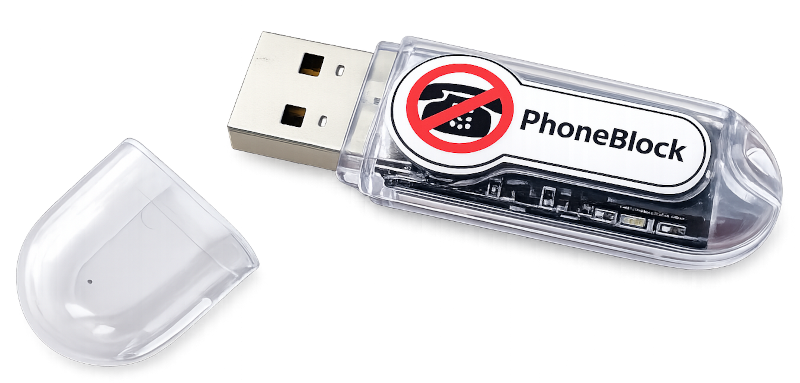
Een intelligent antwoordapparaat in de vorm van een IP-telefoon. Het apparaat is zo groot als een duim, kan worden aangesloten op de USB-poort van de router, wordt geregistreerd als een extra SIP-telefoon en onderschept commerciële gesprekken voordat je eigenlijke telefoon overgaat. Werkt ongeacht het model router, zelfs zonder Fritz!
Het idee in één zin
De PhoneBlock dongle logt in op je router als een extra IP-telefoon. Telkens als er een gesprek binnenkomt, vraagt hij razendsnel aan de PhoneBlock database: "Is dit spam?" Zo ja, dan beantwoordt hij het gesprek zelf, speelt desgewenst een korte mededeling af en hangt weer op. Je echte telefoon is op dat moment nog niet eens overgegaan. In tegenstelling tot de cloudbeantwoorder vindt alle gespreksafhandeling plaats bij jou thuis.
1e oproep komt binnen
De router signaleert de oproep naar alle geregistreerde telefoons - inclusief de PhoneBlock dongle. De "echte" telefoons kunnen worden geconfigureerd met een belvertraging van 3-5 seconden.
2. flitscontrole
De PhoneBlock dongle bevraagt PhoneBlock razendsnel om te zien of het nummer bekend staat als spam. De query verloopt via versleutelde HTTPS en verzendt alleen een hash van het nummer. Oproepen van contacten in je telefoonboek worden niet eens gecontroleerd - ze verlaten nooit je thuisnetwerk.
3. weg ermee
Als het nummer spam is, neemt de PhoneBlock dongle op, speelt een melding af en hangt op. De telefoon in de woonkamer blijft stil. Als het nummer geen bekende spam is, doet de PhoneBlock dongle gewoon niets - het gesprek wordt normaal doorverbonden.
Universeel toepasbaar
De dongle werkt stabiel met alle Fritz!Box-routers, ongeacht de telefoonprovider (hij zou ook moeten werken met echt oude Fritz!Box-modellen - maar natuurlijk zonder garantie).
De dongle werkt stabiel op alle verbindingen van Deutsche Telekom, ongeacht welke router je gebruikt.
De dongle werkt ook zonder Fritz!Box router, maar er moet aan ten minste een van de twee punten worden voldaan:
- Met je router kun je een VOIP-telefoon registreren (de meeste moderne routers kunnen dit, maar de "EasyBox" van Vodafone bijvoorbeeld niet). Je kunt het beste eerst de gebruiksaanwijzing van je router raadplegen.
- Je telefoonprovider staat de directe registratie van een VOIP-telefoon op zijn infrastructuur toe - dan maakt het model van je router niet uit. (Deutsche Telekom staat dit bijvoorbeeld toe, Vodafone niet. Je kunt dit het beste navragen bij je provider).
De dongle werkt niet op Vodafone-verbindingen in combinatie met een EasyBox van Vodafone.
Als je de dongle met succes hebt ingesteld - vooral in combinatie met een niet-Fritz!Box-router of een "historisch" Fritz!Box-model - schrijf dan een ervaringsverslag zodat deze hulp kan worden verbeterd.
Dit is waar het praktisch wordt: de instructies leiden je stap voor stap door het bestellen en instellen - ongeveer €10 hardware, een eenmalige inspanning van een paar minuten.
Stap 1 - Bestel dongle
Bestel deze USB dongle ("ESP32 developer board"). Maak je geen zorgen, je hoeft niets te "ontwikkelen", installeer gewoon de voltooide PhoneBlock-software vanuit de browser.
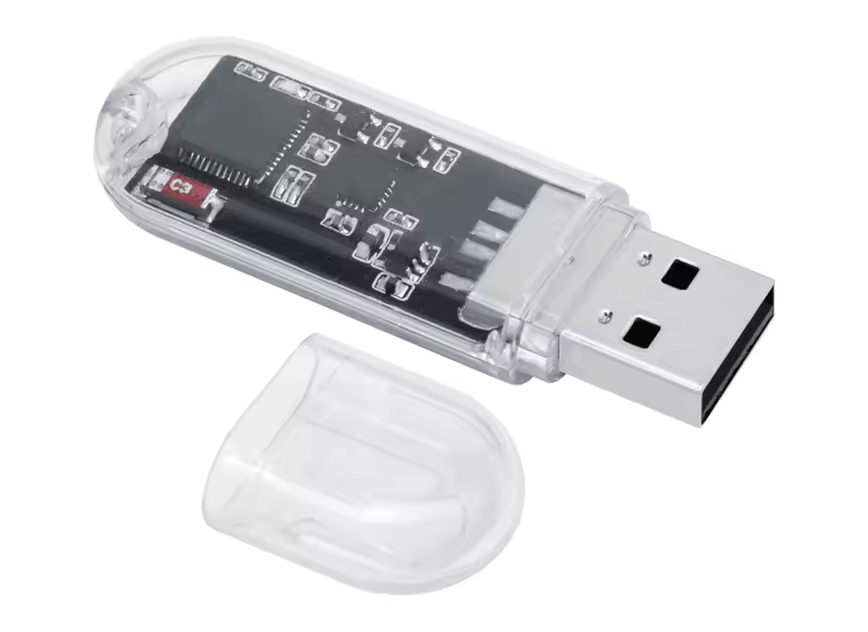
Levering vanuit China - levertijd ca. 2 weken. Prijs momenteel ca. 10 € inclusief verzendkosten.
Deze aanbiedingen zijn op geen enkele manier gerelateerd aan PhoneBlock en PhoneBlock is op geen enkele manier betrokken bij de winst. Het gaat uitsluitend om de hardware. U installeert de PhoneBlock software (firmware) zelf na ontvangst (zie hieronder).
Bestel alsjeblieft geen "ESP32-S3" — die werkt niet. Vooral de bij Amazon populaire "LILYGO T-Dongle-S3" wordt steeds weer gekocht, maar kan niet worden ingesteld: het browserinstallatieprogramma loopt vast met de melding "Your ESP32-S3 board is not supported".
De S3 heeft een andere processorkern dan de klassieke ESP32, en de PhoneBlock-firmware is alleen beschikbaar voor de klassieke ESP32. Dit is geen stuurprogramma-probleem — met deze boards is er momenteel simpelweg geen manier om PhoneBlock te installeren. Hetzelfde geldt voor de varianten S2, C3, C6 en H2.
Let er daarom op dat in de aanbieding "ESP32" zonder toevoeging staat — net zoals bij de twee hierboven gelinkte aanbiedingen.
Ben je zelf aan het knutselen en heb je al een ESP32 in de la liggen? PhoneBlock werkt vrijwel zeker ook op jouw board, mits het een klassieke ESP32 is (geen S2/S3/C3/C6/H2) met minimaal 4 MB flashgeheugen. Mogelijk heb je een andere USB-seriële driver nodig, of moet je de pinconfiguratie aanpassen zodat de status-LED knippert – kijk daarvoor het beste op de projectpagina.
Stap 2 - De dongle voorbereiden
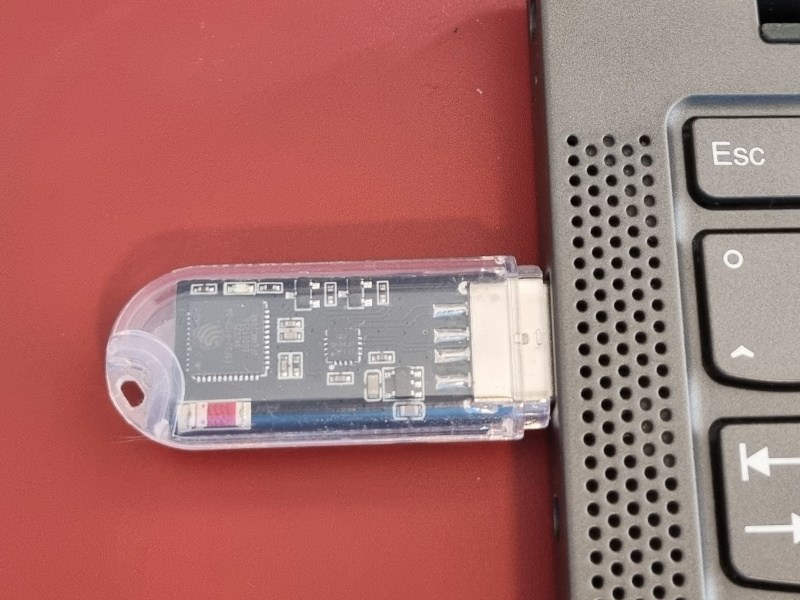
U moet de PhoneBlock software eenmalig op uw dongle laden. Sluit hiervoor de dongle eenmalig aan op een vrije USB-poort van je computer. Heb je geen computer? Vraag een vriend of hij de dongle voor je klaar kan zetten. Je kunt hem ook later in je netwerk installeren vanaf een mobiele telefoon. Je hebt geen andere apparaten nodig voor de werking.
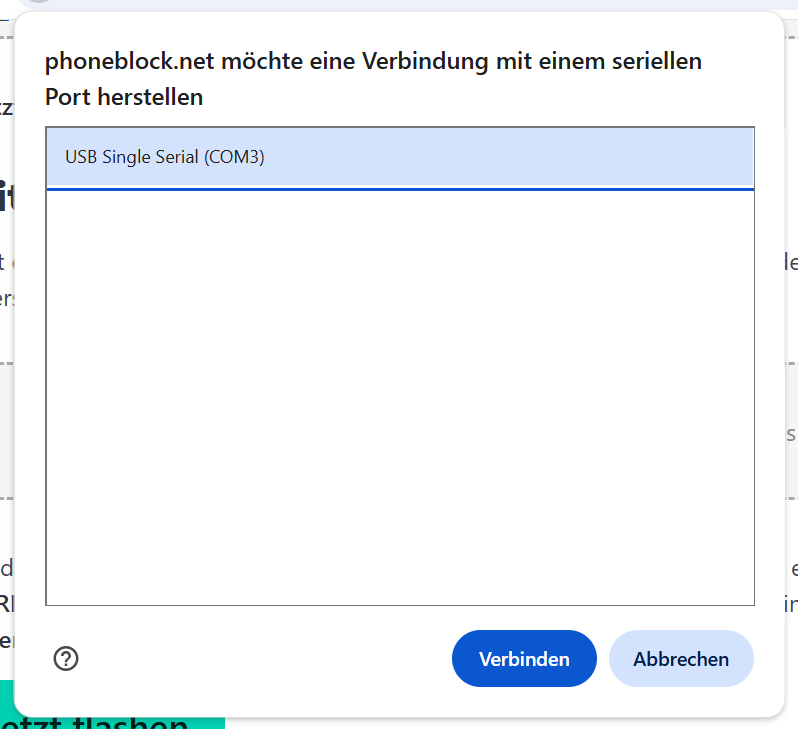
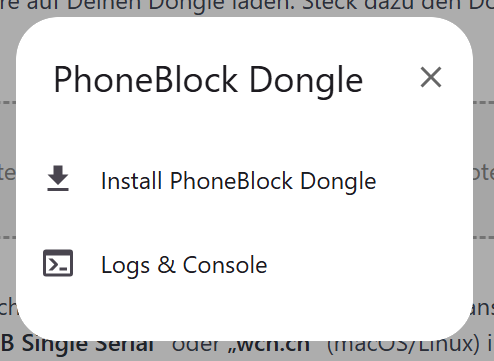
Klik op de knop. De browser vraagt dan welk aangesloten apparaat hij mag aanspreken. Selecteer het item met "USB-SERIAL CH340" (Windows) of "USB Single Serial" of "wch.cn" (macOS/Linux) in de naam en bevestig met "Connect".
In het selectiedialoogvenster verschijnt een lijst met alle seriële apparaten op de computer. Als er meerdere CH340-apparaten worden weergegeven omdat er toevallig een ander apparaat met deze chip is aangesloten, verwijder dan de andere apparaten voor dit moment.
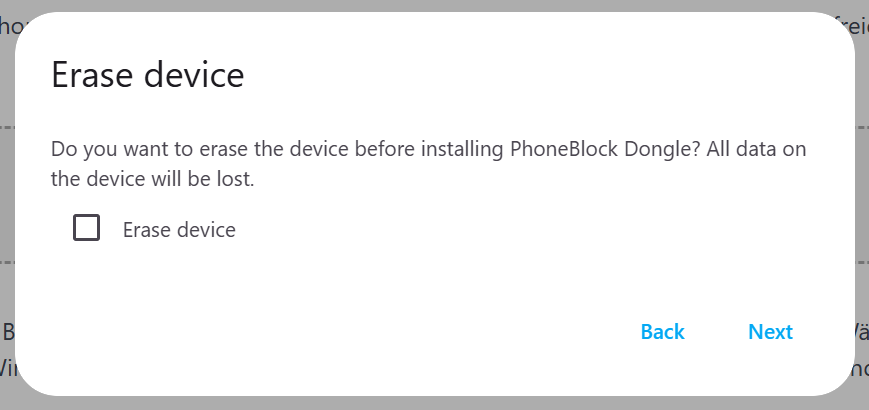
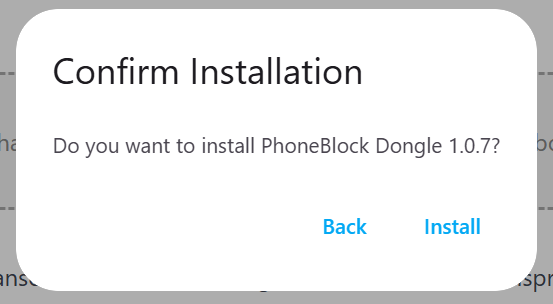
Bevestig de beveiligingsprompt "PhoneBlock dongle installeren?" met "Installeren". De PhoneBlock-software wordt nu op de dongle geladen - dit duurt ongeveer een minuut. Koppel de dongle gedurende deze tijd niet los.
Computer herkent de dongle niet? Tips voor stuurprogramma's
De dongle gebruikt de CH340 USB seriële chip. De huidige Windows, macOS en Linux versies bevatten meestal al het stuurprogramma - in dit geval hoef je niets te doen. Als je computer de dongle echter niet laat zien in de apparaatselectie, helpen de volgende tips:
- Windows: Download het CH340-stuurprogramma van wch-ic.com, voer
CH341SER.EXEuit en klik op "INSTALL". Opnieuw opstarten is niet nodig. - macOS: Vanaf macOS Big Sur is het stuurprogramma inbegrepen in het systeem - geen installatiestap nodig.
- Linux: Het kerneldriver is geïnstalleerd. Op Ubuntu kan de BRLTTY-service de CH340 wegnemen, zodat je het apparaatbestand niet kunt zien - in dit geval helpt het om BRLTTY te verwijderen:
sudo apt remove --purge brltty. Je gebruiker moet ook in dedialoutgroep zitten:sudo usermod -aG dialout $USER. Beide stappen worden in detail beschreven in GETTING_STARTED.md.
Stap 3 - Sluit de PhoneBlock dongle aan op de router
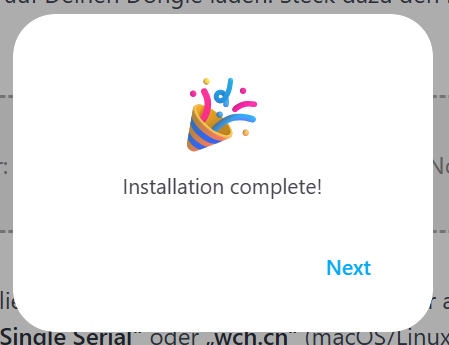
Wanneer de browser meldt "Installatie voltooid!", verwijdert u de PhoneBlock dongle van de computer en sluit u deze aan op een vrije USB-poort van uw router (of een willekeurige 5 V USB-voeding binnen WLAN-bereik).
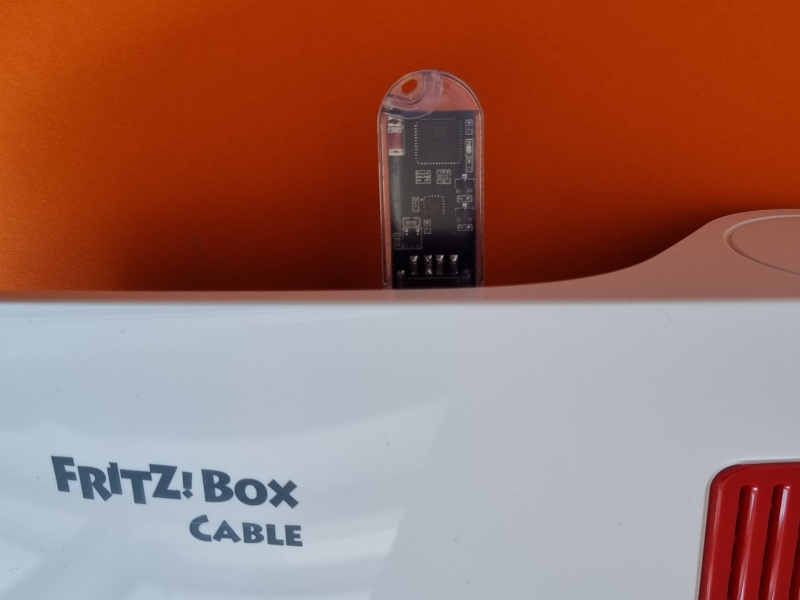
Stap 4 - De PhoneBlock dongle toevoegen aan het WLAN (WPS)
De PhoneBlock dongle heeft nog geen Wi-Fi-toegangsgegevens en wacht tot u hem met uw Wi-Fi verbindt. De LED knippert snel (ongeveer vijf keer per seconde) en geeft "Koppelingsmodus actief" aan.
Druk nu op de WPS-knop op de router. Bij de Fritz!Box is dit de "Connect / WPS"-knop aan de bovenkant van het apparaat - druk kort totdat het Wi-Fi-lampje op de router zelf begint te knipperen. Andere routers noemen de knop "WPS" of "Pair". Binnen een paar seconden stuurt de router je Wi-Fi-toegangsgegevens naar de PhoneBlock-dongle, die ze opslaat en verbinding maakt.
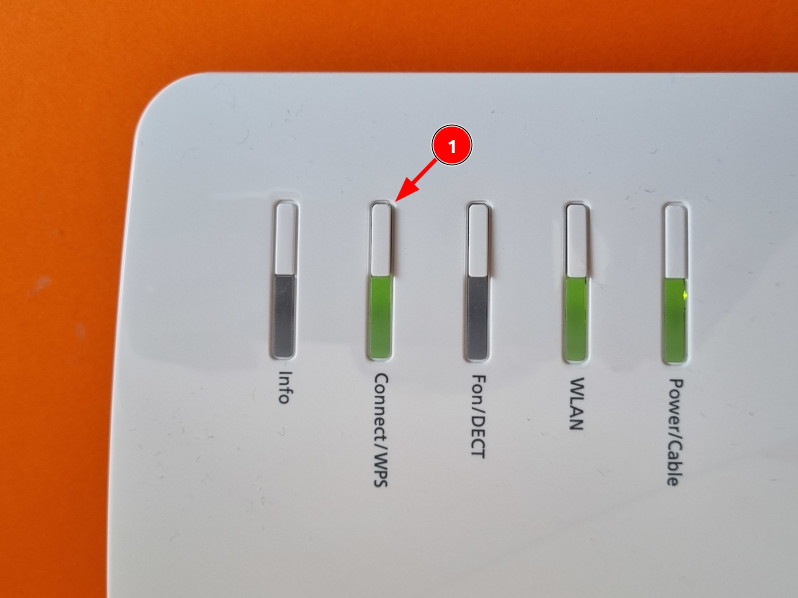
Goed gedaan: De LED knippert nu langzaam (ongeveer eenmaal per seconde) - de PhoneBlock dongle bevindt zich in het WLAN, heeft een adres ontvangen en wacht op configuratie (volgende stap).
Werkt niet Controleer in de routerinstellingen of WPS geactiveerd is (op de Fritz!Box: WLAN → Beveiliging → WPS). Als het WPS-venster te kort was, start de PhoneBlock-dongle de koppeling automatisch opnieuw - druk dan gewoon opnieuw op de WPS-knop.
Uw WLAN heeft geen WPS? Sommige toegangspunten (bijv. UniFi) hebben geen WPS-knop. Voer dan de WLAN-toegangsgegevens rechtstreeks in het Flash-dialoogvenster in: Laat hiervoor de PhoneBlock dongle op de computer zitten (of sluit deze weer aan), klik bovenaan stap 2 op "Flash now" en maak verbinding met de dongle - in plaats van een nieuwe installatie biedt de dialoog nu "Configure Wi-Fi". Selecteer uw netwerk in de lijst en voer het Wi-Fi-wachtwoord in; het dialoogvenster zal hier direct na de eerste installatie om vragen. Sluit vervolgens de PhoneBlock dongle aan op de router zoals in stap 3.
Stap 5 - Registreren als telefoon en PhoneBlock-toegang instellen
Om de PhoneBlock dongle gesprekken te laten onderscheppen, heeft het nog twee dingen nodig: uw SIP-toegangsgegevens (zodat het zich kan aanmelden als een extra telefoon) en een PhoneBlock token (zodat het de spamdatabase kan bevragen). U voert beide in de webinterface van de PhoneBlock dongle in. U kunt de rest van de instellingen ook vanaf een mobiele telefoon uitvoeren.
Open in de browser:
Als deze link niet werkt, zoek dan in de apparatenlijst van je router naar een apparaat met de naam answerbot, noteer het IP-adres en roep het op in de browser - bijvoorbeeld http://192.168.178.xxx/.
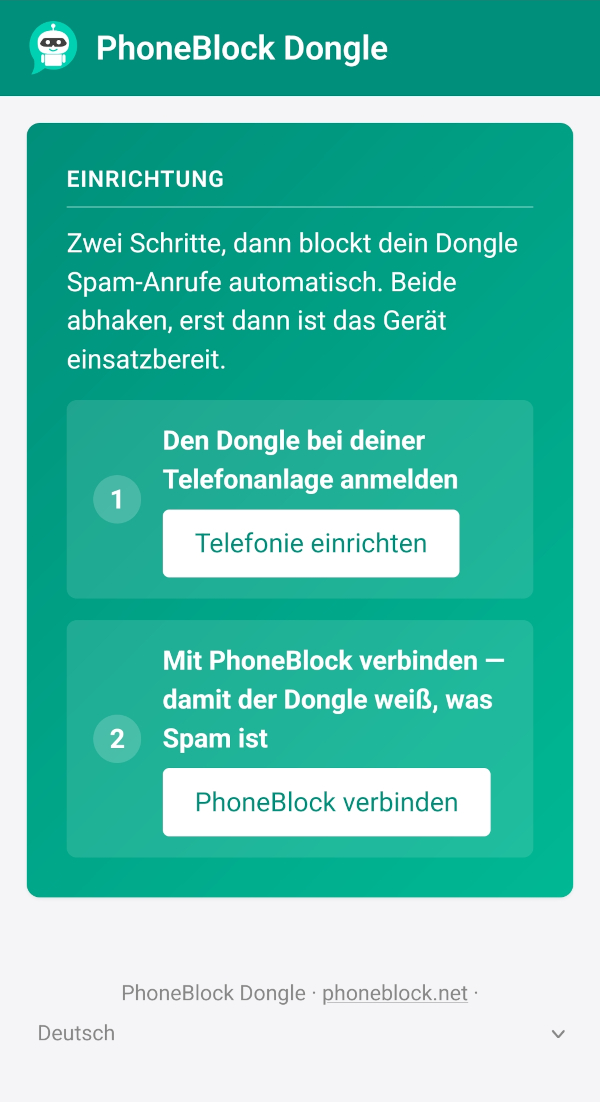
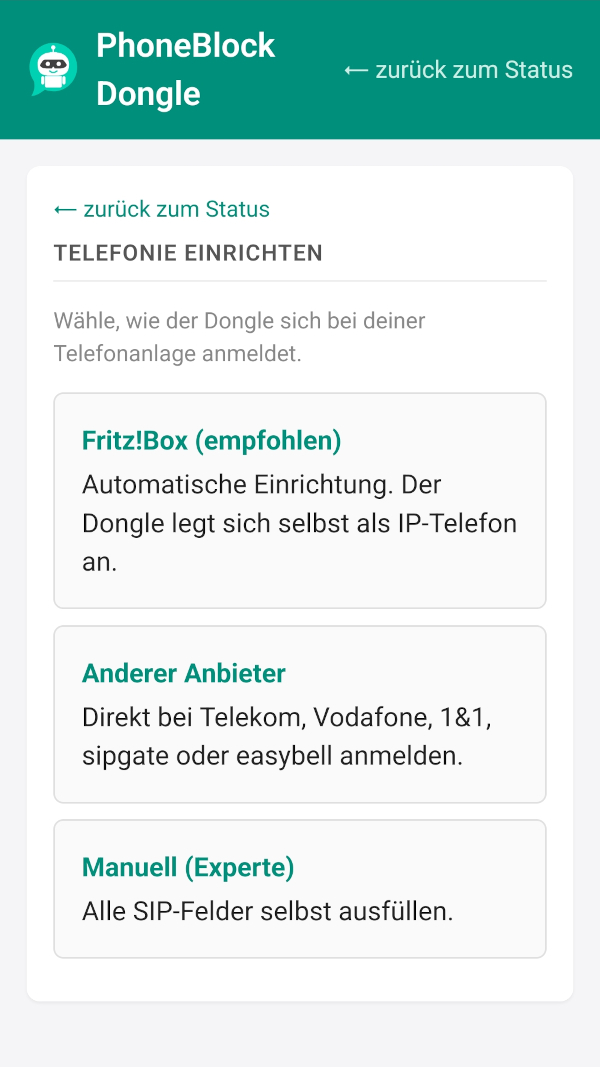
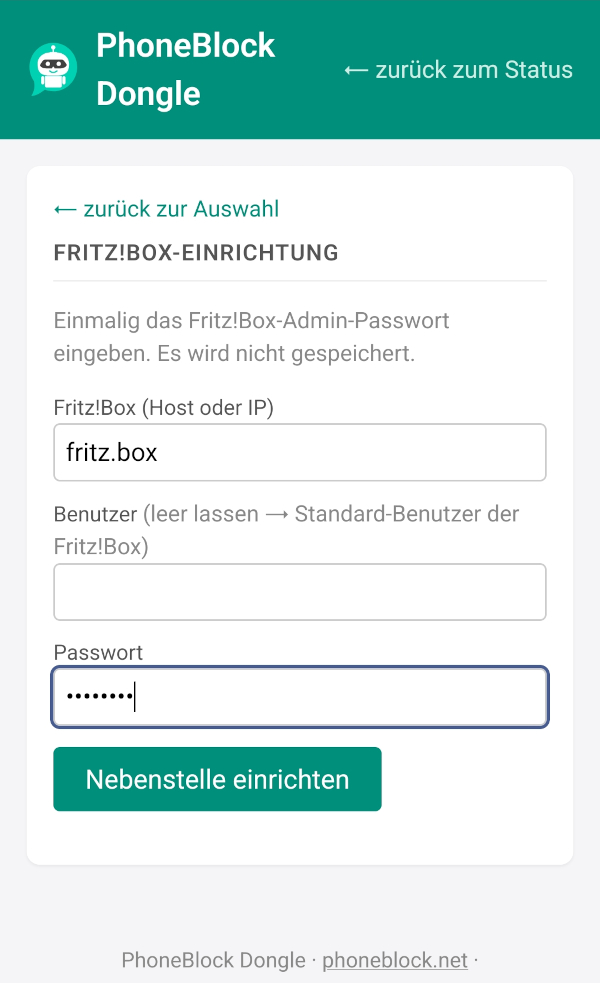
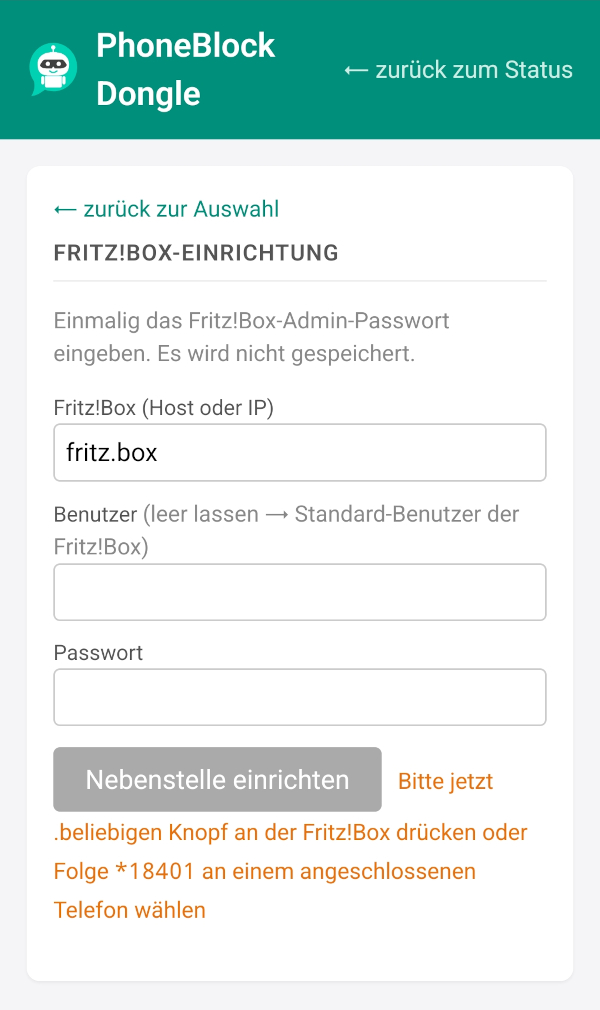
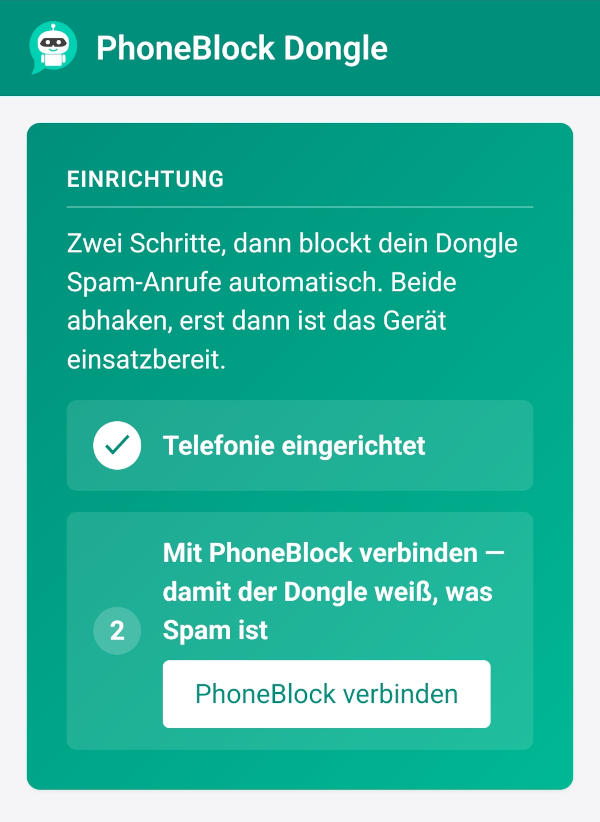
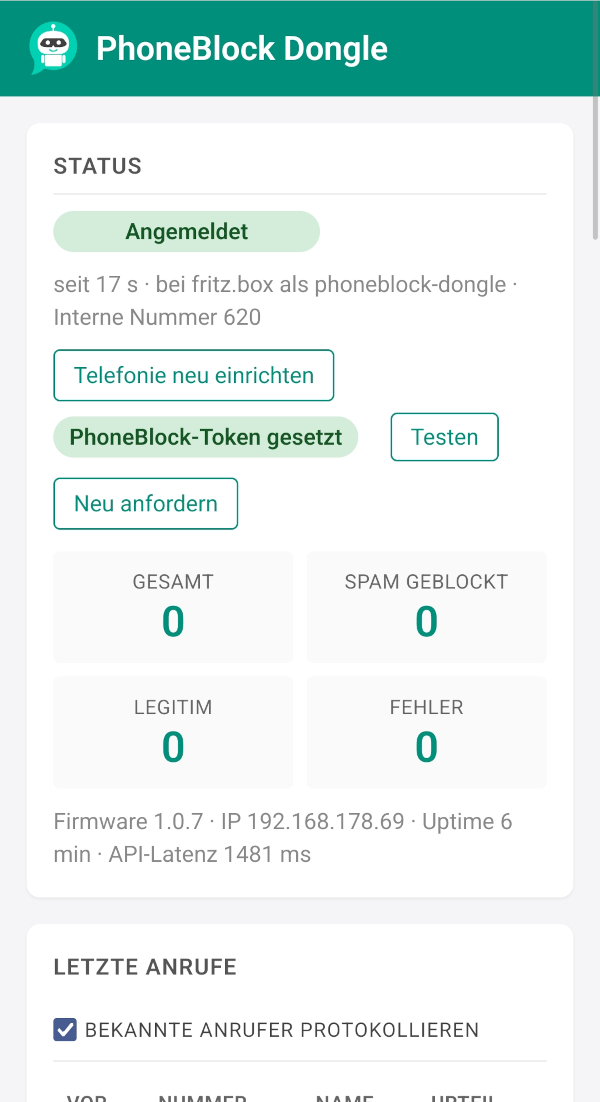
Voer in de webinterface in:
- SIP-toegangsgegevens - gebruikersnaam, wachtwoord en registraradres. Maak voor een Fritz!Box een extra verbinding onder Telefonie → Telefonieapparaten → Nieuw apparaat instellen → Telefoon (met en zonder antwoordapparaat) → LAN/WLAN (IP-telefoon). Voer hier de toegewezen toegangsgegevens in en voer
fritz.boxin als registrar. - PhoneBlock token - maak een API token in je PhoneBlock instellingen en kopieer het naar het corresponderende veld.
Opslaan → de LED brandt nu permanent → de PhoneBlock dongle is klaar voor gebruik. Spamoproepen worden nu in stilte onderschept voordat uw telefoon overgaat.
Veiligheidswaarschuwing: Gebruik de dongle uitsluitend binnen je lokale thuisnetwerk. Hij mag niet via internet bereikbaar zijn — stel in de router geen poortdoorsturing en geen „Exposed Host”/DMZ-vermelding voor de dongle in. Een dongle die via internet bereikbaar is, wordt door automatische scanners gevonden en aangevallen; een wachtwoord op de webinterface biedt hiertegen geen bescherming, want alleen al de bereikbaarheid vormt het risico.
Werkt er iets niet, gebruik je Firefox/Safari, Linux met eigenaardigheden of een ander bord? De gedetailleerde instructies met alle opties, Linux valkuilen en de ESP-IDF toolchain zijn te vinden in de repo: GETTING_STARTED.md.
Ervaringsverslag bijdragen
De eerste PhoneBlock dongles werken betrouwbaar - maar router modellen, providers en verbindingstypes zijn een bonte mengeling en elke combinatie heeft zijn eigen eigenaardigheden. Om de setup wizard te verbeteren zijn gestructureerde ervaringsrapporten goud waard - ongeacht of alles werkte voor u of dat er een hapering was.
Bijzonder interessant zijn opstellingen die nog steeds slecht worden behandeld:
- Telekom-verbinding met Speedport-router
- Vodafone/Unitymedia-kabelverbinding met de meegeleverde providerbox
- 1&1, o2, Deutsche Glasfaser en andere providers
- Internationale verbindingen (Zwitserland, Oostenrijk, de rest van Europa en de wereld)
Rapporten worden uitgevoerd via GitHub issues - een vooraf ingevuld formulier vraagt op een gestructureerde manier naar de belangrijkste kerngegevens (hardware, router, provider, firmwareversie, bevindingen). Andere testers kunnen direct zien welke setups al gedekt zijn en welke niet.
Broncode van de firmware: phoneblock-dongle op GitHub.