


Installatie als telefoongids
Om de blokkadelijst te installeren, hebt u een "FRITZ!Box"-internetrouter van AVM en een PhoneBlock-account nodig. Het hoeft niet per se het nieuwste model te zijn, maar u moet wel controleren of het nieuwste FRITZ!OS erop geïnstalleerd is (07.29 of nieuwer). Als dit niet het geval is, controleer dan aan de hand van de volgende installatie-instructies of uw versie al de nodige opties biedt.
Opmerking: Vanwege technische beperkingen van de Fritz!Box kan de volledige blokkadelijst niet in een telefoonboek worden geladen. Daarom biedt het instellen van een PhoneBlock antwoordapparaat een betere bescherming tegen SPAM-oproepen.
Gebruik de volgende stappen om de blokkadelijst in te stellen:
- Registreren bij PhoneBlock
- Aanmelden bij FRITZ!Box
- Nieuw "Blocklist" telefoonboek maken
- CardDAV token genereren
- Inloggegevens invoeren in Fritz!Box
- Installatie controleren
- Gespreksblokkering activeren
Stap 1: Registreren bij PhoneBlock
Eerst moet u zich registreren of aanmelden bij PhoneBlock om de installatie te starten.
Stap 2: Aanmelden bij FRITZ!Box
Om dit te laten werken, moet u thuis in uw WLAN zijn of moet uw computer via een kabel rechtstreeks met de FRITZ!Box zijn verbonden. De FRITZ!Box vraagt u eerst om uw wachtwoord. Als u zich nog nooit hebt aangemeld, vindt u dit wachtwoord aan de onderkant van het apparaat.
Stap 3: Een nieuw "Blocklist" telefoonboek maken
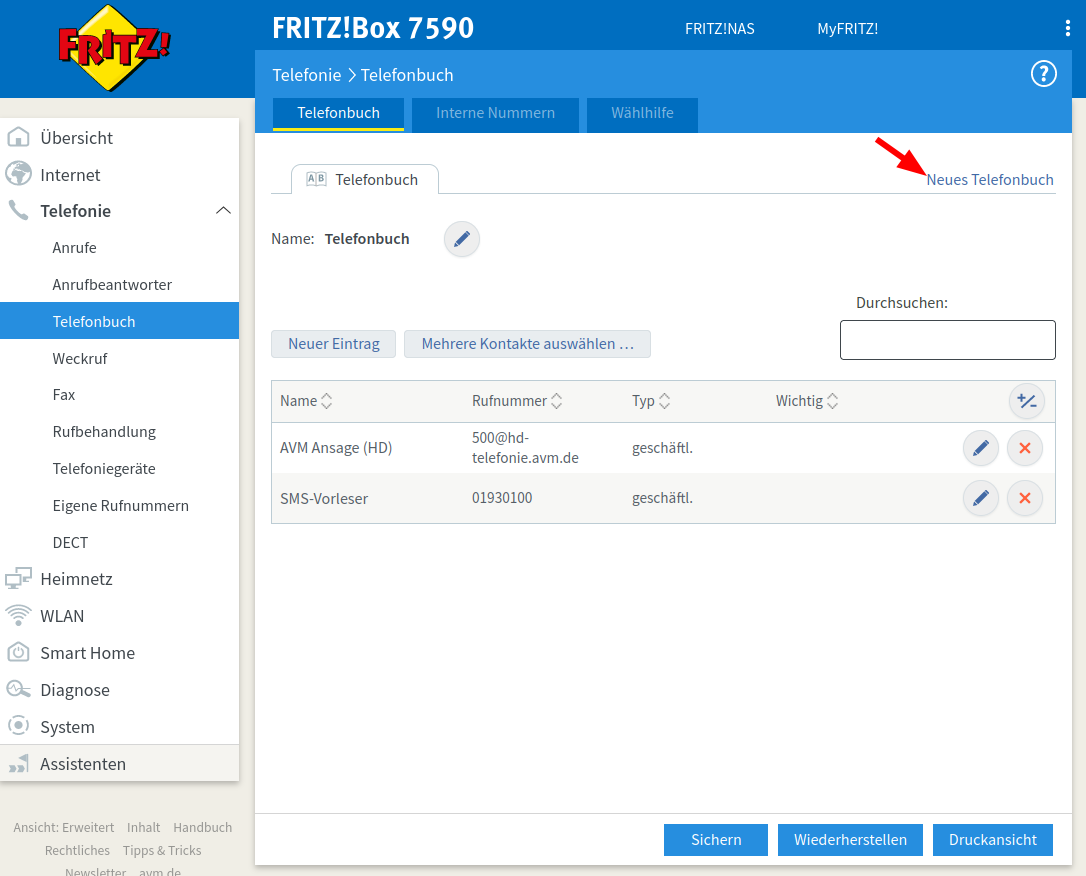
Om je FRITZ!Box spamoproepen te laten blokkeren, heeft hij een eigen telefoonboek nodig waarin alle nummers van ongewenste bellers worden ingevoerd. Noem dit telefoonboek "Blocklist". Voor deze
- Navigeer eerst naar de sectie "Telefonie",
- selecteer het menu-item "Telefoonboek" en
- Klik vervolgens op de link "Nieuw telefoonboek".
Stap 4: CardDAV token aanmaken
Voor de installatie in uw Fritz!Box hebt u een speciaal CardDAV-token als wachtwoord nodig. Dit token wordt alleen gebruikt voor de verbinding tussen uw Fritz!Box en PhoneBlock en kan op elk moment in de instellingen worden ingetrokken.
Je moet je eerst aanmelden om een token aan te maken.
Stap 5: Logingegevens invoeren in Fritz!Box
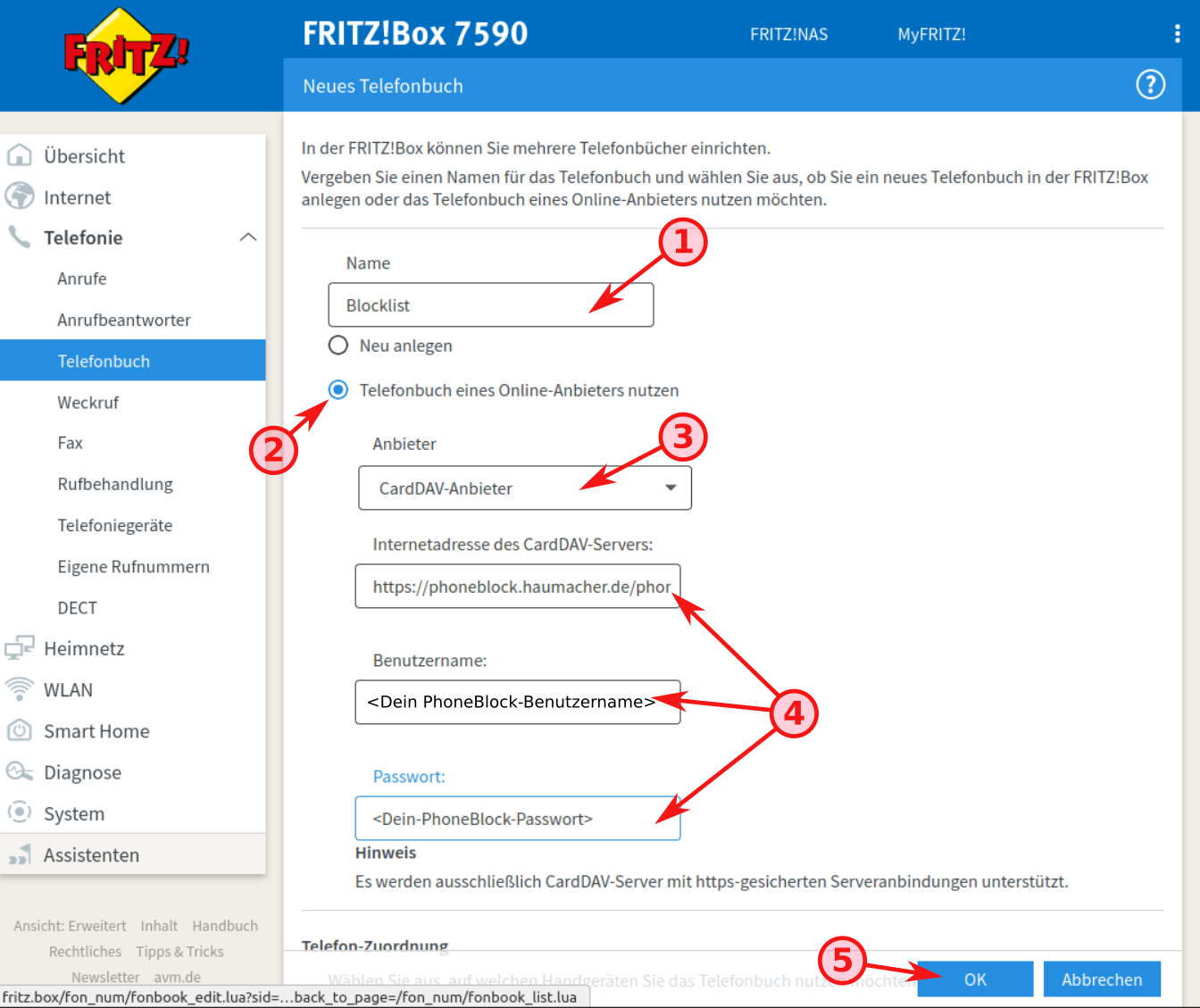
Nu moet je de inloggegevens invoeren in de FRITZ!
-
Voer de naam
Blocklistin voor het telefoonboek dat als blocklist moet worden gebruikt. Je hebt deze naam weer nodig voor de volgende stap. - Selecteer de optie Telefoonboek van een online provider gebruiken.
- Selecteer de provider CardDAV-provider.
-
Breng de aanmeldingsgegevens over (bij voorkeur met knippen en plakken om typefouten te voorkomen).
-
Opgelet: Selecteer geen van je telefoons onder "Telefoontoewijzing"! Anders vind je alleen SPAM bellers in de contacten op je telefoon.
U kunt nu het aanmaken van het nieuwe telefoonboek bevestigen.
Stap 6: Controleer de installatie
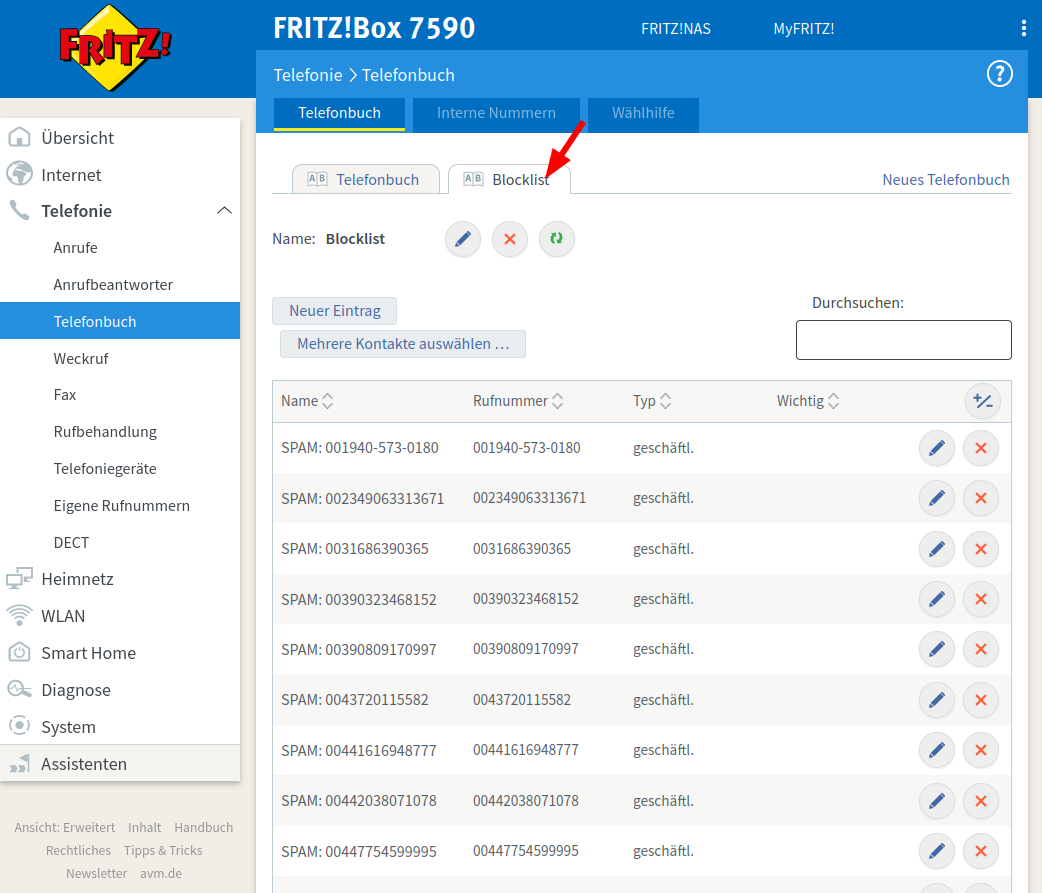
Als alles goed is gegaan, heeft uw FRITZ!Box alle nummers uit de PhoneBlock-blokkeringslijst geladen. U zou nu een nieuw telefoonboek "Blocklist" moeten hebben in het gedeelte "Telephony / Phonebook" (Telefonie / Telefoonboek). Als u het tabblad "Blocklist" selecteert, kunt u alle nummers van huidige spambellers zien.
Stap 7: Oproepblokkering activeren
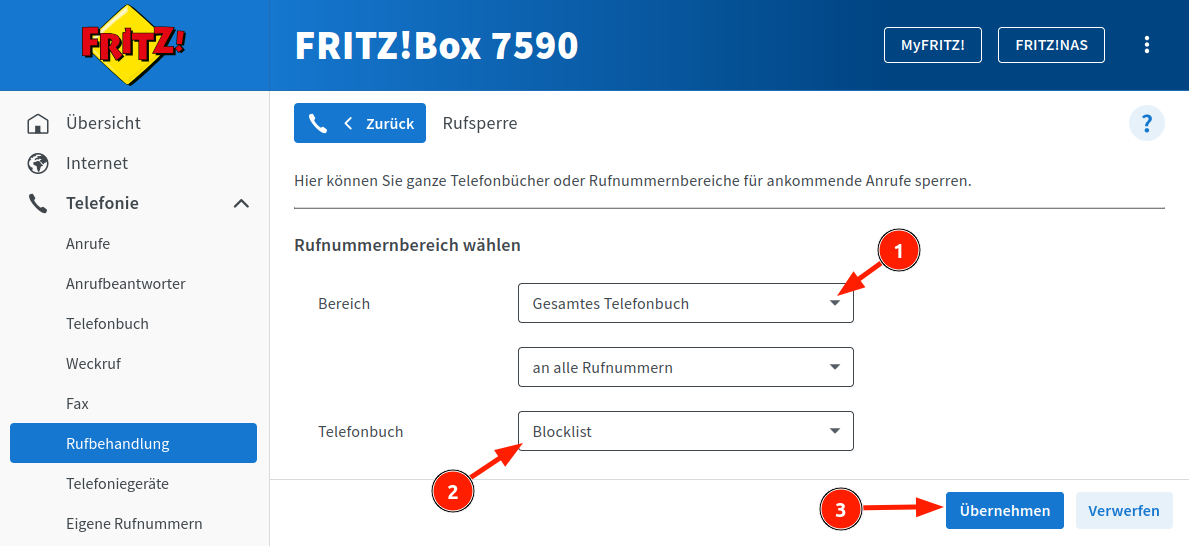
In het gedeelte "Telefonie / Gespreksafhandeling" kunt u nu het nieuwe telefoonboek "Blocklist" opgeven als het te blokkeren telefoonnummerbereik.
Scroll naar beneden naar het sub-item "Bereiken voor bloknummers" en klik op de knop "Bereik toevoegen".
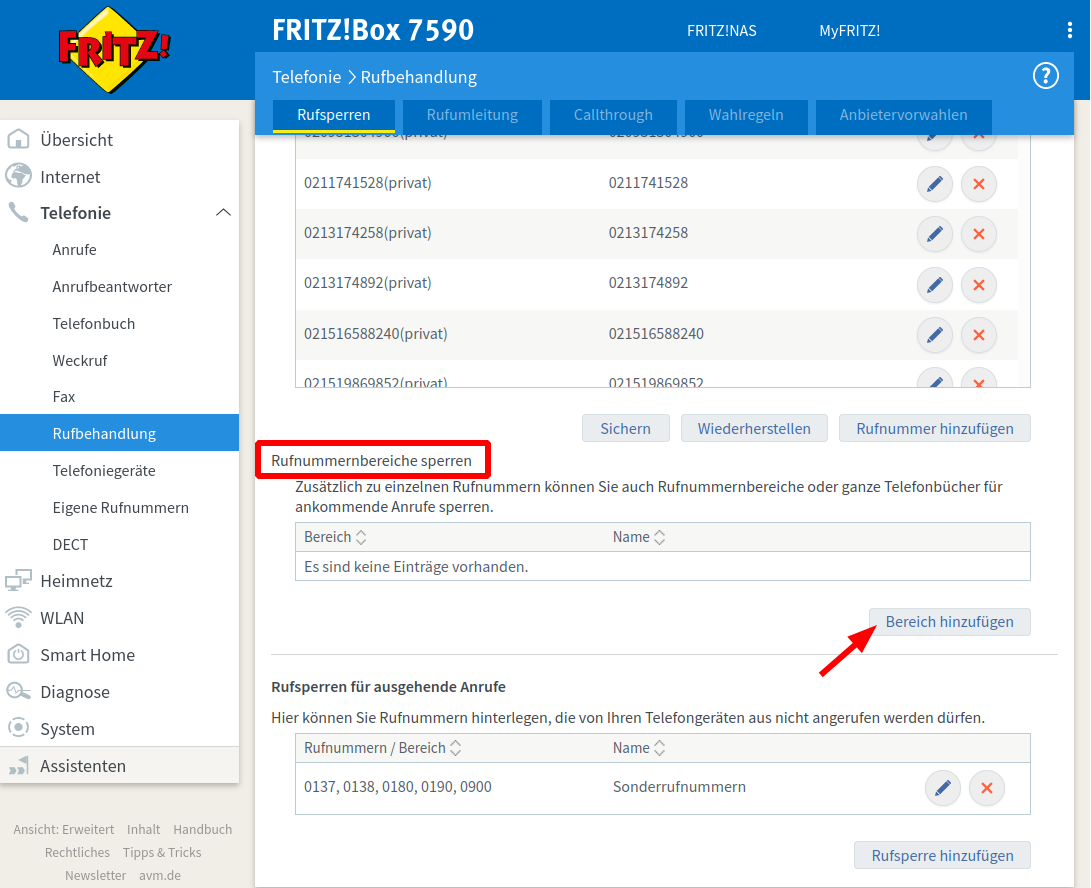
Selecteer in het nieuwe scherm de optie "Telefoonboek" in de selectie voor "Gebied" en selecteer het nieuw aangemaakte telefoonboek "Blocklist" als het te blokkeren "Telefoonboek".
Perfect! Je hebt de set-up gedaan. Uw telefoon zou nu veel minder vaak over moeten gaan vanwege een ongewenste beller. En als dat toch gebeurt, kunt u de onruststoker eenvoudig het zwijgen opleggen voor u en de hele PhoneBlock-community: