


Installation som telefonbog
For at installere blokeringslisten skal du bruge en "FRITZ!Box"-internetrouter fra AVM og en PhoneBlock-konto. Det behøver ikke nødvendigvis at være den nyeste model, men du bør tjekke, om den nyeste FRITZ!OS er installeret på den (07.29 eller nyere). Hvis det ikke er tilfældet, kan du bruge følgende installationsvejledning til at tjekke, om din version allerede tilbyder de nødvendige muligheder.
Bemærk: På grund af tekniske begrænsninger i Fritz!Box kan hele blokeringslisten ikke indlæses i en telefonbog. Derfor giver opsætning af en PhoneBlock-telefonsvarer bedre beskyttelse mod SPAM-opkald.
Brug følgende trin til at opsætte blokeringslisten:
- Registrer dig med PhoneBlock
- Log ind på FRITZ!Box
- Opret en ny "Blocklist"-telefonbog
- Generer CardDAV-token
- Indtast login-data i Fritz!Box
- Tjek installationen
- Aktiver opkaldsspærring
Trin 1: Registrer dig hos PhoneBlock
For det første skal du registrere dig eller logge ind på PhoneBlock for at starte opsætningen.
Trin 2: Log ind på FRITZ!Box
For at det skal fungere, skal du være hjemme i dit WLAN, eller din computer skal være forbundet direkte til FRITZ!Box via et kabel. FRITZ!Box vil først bede dig om din adgangskode. Hvis du aldrig har logget ind før, finder du adgangskoden på undersiden af enheden.
Trin 3: Opret en ny "Blocklist"-telefonbog
For at din FRITZ!Box kan blokere spamopkald, skal den have sin egen telefonbog, hvor alle numre på uønskede opkaldere er skrevet ind. Kald denne telefonbog for "Blokeringsliste". Til denne
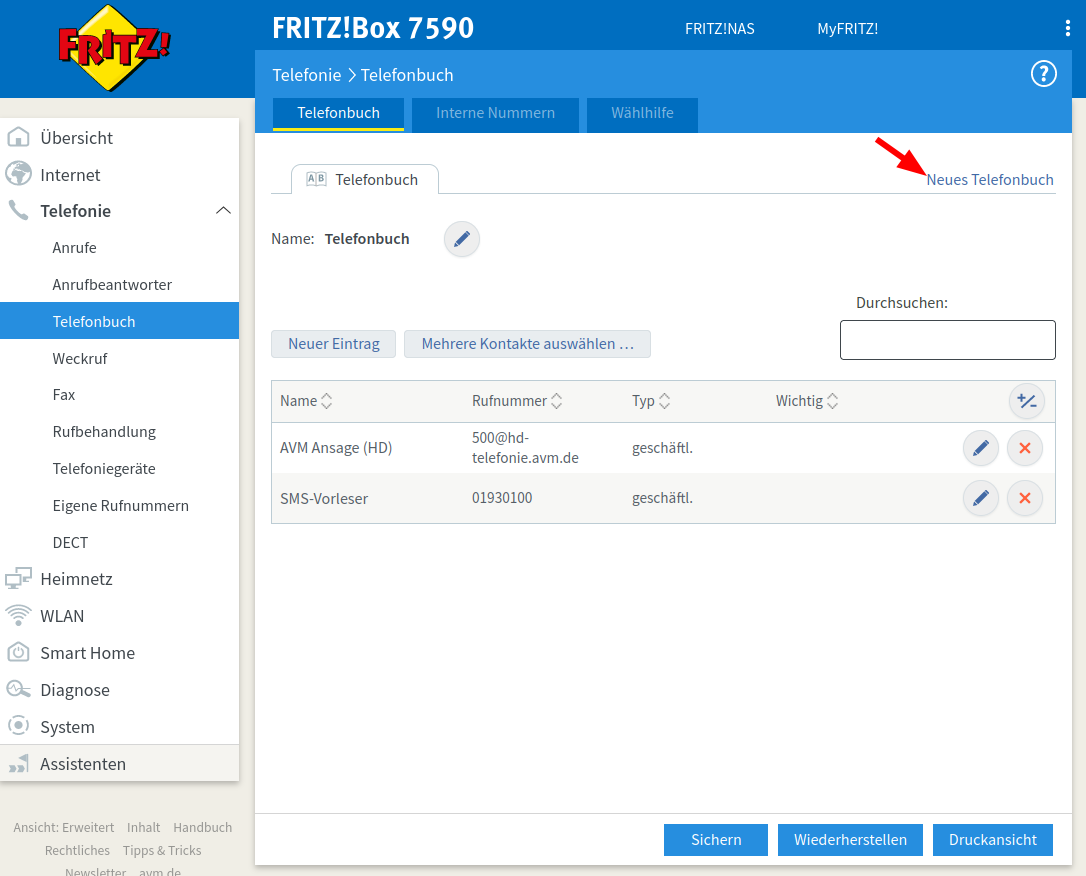
- Gå først til afsnittet "Telefoni",
- vælg menupunktet "Telefonbog", og
- Klik derefter på linket "Ny telefonbog".
Trin 4: Opret CardDAV-token
Til opsætningen i din Fritz!Box skal du bruge et særligt CardDAV-token som adgangskode. Dette token bruges kun til forbindelsen mellem din Fritz!Box og PhoneBlock og kan til enhver tid tilbagekaldes i indstillingerne.
Du skal først logge ind for at oprette et token.
Trin 5: Indtast login-data i Fritz!Box
Nu skal du indtaste login-dataene i FRITZ!
-
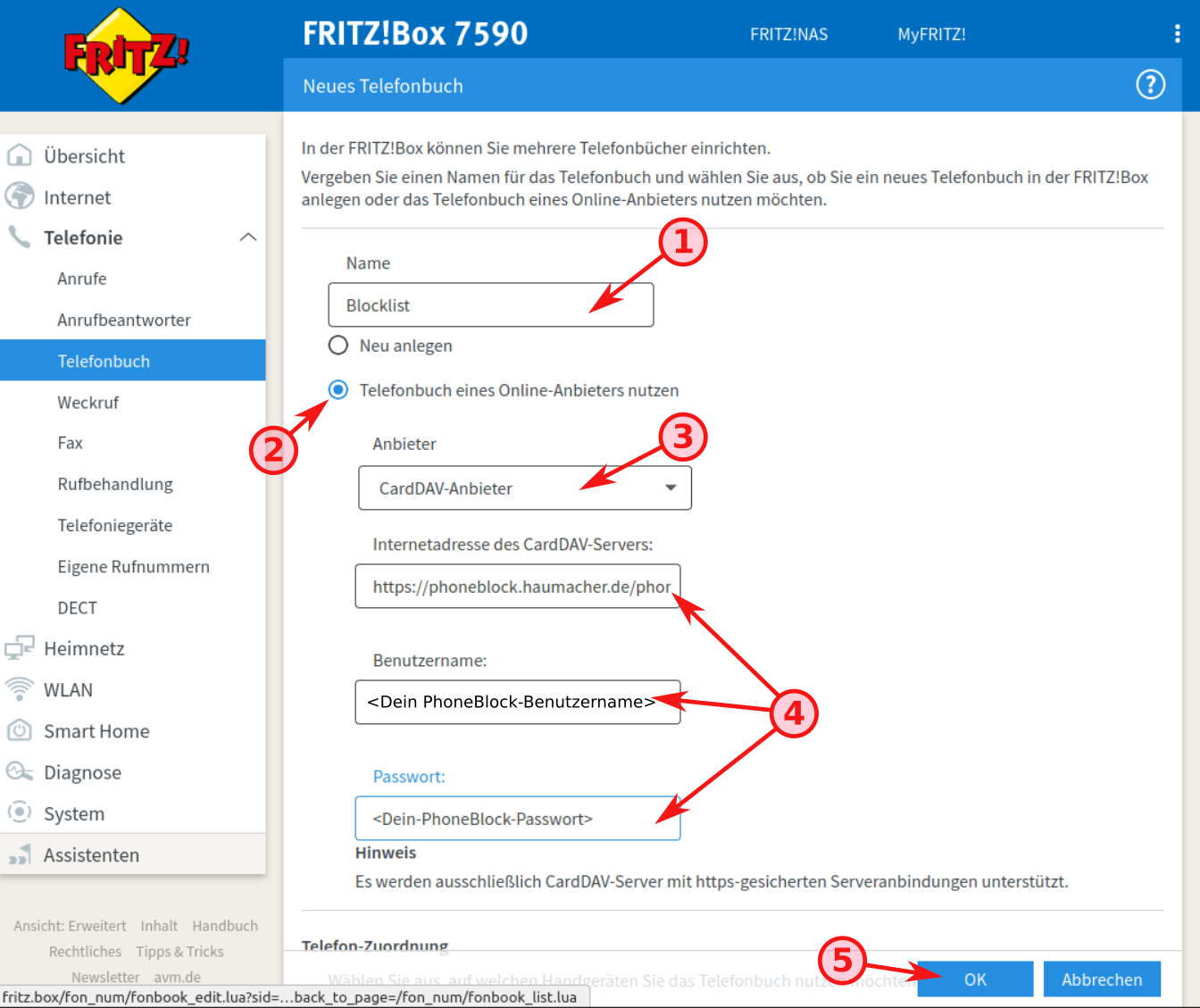
Indtast navnet
Blocklistfor den telefonbog, der skal bruges som blokliste. Du skal bruge dette navn igen i næste trin. - Vælg indstillingen Brug telefonbog fra en onlineudbyder.
- Vælg udbyderen CardDAV-udbyder.
-
Overfør login-dataene (helst ved hjælp af Klip&Pasta for at undgå tastefejl).
-
Opmærksomhed: Vælg ingen af dine telefoner under "Telefontildeling"! Ellers vil du kun finde SPAM-opkald i kontakterne på din telefon.
Du kan nu bekræfte oprettelsen af den nye telefonbog.
Trin 6: Tjek installationen
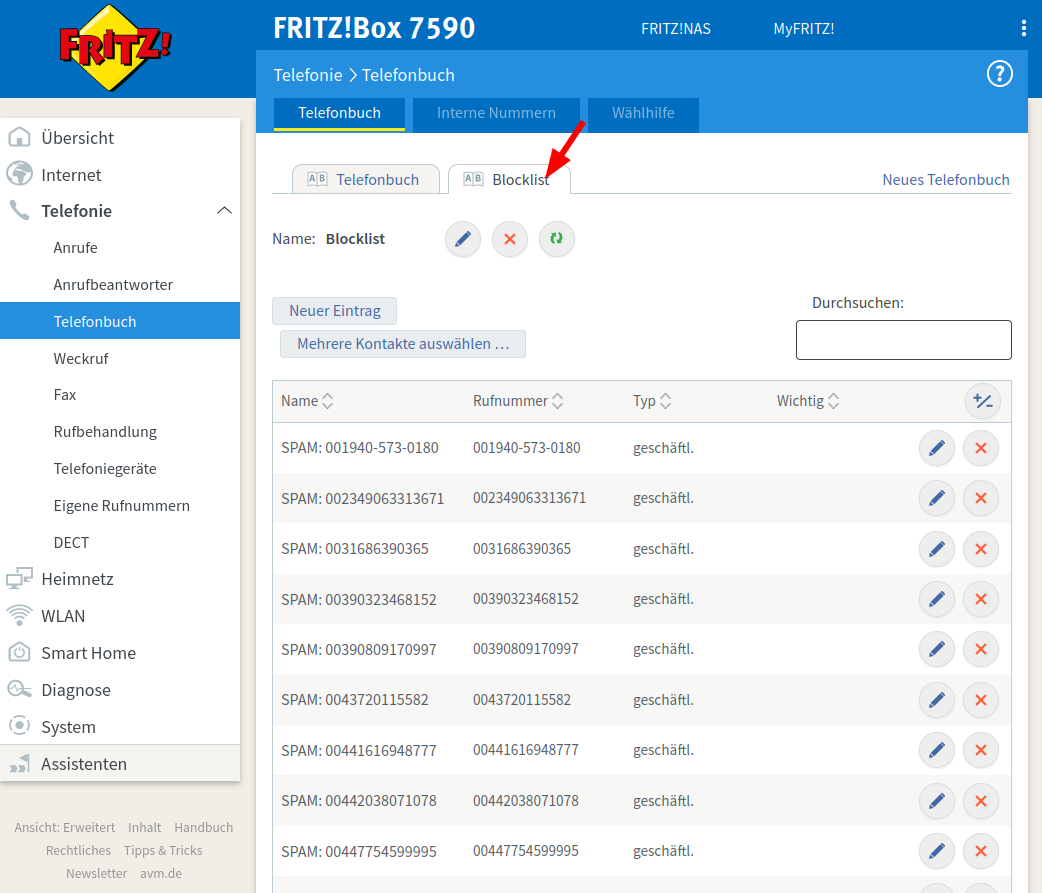
Hvis alt gik godt, har din FRITZ!Box indlæst alle numrene fra PhoneBlock-blokeringslisten. Du bør nu have en ny "Blocklist"-telefonbog i afsnittet "Telefoni / Telefonbog". Hvis du vælger fanen "Blokliste", kan du se alle numrene på de aktuelle spamopkald.
Trin 7: Aktivér opkaldsspærring
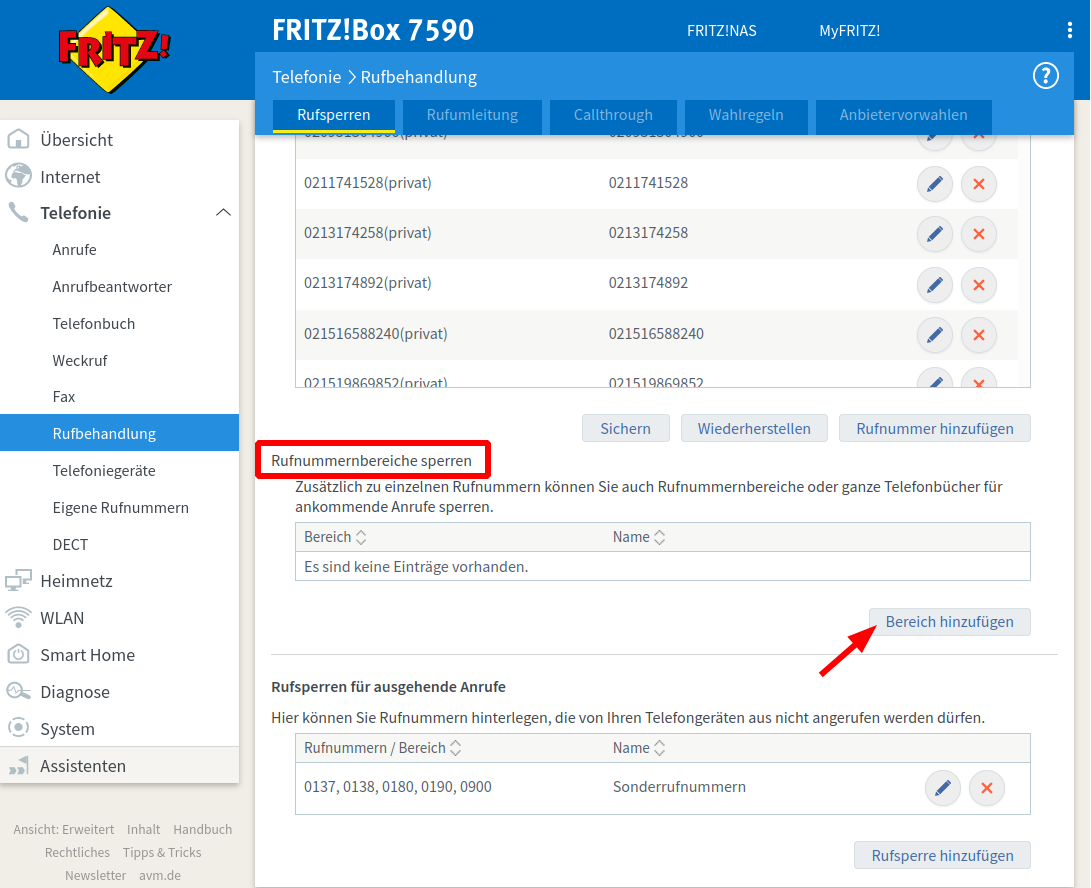
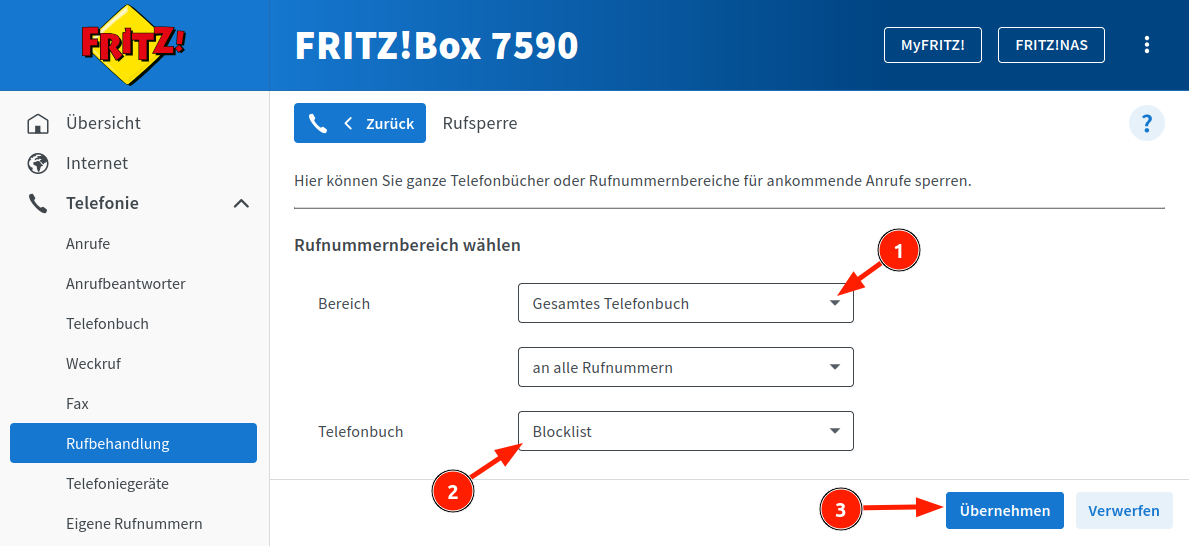
I afsnittet "Telefoni / Opkaldshåndtering" kan du nu angive den nye "Blocklist"-telefonbog som det telefonnummerområde, der skal blokeres.
Rul ned til underpunktet "Bloker nummerintervaller", og klik på knappen "Tilføj interval".
I det nye skærmbillede skal du vælge "Telefonbog" i udvalget for "Område" og vælge den nyoprettede telefonbog "Blokeringsliste" som den "Telefonbog", der skal blokeres.
Perfekt! Du er færdig med opsætningen. Din telefon burde nu ringe meget sjældnere på grund af en uønsket opkalder. Og hvis den gør, kan du nemt lukke munden på ballademageren for dig og hele PhoneBlock-fællesskabet: