


作为电话簿安装
要安装拦截列表,您需要一个来自 AVM 的 "FRITZ!Box" 互联网路由器和一个 PhoneBlock 帐户。路由器不一定是最新型号,但您应检查路由器上是否安装了最新的 FRITZ!OS(07.29 或更新版本)。如果没有,请使用以下安装说明检查您的版本是否已提供必要的选项。
注意:由于 Fritz!Box 的技术限制,无法将整个拦截列表加载到电话簿中。因此,设置 PhoneBlock 应答机 可以更好地防止垃圾邮件电话。
使用以下步骤设置拦截列表:
步骤 1:注册 PhoneBlock
首先,你需要注册或登录 PhoneBlock 才能开始设置。
步骤 2:登录 FRITZ!Box
要使用此功能,您必须在家使用无线局域网,或者您的电脑必须通过电缆直接连接到 FRITZ!Box。首先,FRITZ!Box 会询问您的密码。如果您以前从未登录过,您可以在设备底部找到该密码。
步骤 3:创建新的 "Blocklist "电话簿
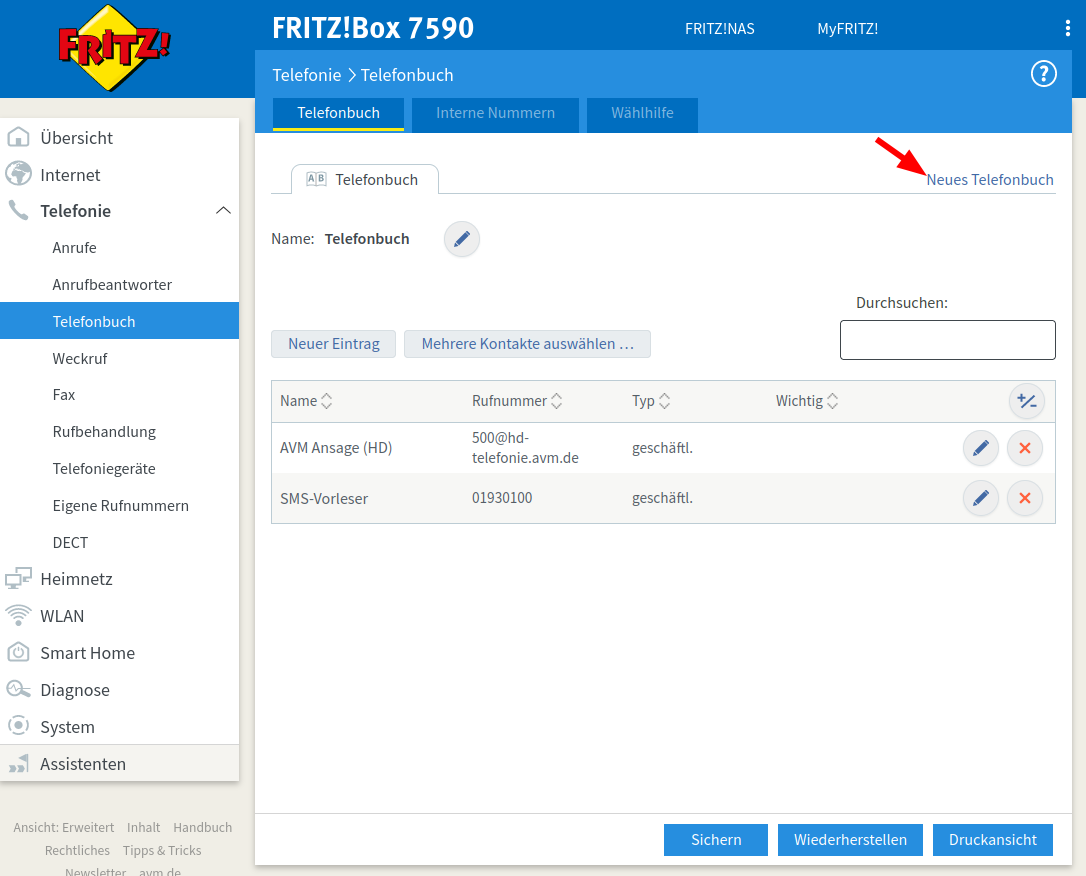
为了让 FRITZ!Box 阻止垃圾电话,它需要自己的电话簿,在其中输入所有不受欢迎来电的号码。将此电话簿称为 "阻止列表"。为此
- 首先导航至 "电话 "部分、
- 选择 "电话簿 "菜单项,然后
- 然后点击 "新建电话簿 "链接。
第 4 步:创建 CardDAV 令牌
在您的Fritz!Box中进行设置时,您需要一个特殊的CardDAV令牌作为密码。该令牌仅用于 Fritz!Box 和 PhoneBlock 之间的连接,并可随时在设置中撤销。
您必须先登录,才能创建一个标记。
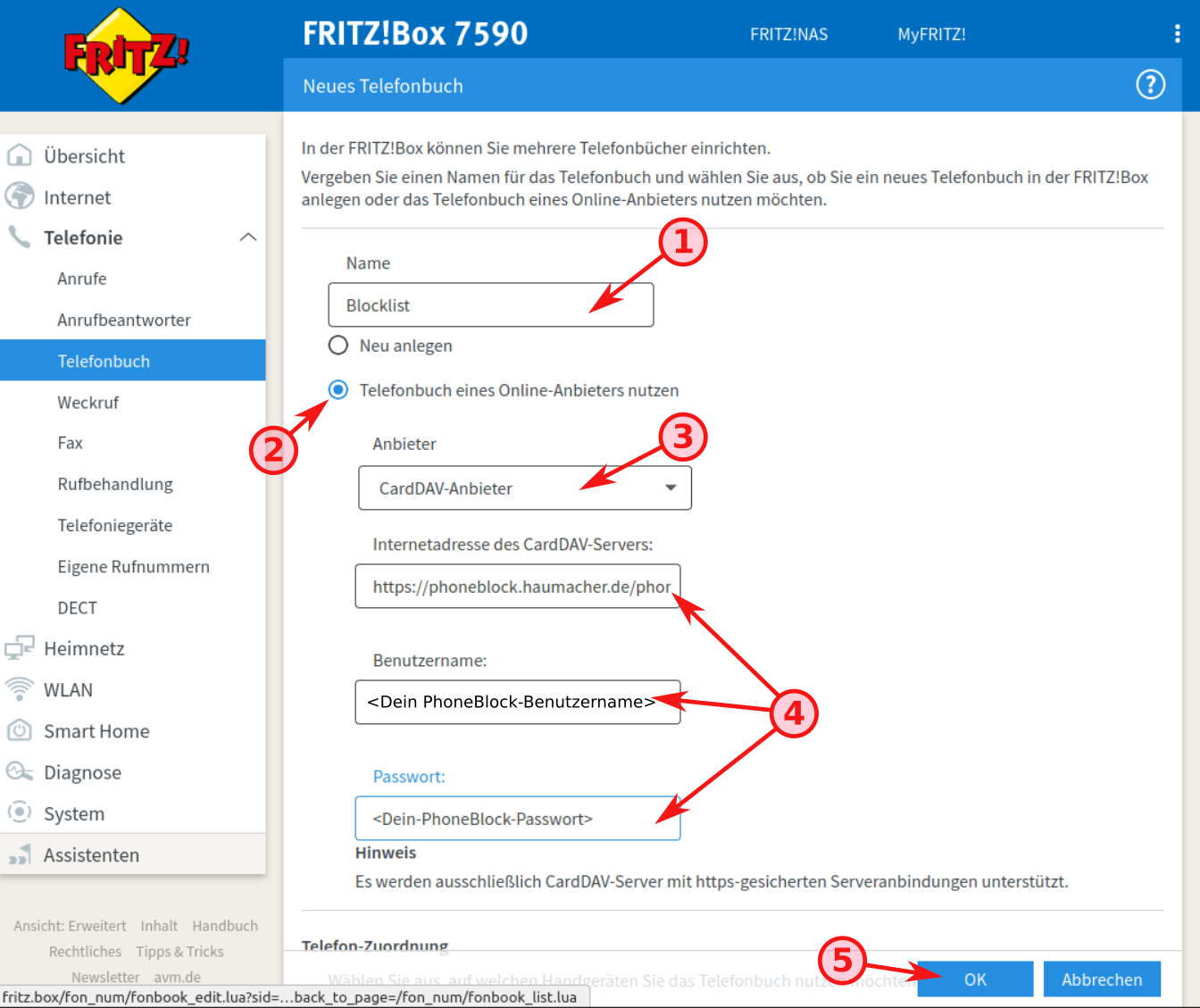
步骤 5:在 Fritz!Box 中输入登录数据
现在您必须在 FRITZ 中输入登录数据!
-
为要用作拦截列表的电话簿输入名称
拦截列表。下一步将再次使用该名称。 - 选择选项 使用在线提供商的电话簿。
- 选择提供程序 CardDAV 提供程序。
-
传输登录数据(最好使用剪贴法,以避免输入错误)。
-
注意:在 "电话分配 "下选择不选择您的电话!否则,您只能在手机联系人中找到垃圾邮件来电者。
现在您可以确认新电话簿的创建。
步骤 6:检查安装
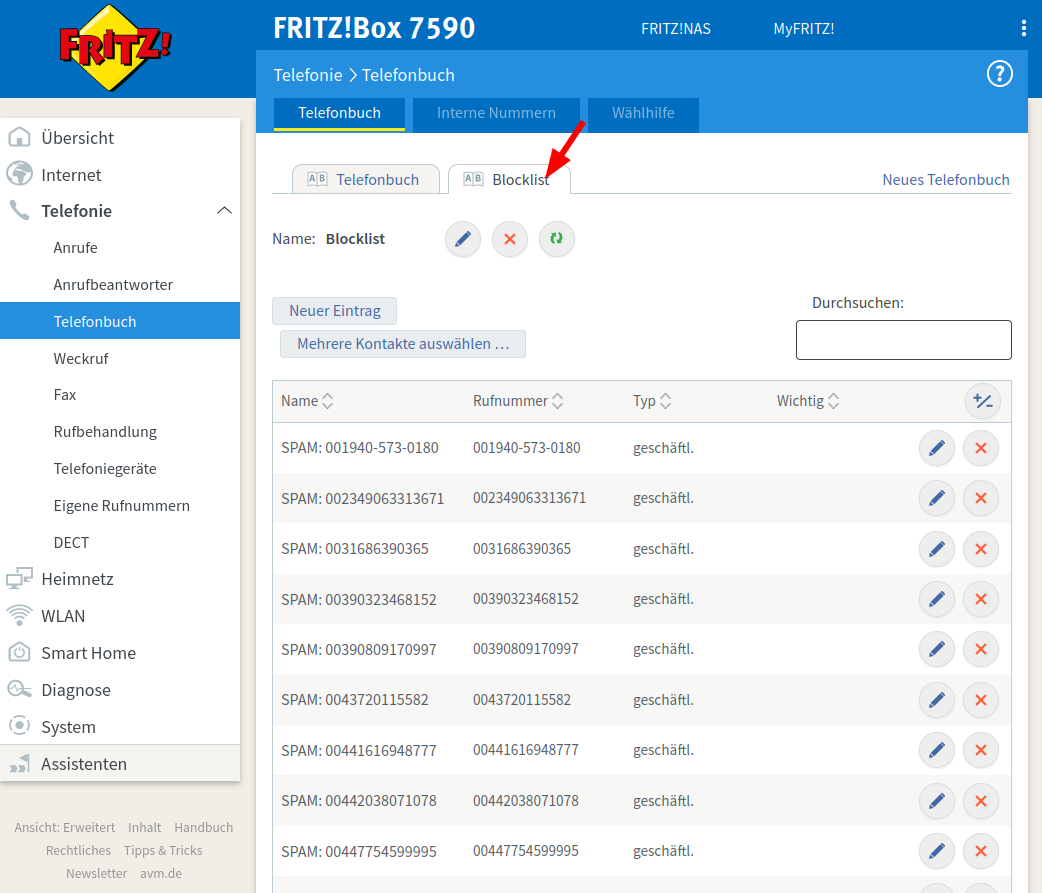
如果一切顺利,FRITZ!Box 将加载 PhoneBlock Blocklist 中的所有号码。现在您应该在 "电话/电话簿 "部分有一个新的 "阻止列表 "电话簿。如果您选择 "Blocklist "选项卡,就可以看到当前垃圾来电者的所有号码。
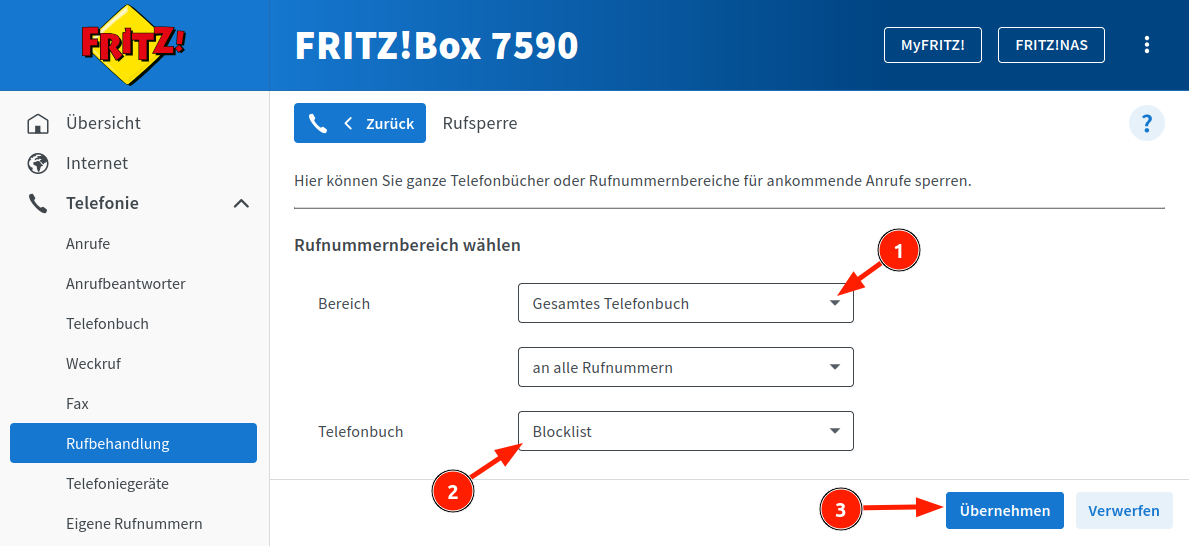
步骤 7:激活呼叫限制
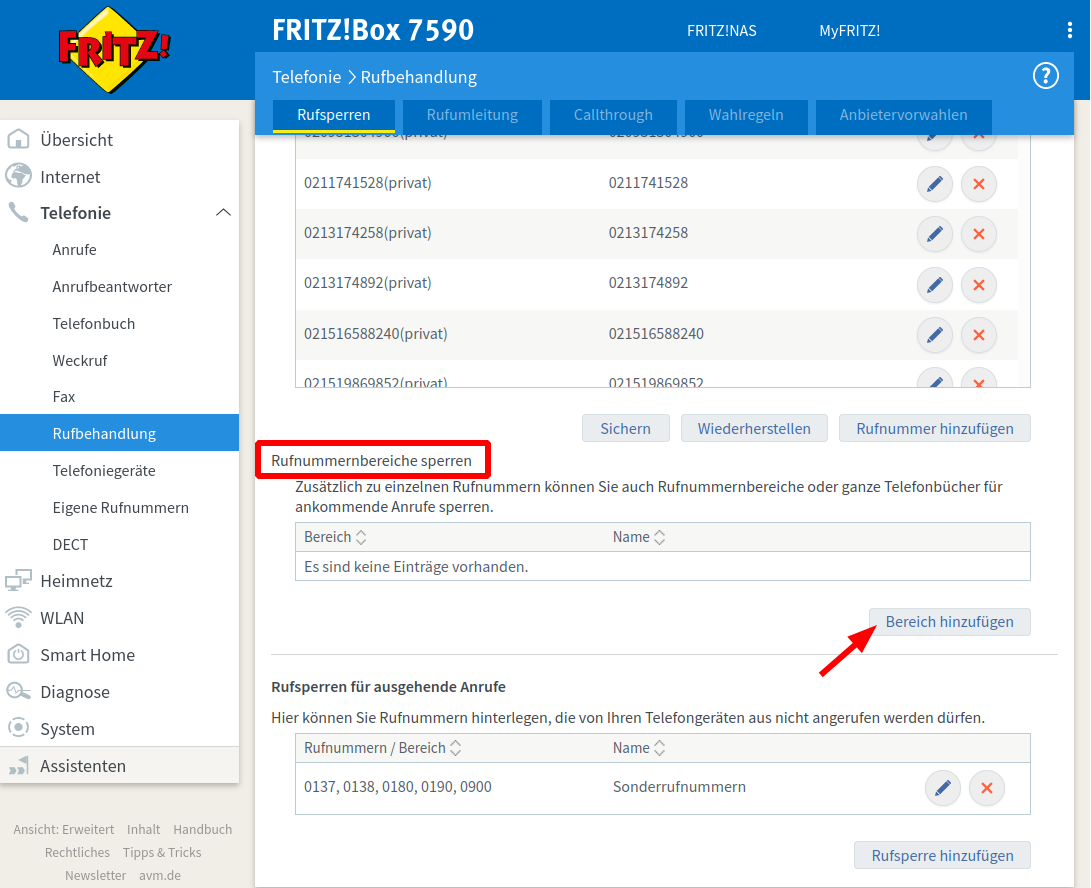
在 "电话/呼叫处理 "部分,您现在可以指定新的 "Blocklist "电话簿作为要阻止的号码范围。
向下滚动到 "区块编号范围 "子项目,点击 "添加范围 "按钮。
在新界面中,选择 "区域 "选项中的 "电话簿",然后选择新创建的电话簿 "Blocklist "作为要屏蔽的 "电话簿"。
完美!您已经完成了设置。现在,你的手机应该不会再因为不受欢迎的来电而频繁响铃了。如果出现这种情况,您可以轻松地为自己和整个 PhoneBlock 社区将麻烦制造者静音: