


Installation som telefonkatalog
För att installera blocklistan behöver du en "FRITZ!Box" Internet-router från AVM och ett PhoneBlock-konto. Det behöver inte nödvändigtvis vara den senaste modellen, men du bör kontrollera om det senaste FRITZ!OS är installerat på den (07.29 eller nyare). Om så inte är fallet kan du använda följande installationsinstruktioner för att kontrollera om din version redan erbjuder de nödvändiga alternativen.
Obs: På grund av tekniska begränsningar i Fritz!Box kan inte hela blocklistan läsas in i en telefonbok. Om du installerar en PhoneBlock-svarare får du därför ett bättre skydd mot SPAM-samtal.
Använd följande steg för att konfigurera blocklistan:
- Registrera dig med PhoneBlock
- Logga in på FRITZ!Box
- Skapa en ny "Blocklist"-telefonbok
- Generera CardDAV-token
- Ange inloggningsuppgifter i Fritz!Box
- Kontrollera installationen
- Aktivera samtalsspärr
Steg 1: Registrera dig med PhoneBlock
För det första måste du registrera dig eller logga in på PhoneBlock för att kunna påbörja installationen.
Steg 2: Logga in på FRITZ!Box
För att detta ska fungera måste du vara hemma i ditt WLAN eller så måste din dator vara ansluten direkt till FRITZ!Box via kabel. FRITZ!Box kommer först att be dig om ditt lösenord. Om du aldrig har loggat in tidigare hittar du lösenordet på undersidan av enheten.
Steg 3: Skapa en ny telefonbok "Blocklist"
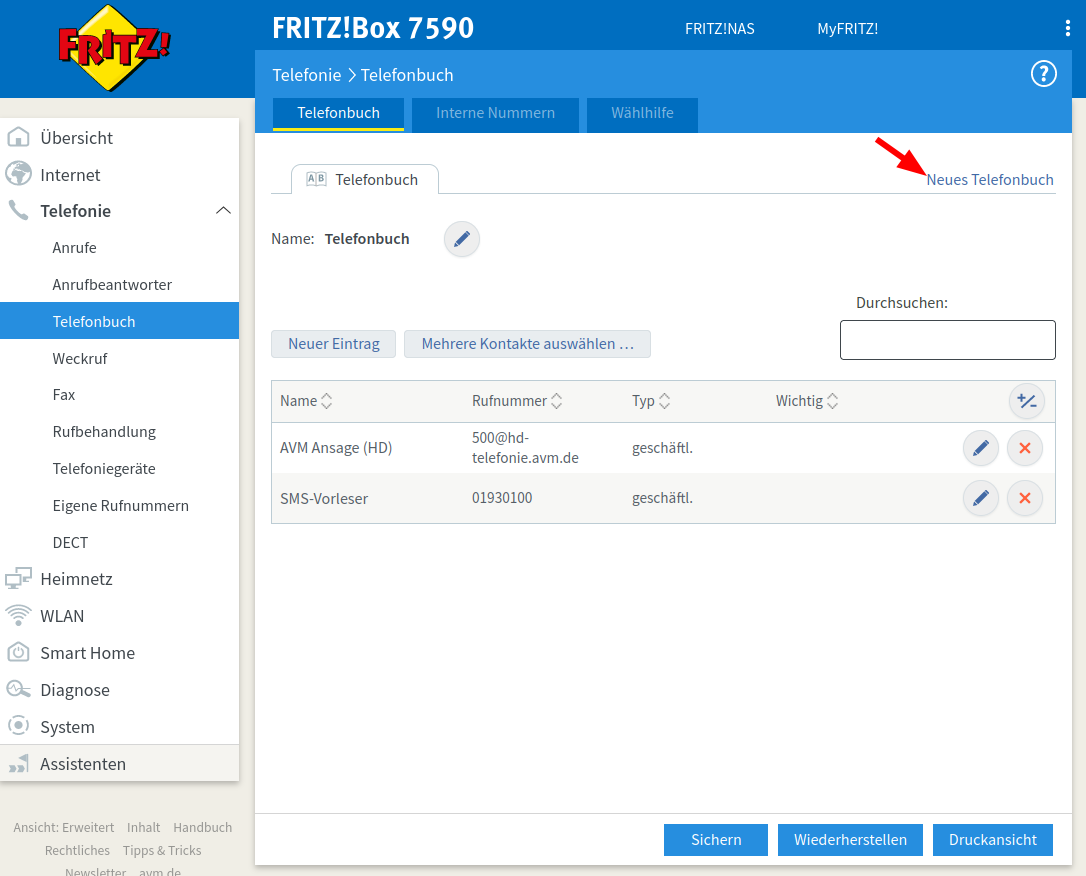
För att din FRITZ!Box ska kunna blockera spam-samtal behöver den en egen telefonbok där alla nummer till oönskade uppringare finns inlagda. Denna telefonbok kallas "Blocklist". För detta
- Navigera först till avsnittet "Telefoni",
- välj menyalternativet "Telefonbok" och
- och klicka sedan på länken "Ny telefonbok".
Steg 4: Skapa CardDAV-token
För installationen i din Fritz!Box behöver du en särskild CardDAV-token som lösenord. Denna token används endast för anslutningen mellan din Fritz!Box och PhoneBlock och kan återkallas när som helst i inställningarna.
Du måste först logga in för att skapa en token.
Steg 5: Ange inloggningsuppgifter i Fritz!Box
Nu måste du ange inloggningsuppgifterna i FRITZ!
-
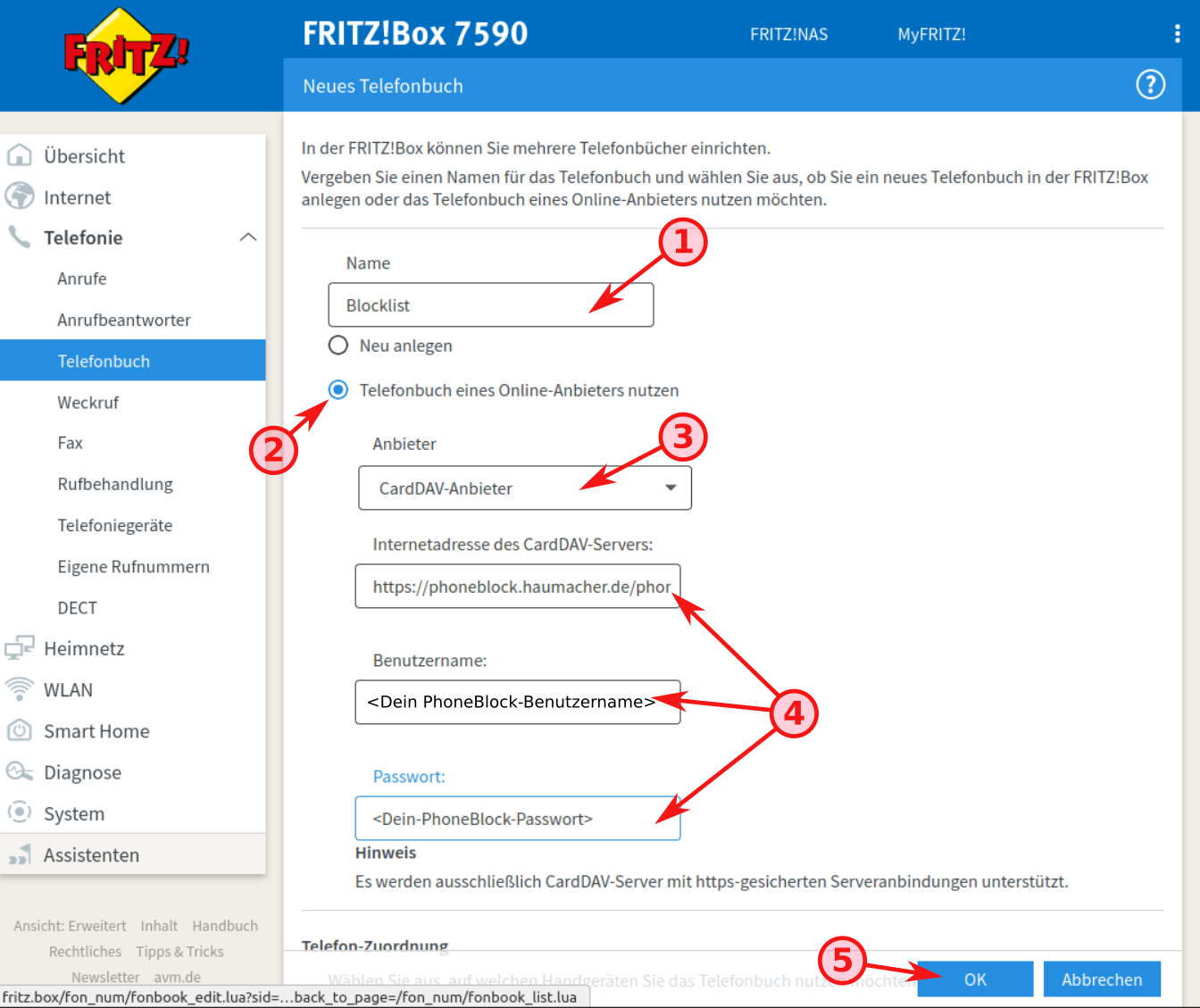
Ange namnet
Blocklistför den telefonbok som ska användas som blocklista. Du kommer att behöva detta namn igen i nästa steg. - Välj alternativet Använd telefonbok från en onlineleverantör.
- Välj leverantör CardDAV-leverantör.
-
Överför inloggningsuppgifterna (använd helst klipp & klistra för att undvika skrivfel).
-
Attention: Välj Ingen av dina telefoner under "Telefontilldelning"! Annars kommer du bara att hitta SPAM-samtal i kontakterna på din telefon.
Du kan nu bekräfta att den nya telefonboken har skapats.
Steg 6: Kontrollera installationen
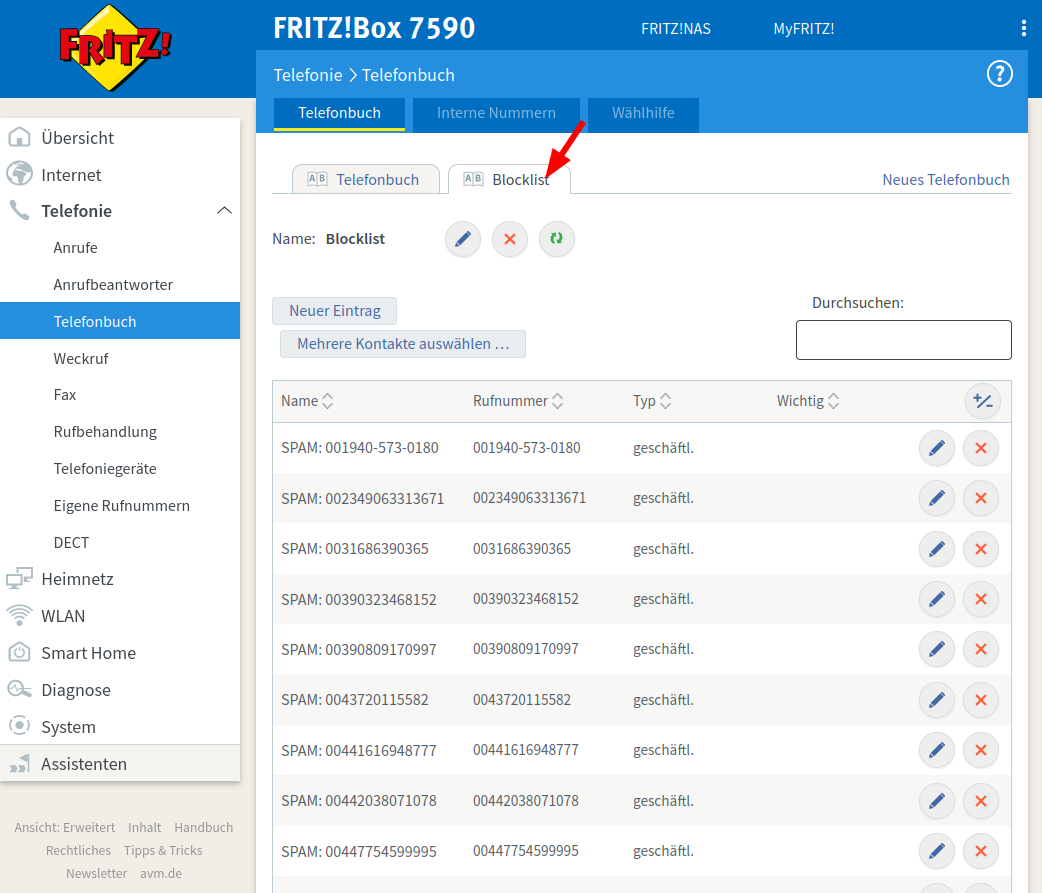
Om allt gick bra har din FRITZ!Box laddat alla nummer från PhoneBlock-blocklistan. Du bör nu ha en ny "Blocklist"-telefonbok i avsnittet "Telefoni / Telefonbok". Om du väljer fliken "Blocklista" kan du se alla nummer till aktuella spamuppringare.
Steg 7: Aktivera samtalsspärr
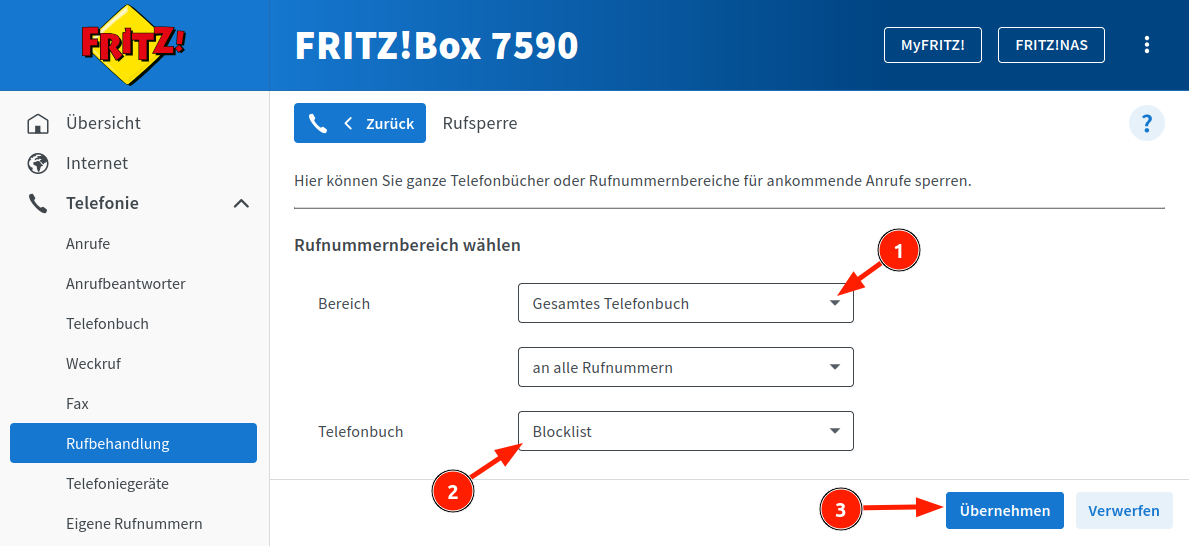
I avsnittet "Telefoni / Samtalshantering" kan du nu ange den nya telefonboken "Blocklist" som det telefonnummerintervall som ska blockeras.
Bläddra ner till underrubriken "Blocknummerintervall" och klicka på knappen "Lägg till intervall".
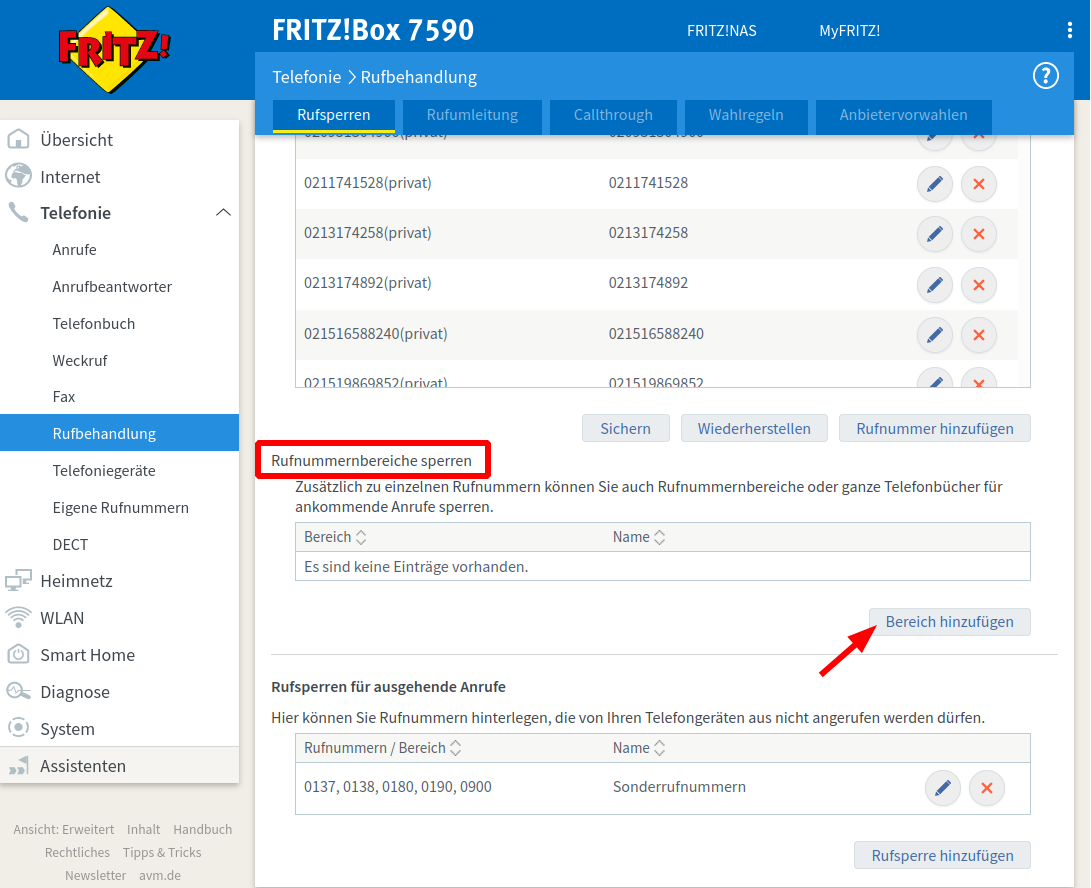
På den nya skärmen väljer du alternativet "Telefonbok" i urvalet för "Område" och väljer den nyskapade telefonboken "Blocklista" som den "Telefonbok" som ska blockeras.
Perfekt! Du har gjort inställningarna. Nu borde din telefon ringa mycket mer sällan på grund av ett oönskat samtal. Och om den gör det kan du enkelt tysta bråkmakaren för dig och hela PhoneBlock-gemenskapen: