



Встановлення як автовідповідач
PhoneBlock пропонує вам інтелектуальний автовідповідач, який автоматично відповість на дзвінок, тільки якщо номер абонента внесено до Бази даних спаму PhoneBlock. Як і для налаштування списку блокування, для цього вам не потрібен власний пристрій або комп'ютер. Ви створюєте автовідповідач PhoneBlock тут, на сайті, і реєструєте його через Інтернет на своєму Fritz!Box або іншому інтернет-маршрутизаторі з підтримкою VOIP. Про те, як саме працює автовідповідач PhoneBlock, ви можете дізнатися тут.
Примітка: Хоча автовідповідач забезпечує оптимальний захист від СПАМ-дзвінків, він працює лише з вашим власним Fritz!Box (наприклад, без орендованих боксів від Vodafone) і вимагає активації реєстрації через Інтернет. Тільки PhoneBlock dongle пропонує поєднання найкращого захисту від спаму, максимальної сумісності з роутерами/телефонними провайдерами та оптимального захисту даних - з локальною обробкою дзвінків у вашому домі.
Наступні кроки приведуть вас до автовідповідача PhoneBlock:
- Зареєструйтеся в PhoneBlock
- Створення автовідповідача
- Налаштування DynDNS у Fritz!Box
- Налаштування пристрою телефонії у Fritz!Box
- Увімкніть автовідповідач PhoneBlock
- Тестовий автовідповідач
- Для експертів: самостійне розміщення
Інструкції проведуть вас крок за кроком через процес налаштування. Конфігурація у Fritz!Box не є простою, але якщо ви точно дотримуєтесь описаної тут процедури, нічого не може піти не так.
Крок 1: Зареєструйтеся в PhoneBlock
Звідси вам знадобляться три вікна (або вкладки) браузера. Одне для цього посібника, одне для програми автовідповідача PhoneBlock і одне для інтерфейсу налаштування вашого Fritz!Box
По-перше, вам потрібно зареєструватися або увійти в PhoneBlock, щоб почати налаштування.
Крок 2: Створіть автовідповідач
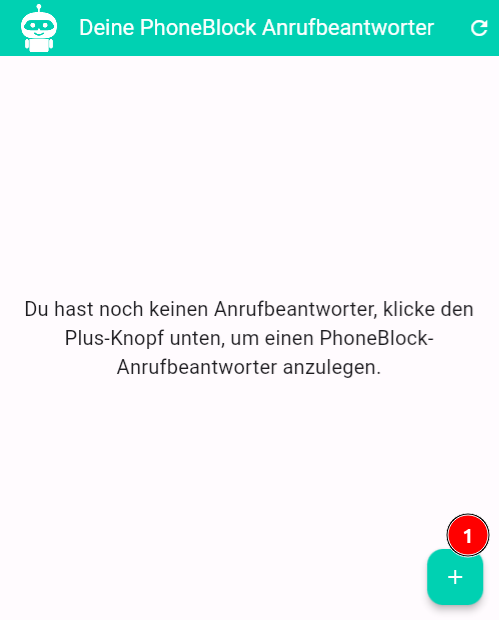
Відкрийте програму автовідповідача PhoneBlock у новому вікні. Коли ви відкриваєте його вперше, список ваших автовідповідачів ще порожній, а внизу праворуч є кнопка, за допомогою якої ви можете створити автовідповідач.
Тепер натисніть кнопку "плюс", щоб створити автовідповідач:
Крок 4: Налаштування DynDNS
Через "DynDNS" ваш Fritz!Box box повідомляє PhoneBlock свою IP-адресу. Це необхідно для того, щоб автовідповідач PhoneBlock міг знайти ваш Fritz!Box
Активувати PhoneBlock DynDNS
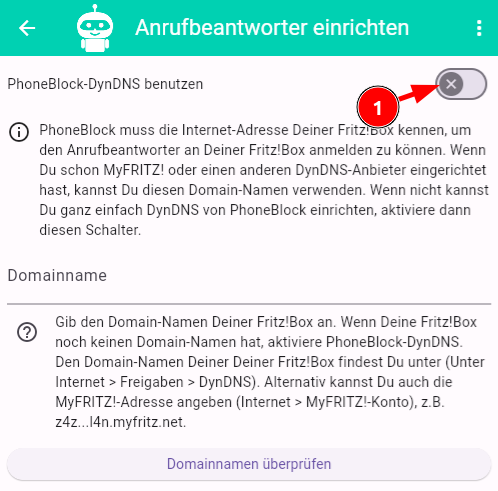
Активуйте перемикач "Використовувати PhoneBlock DynDNS" у програмі автовідповідача (якщо ви знаєте, як це зробити, і вже користуєтеся іншим провайдером DynDNS, ви також можете ввести ім'я хоста вашого Fritz!Box безпосередньо).
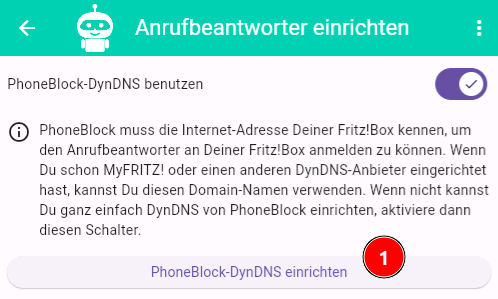
На наступній сторінці підтвердіть "Активувати DynDNS".
Тепер ви отримаєте дані доступу до PhoneBlock DynDNS, які ви можете ввести у вашому Fritz!Box (див. нижче).
Введіть дані для входу у Fritz!Box
Це посилання відкриває вікно для вашого Fritz!Box. Увійдіть туди за допомогою свого пароля до Fritz!Box. Якщо ви ніколи не робили цього раніше, ви знайдете пароль на нижній частині Fritz!Box
У вашому Fritz!Box перейдіть до "Інтернет > Спільні ресурси" на бічній панелі і виберіть вкладку "DynDNS".
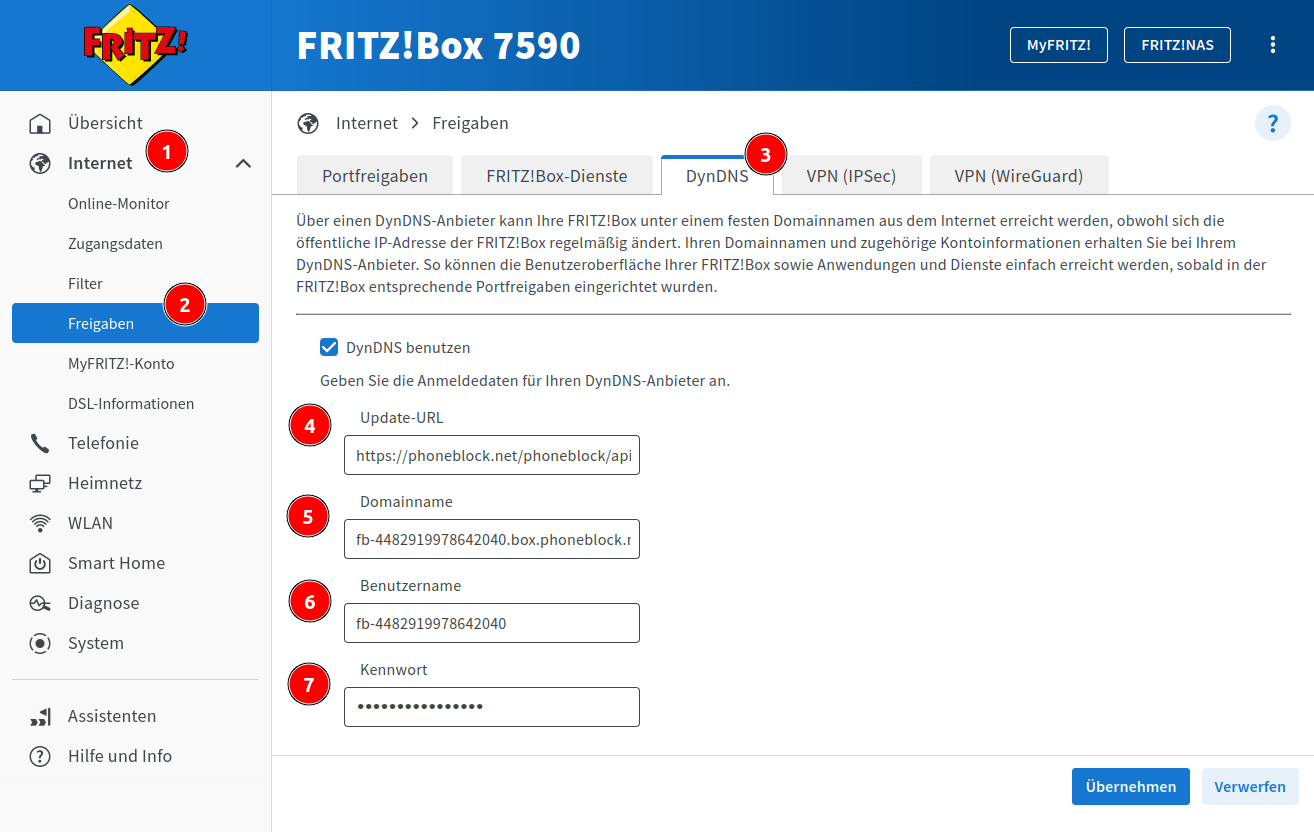
Скопіюйте дані для "URL для оновлення", "Доменне ім'я", "Ім'я користувача" та "Пароль" з програми Автовідповідач і введіть їх у ваш Fritz!Box. І підтвердьте вибір натисканням кнопки "Застосувати" (пункт 5 на зображенні нижче).
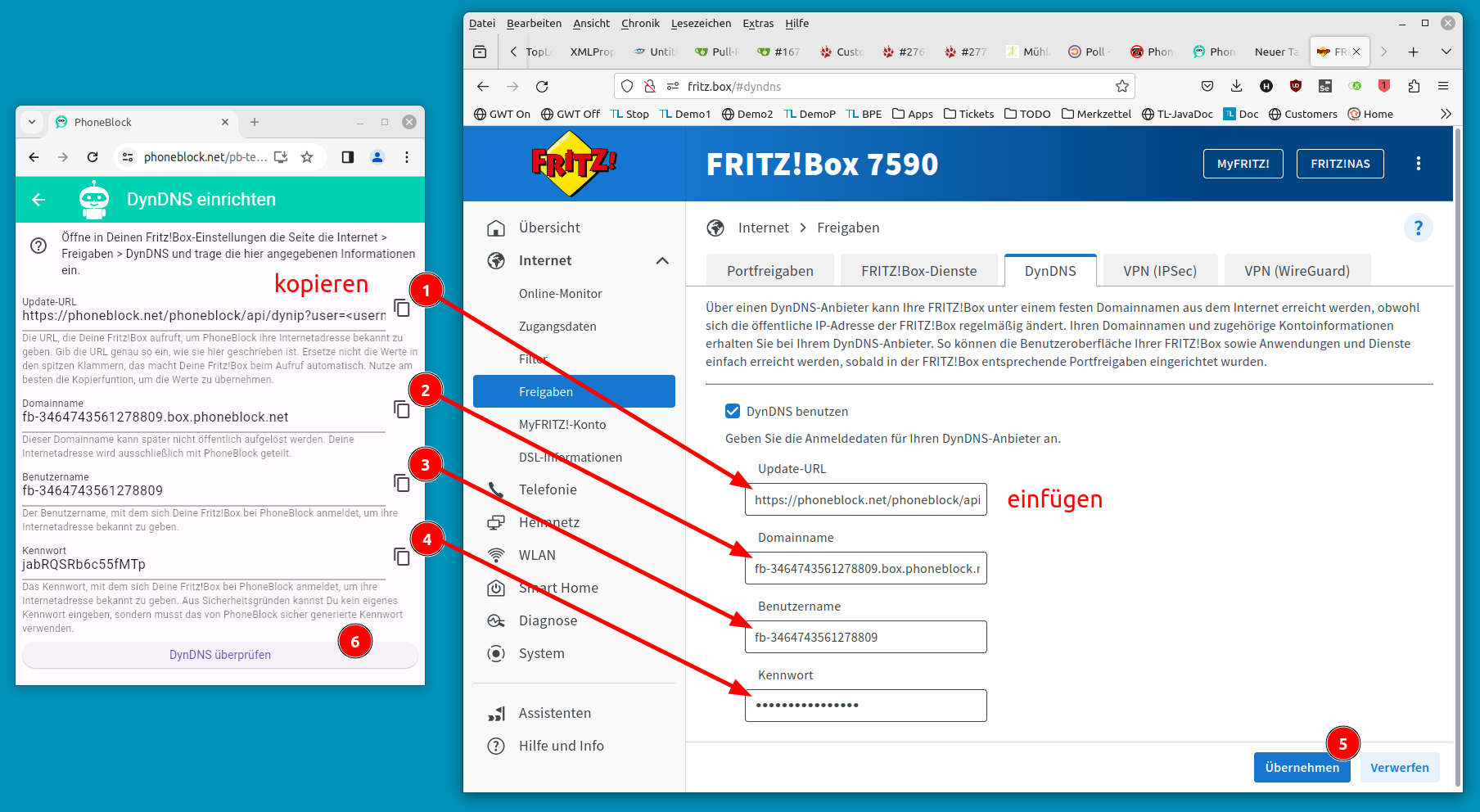
Перевірте DynDNS
Тепер поверніться до програми автовідповідач і перевірте налаштування (пункт 6 на малюнку вище). Якщо PhoneBlock знайшов ваш Fritz!Box, ви перейдете на наступну сторінку з даними доступу до автовідповідача.
Крок 4: Налаштування автовідповідача у Fritz!Box
Автовідповідач тепер налаштовано як телефонний пристрій у Fritz!Box Для цього знову відкрийте інтерфейс Fritz!Box.
Налаштування пристрою телефонії
Перейдіть до "Телефонія > Пристрої телефонії" на бічній панелі та натисніть кнопку "Налаштувати новий пристрій".
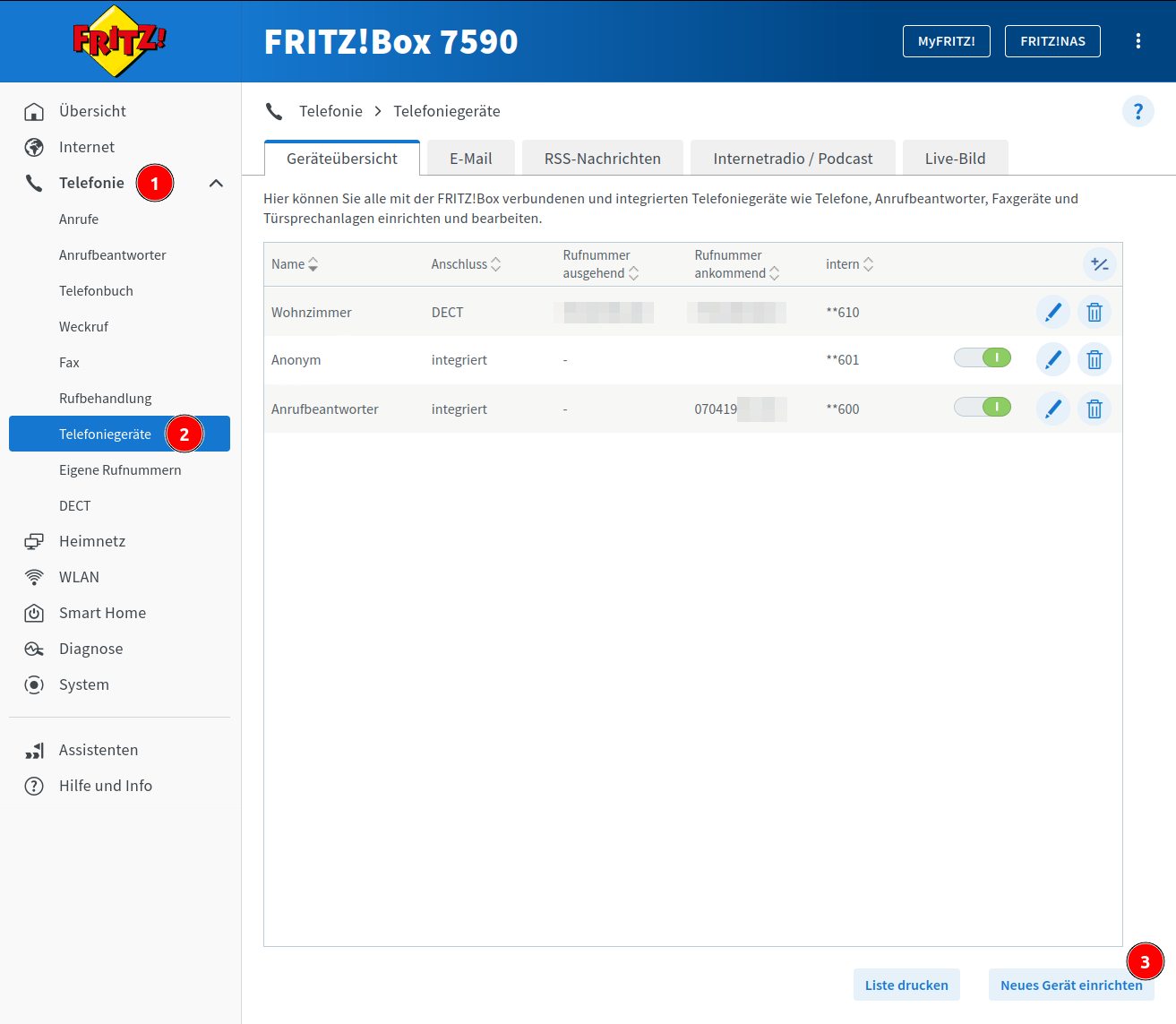
Виберіть тип пристрою
Виберіть опцію "Телефон (з автовідповідачем і без)" і натисніть "Далі". Примітка: Не вибирайте не очевидну опцію "Автовідповідач", оскільки вона може бути використана лише для налаштування автовідповідачів, які постійно встановлені у Fritz!Box
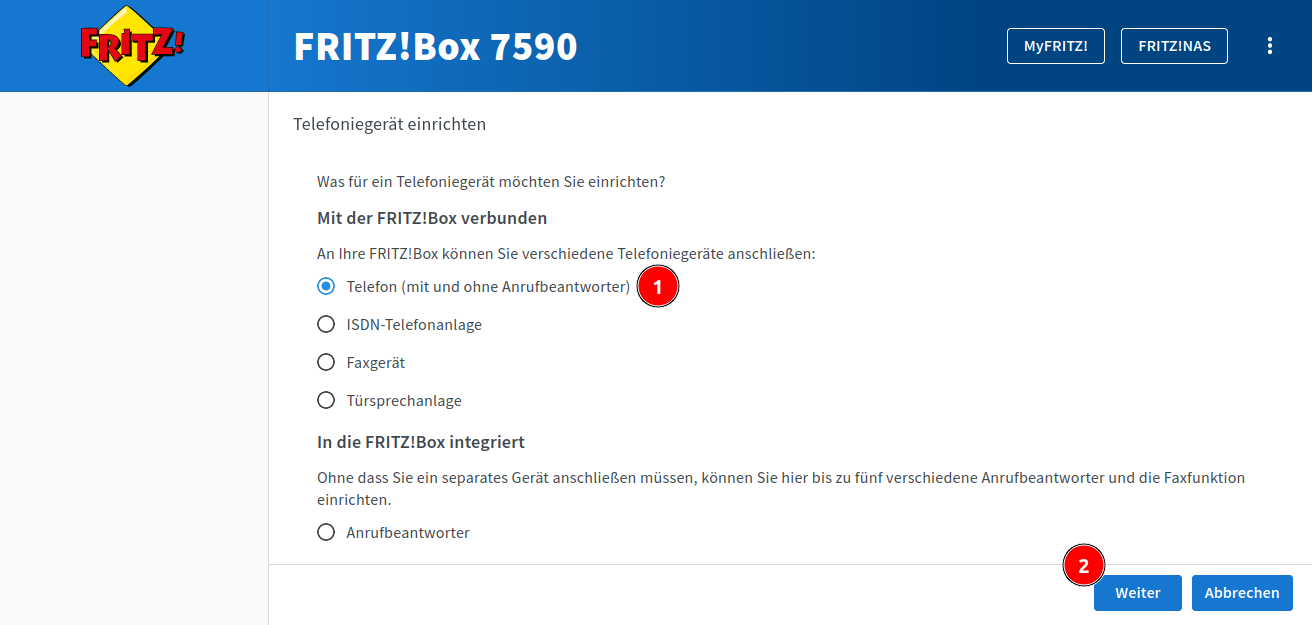
Налаштування IP-телефону
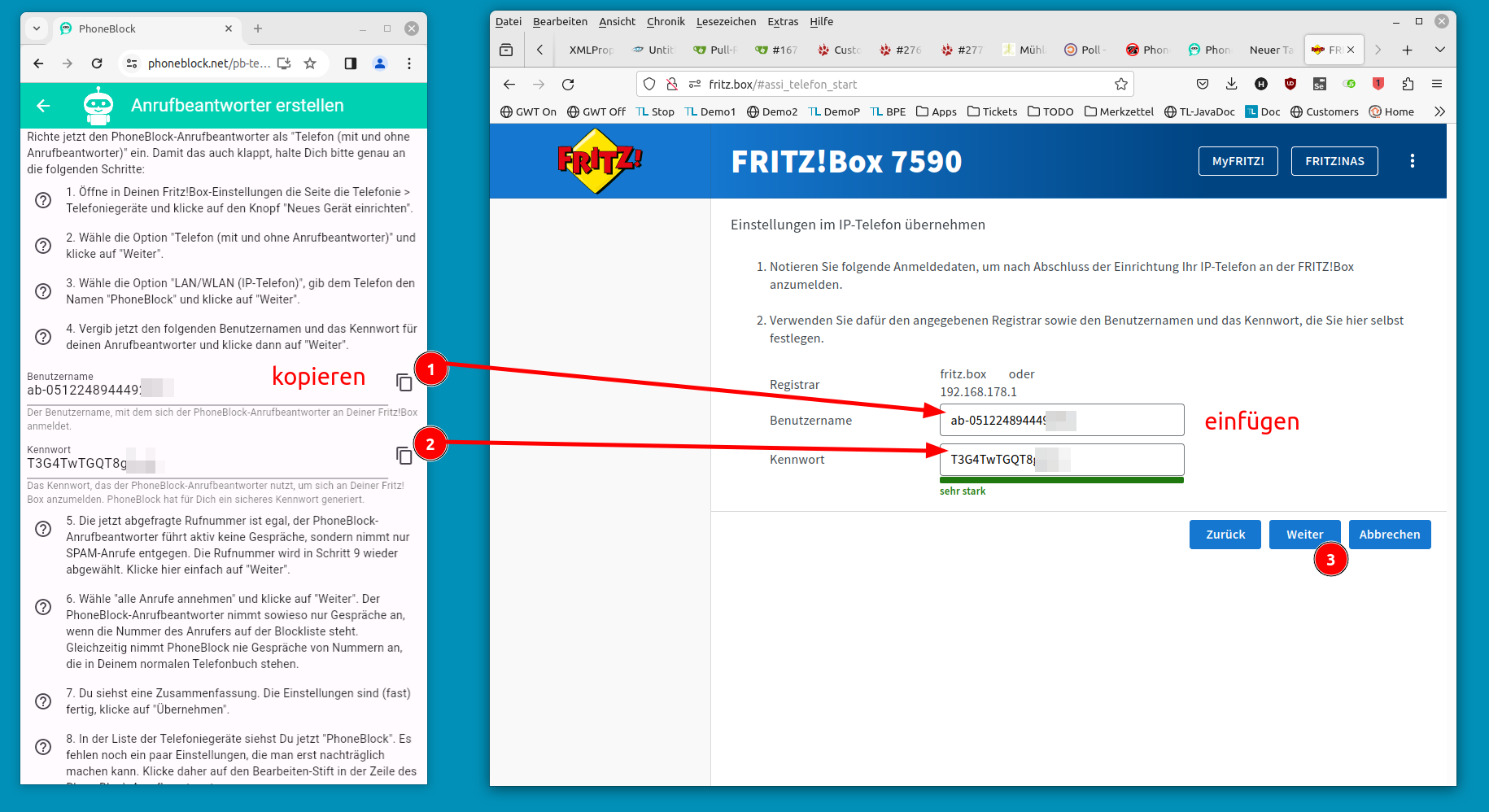
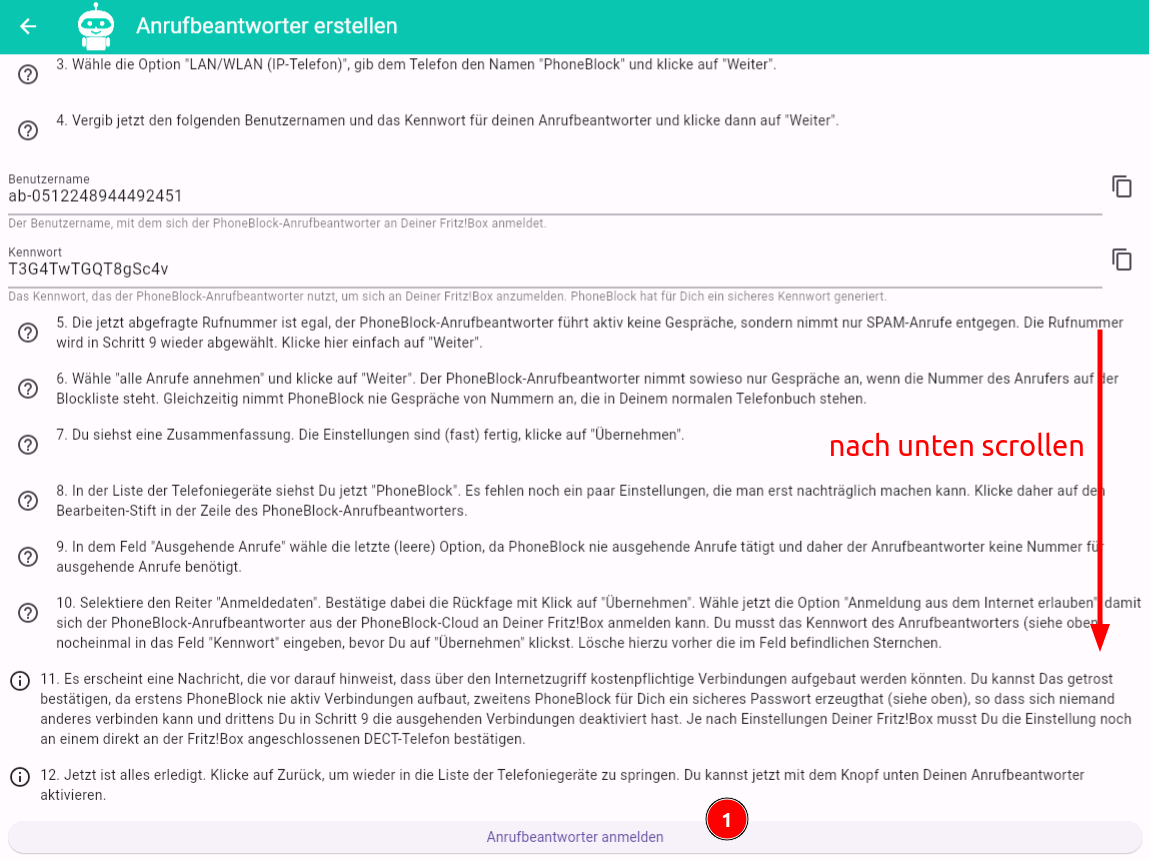
На сторінці "Підключити телефон" виберіть опцію "LAN/WLAN (IP-телефон)" і дайте новому пристрою ім'я "PhoneBlock" у текстовому полі нижче. Потім натисніть "Далі".
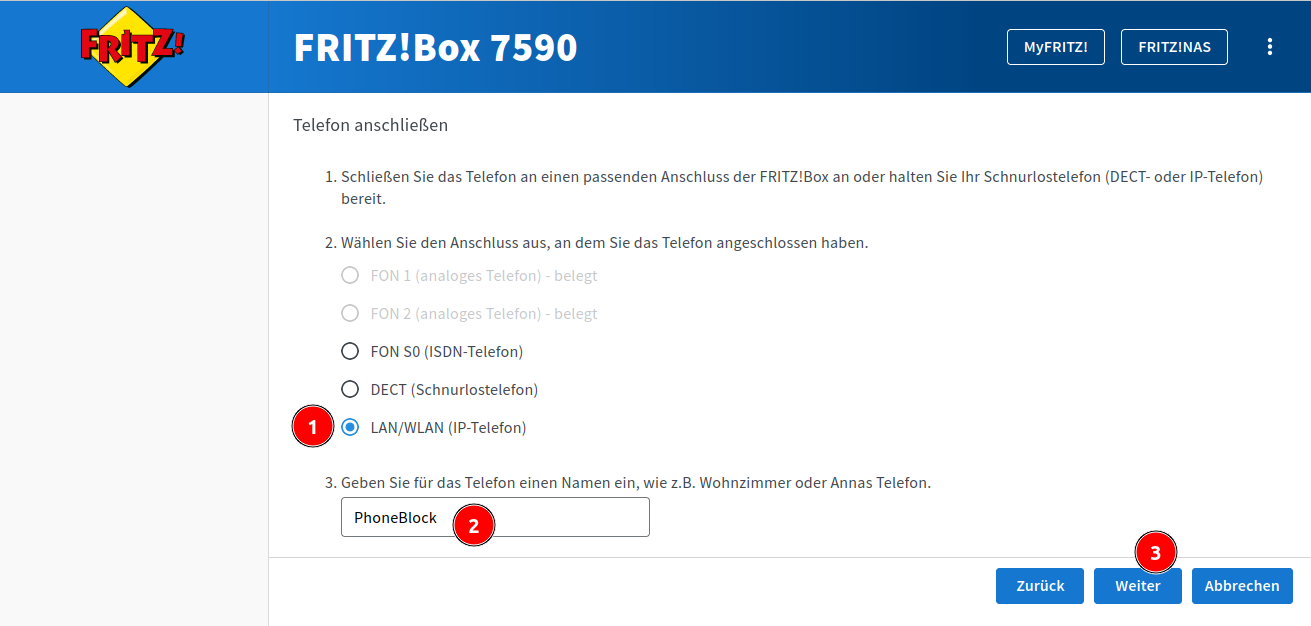
Передача даних доступу
На наступній сторінці «Застосувати налаштування в IP-телефоні» тебе попросять ввести «Ім’я користувача» та «Пароль». Скопіюй сюди відповідні дані, які відображаються в додатку автовідповідача. Натисни «Далі».
Налаштування вихідних дзвінків
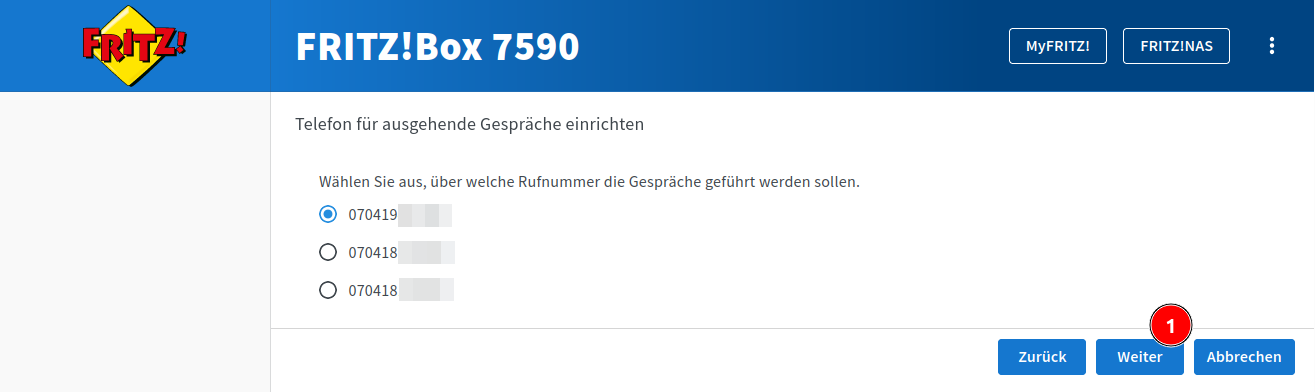
На сторінці "Налаштування телефону для вихідних дзвінків" ви можете просто натиснути "Далі". Автовідповідачу PhoneBlock не потрібен номер телефону для вихідних дзвінків, оскільки він ніколи не здійснює активних дзвінків. На наступному кроці ми деактивуємо цей номер, щоб автовідповідач дійсно не міг здійснювати жодних дзвінків.
Виберіть номери для захисту
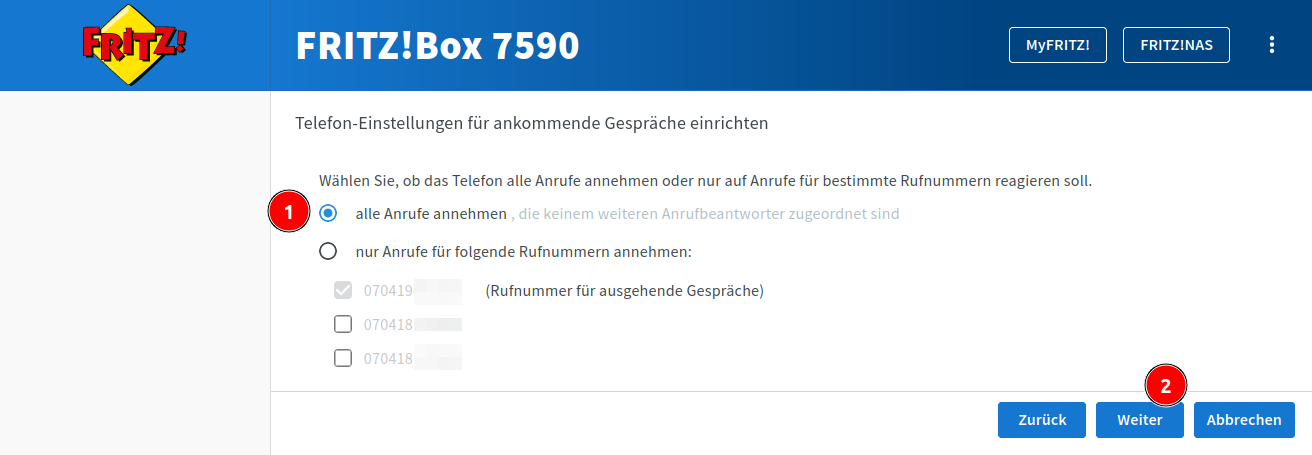
На сторінці "Налаштування налаштувань телефону для вхідних дзвінків" слід залишити значення за замовчуванням "Приймати всі дзвінки". Якщо ви хочете захистити тільки певні номери від спам-дзвінків, ви також можете вибрати номери, для яких автовідповідач взагалі не буде бачити дзвінки. Натисніть "Далі".
Підтвердити конфігурацію
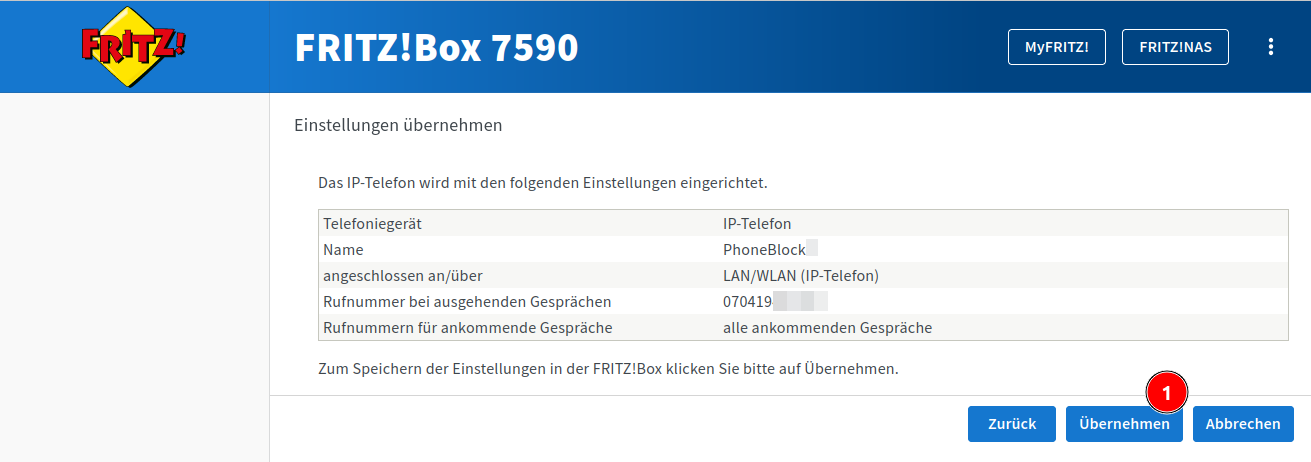
Ви потрапите на підсумкову сторінку "Застосувати налаштування". Ви можете ще раз перевірити зроблені налаштування і підтвердити їх, натиснувши "Застосувати".
Завершення налаштування пристрою
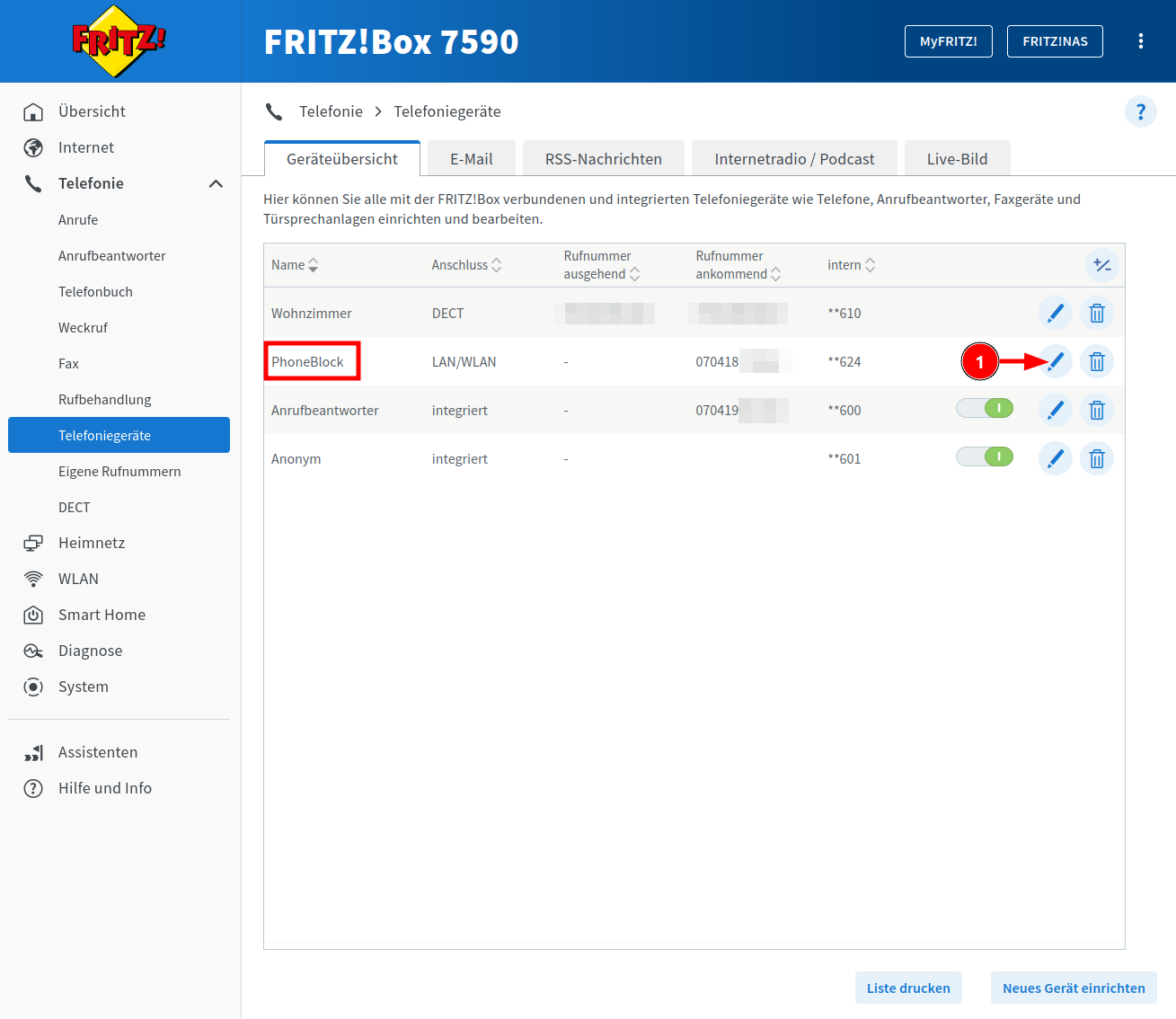
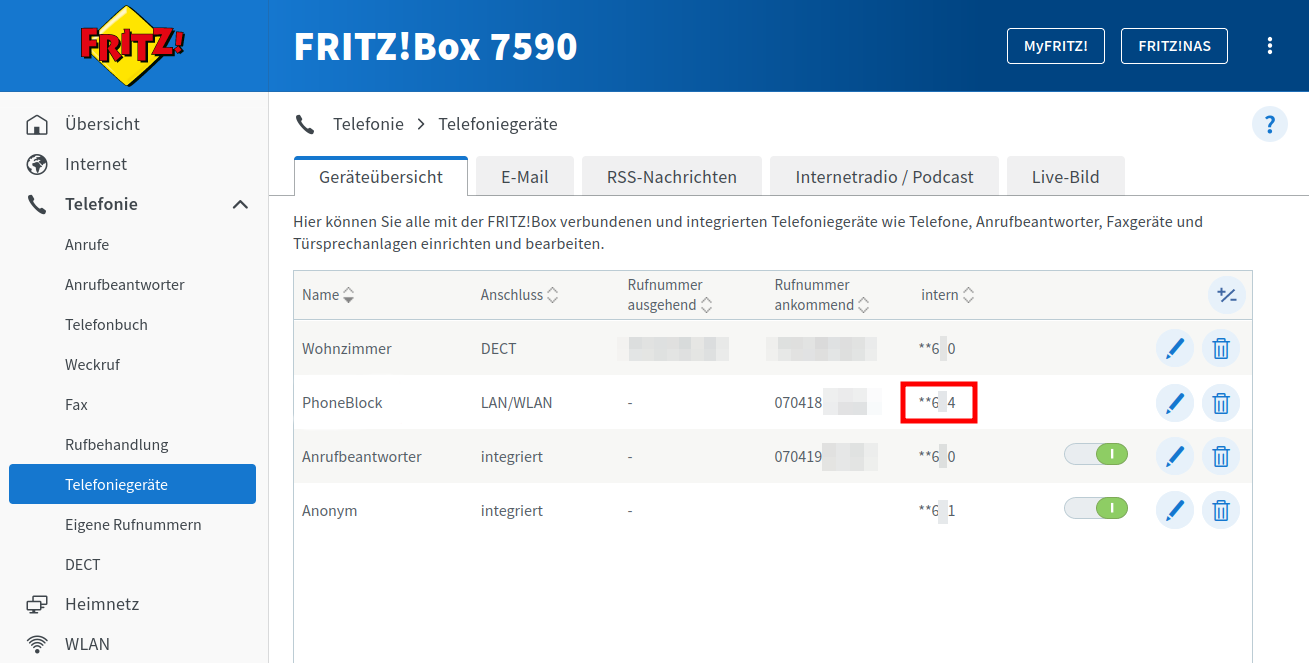
Ви повернулися в "Огляд пристроїв". Тепер ви повинні побачити ваш новий автовідповідач "PhoneBlock" у списку. Однак, перш ніж ви зможете увімкнути автовідповідач, вам потрібно виконати додаткові налаштування. Для цього натисніть на олівець для редагування в кінці рядка PhoneBlock.
Припинення вихідних дзвінків
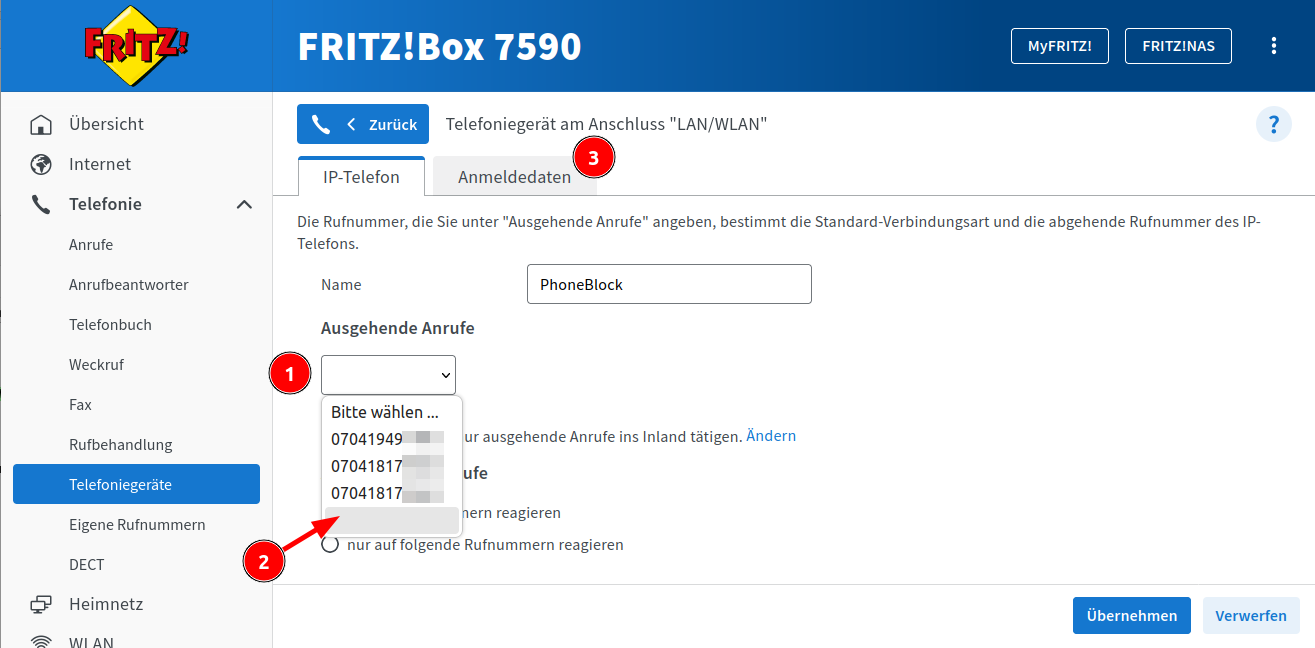
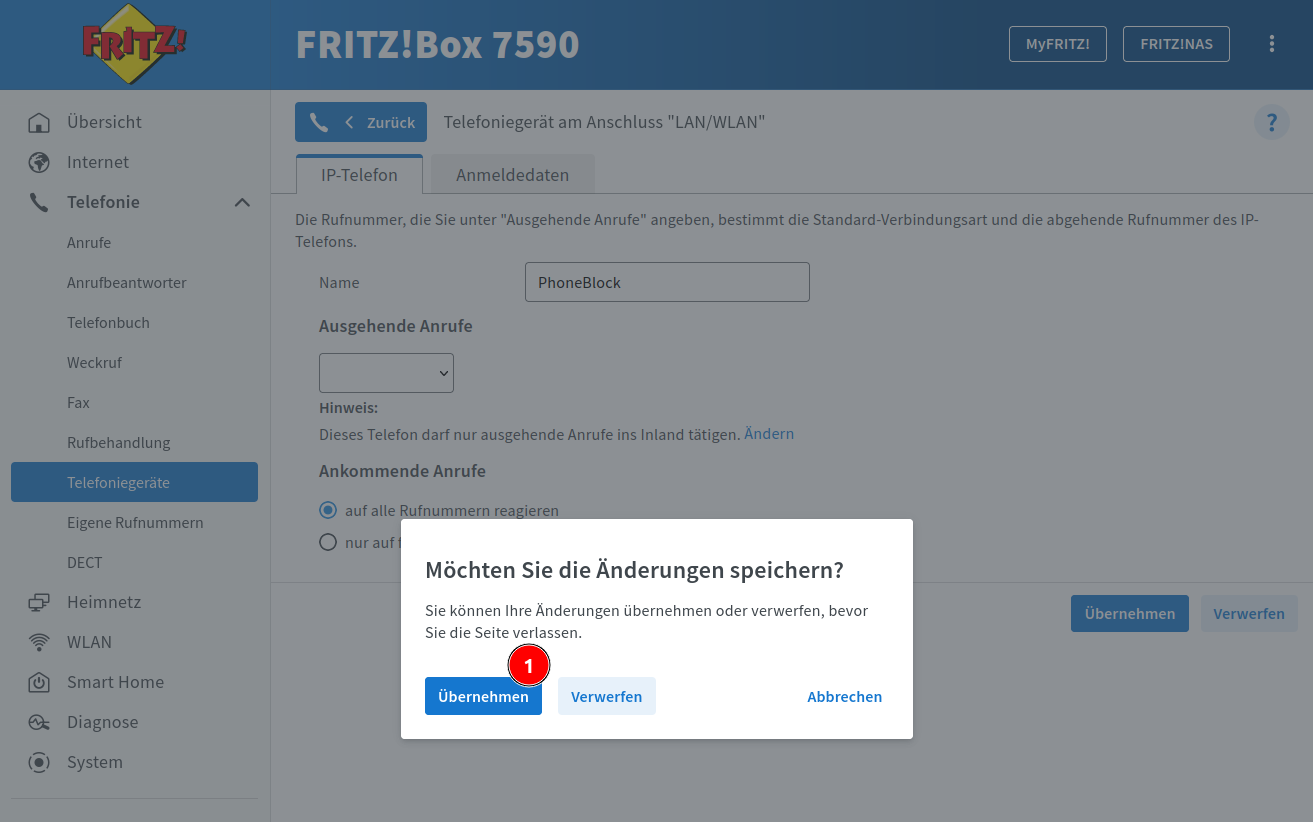
У полі вибору "Вихідні дзвінки" тепер ви можете вибрати останній порожній запис, щоб автовідповідач не міг самостійно здійснювати дзвінки. Не натискайте не кнопку "Застосувати" внизу, а перейдіть на другу вкладку "Дані для входу". Тепер вас запитають, чи хочете ви зберегти зміни. У цьому діалозі натисніть "Застосувати".
Дозволити вхід з Інтернету
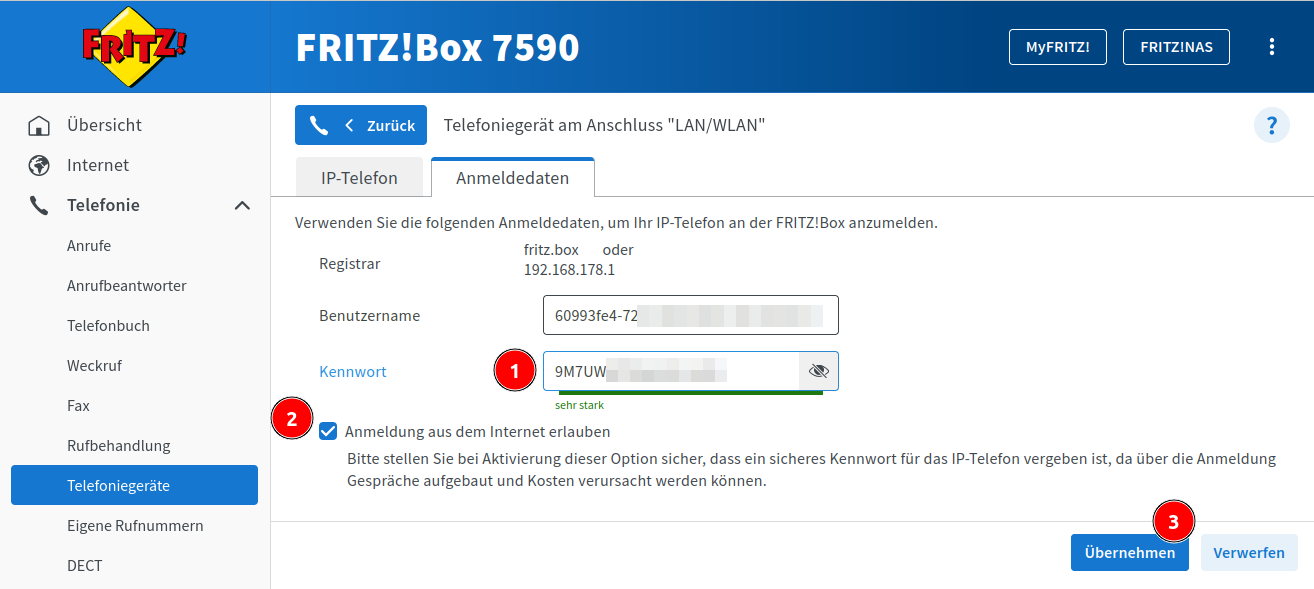
У вкладці "Дані для входу" тепер необхідно активувати опцію "Дозволити вхід з Інтернету" і знову скопіювати пароль з програми автовідповідача і ввести його в поле "Пароль". Тільки після цього натисніть на кнопку "Застосувати".
Крок 5: Увімкніть автовідповідач
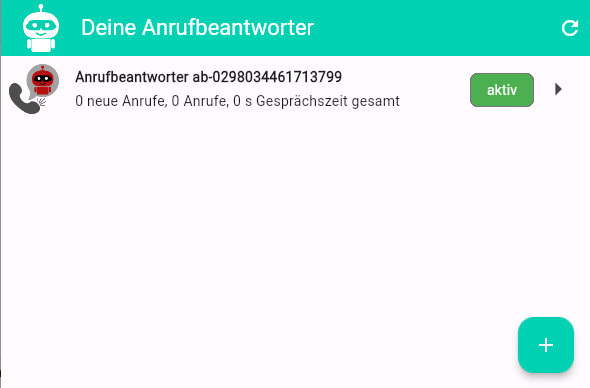
Налаштування автовідповідача завершено. Поверніться до програми автовідповідач і увімкніть новий автовідповідач.
Вітаємо, якщо все пройшло добре, автовідповідач тепер повинен відображатися зеленим кольором як "увімкнений" у додатку автовідповідач. Наступних неприємних абонентів ви зможете обговорити з PhoneBlock у майбутньому.
Крок 6: Перевірте автовідповідач
Якщо ви хочете спробувати, як працює не зовсім звичайний автовідповідач PhoneBlock, ви можете зателефонувати на нього з телефону, підключеного безпосередньо до Fritz!Box (наприклад, бездротового телефону стандарту DECT), через внутрішній номер автовідповідача. Автовідповідач завжди приймає такі тестові дзвінки. Важливо: Це працює лише через внутрішній номер автовідповідача (зазвичай починається з "**"). Ви можете знайти внутрішній номер в огляді пристрою вашого Fritz!Box у рядку "PhoneBlock". Чому б вам не спробувати оцінити фотоелектричну систему для нього? Бажаємо успіху!
Для експертів: самостійне розміщення
Ти добре розбираєшся в комп’ютерах, маєш вдома Raspberry Pi чи інший міні-ПК? Тоді просто встанови автовідповідач самостійно. Найкраще це зробити за допомогою готового образу Docker. Це забезпечує найкращий захист даних, оскільки вся обробка дзвінків відбувається у тебе. Це те саме програмне забезпечення, що й у донглі PhoneBlock: налаштування здійснюється зручно у браузері, а IP-телефон автовідповідач створює безпосередньо у Fritz!Box.
- DynDNS не потрібен. Автоответчик працює в тій самій мережі, що й Fritz!Box, і підключається локально.
- Параметр «Дозволити підключення з Інтернету» залишається вимкненим. Для цього Fritz!Box не має бути доступним з Інтернету — навмисно залиш цю опцію вимкненою, щоб не відкривати маршрутизатор без необхідності.
1. Створити файл compose.yaml
services:
  phoneblock:
    image: phoneblock/answerbot2:latest
    container_name: phoneblock
    network_mode: host
    restart: unless-stopped
    environment:
      TZ: Europe/Berlin
    volumes:
      - phoneblock:/var/lib/phoneblock
volumes:
  phoneblock:
2. Важливі налаштування
| Змінна | Значення |
|---|---|
network_mode: host |
Обов’язкове поле — необхідне для зв’язку за протоколами SIP/RTP. |
TZ |
Часовий пояс для журналу та часу дзвінків. |
PHONEBLOCK_WEB_PORT |
Порт веб-інтерфейсу (за замовчуванням 8080). Вкажіть інший порт, якщо порт 8080 на комп’ютері вже зайнятий, наприклад, інтерфейсом вашого NAS. |
/var/lib/phoneblock |
Тут зберігаються налаштування — завдяки тому, що вони записані на носії, вони зберігаються навіть після оновлення. |
3. Запуск та налаштування
docker compose up -d
docker logs -f phoneblock
Потім відкрий у браузері http://<комп’ютер>:8080/ і дотримуйся інструкцій з налаштування: Введіть дані для входу у ваш Fritz!Box — автовідповідач самостійно створить там свій IP-телефон — та увійдіть у свій обліковий запис PhoneBlock. Оновлення можна завантажити за допомогою команди docker compose pull && docker compose up -d.
Можна обійтися й без Docker: для Debian та Raspberry Pi OS існує репозиторій пакетів.